google Chrome电脑版下载安装全流程
1. 访问Google Chrome的官方网站:https://www.google.com/chrome/
2. 点击“Download Google Chrome”按钮。
3. 选择您希望安装的Chrome版本,例如“Chromium”,然后点击“Download”。
4. 等待下载完成。
5. 双击下载的文件,启动安装程序。
6. 阅读并接受许可协议。
7. 选择安装位置,通常默认为C:\Program Files\Google\Chrome。您可以选择其他位置。
8. 点击“Install”开始安装过程。
9. 安装完成后,点击“Finish”关闭安装程序。
10. 打开浏览器,输入网址进行测试。如果一切正常,您就可以开始使用Google Chrome了。
谷歌浏览器标签页搜索功能在哪开启
详细介绍谷歌浏览器标签页搜索功能的位置和开启方法,帮助用户高效管理大量标签页,快速定位所需页面,提升浏览效率。

谷歌浏览器页面显示不完整怎么办
谷歌浏览器页面显示不完整怎么办?下面小编就给大家带来谷歌浏览器解决页面显示不全方法一览,希望能够帮助大家解决问题。
google浏览器扩展插件安全检测及卸载教程分享
介绍google浏览器扩展插件的安全检测及卸载方法,帮助用户保障浏览器安全清洁。
Chrome的插件管理设置
本文介绍的是Chrome的插件管理设置指南,如果你不知道如何对Chrome的插件或者扩展程序进行管理,不妨一起来学习下吧。
谷歌浏览器皮肤光子检测食品添加剂超标
Chrome浏览器通过皮肤光子检测食品中添加剂是否超标,成为保障食品安全的得力助手。
google Chrome是否支持网页模块点击频率聚合评分
google Chrome支持根据网页模块的点击频率对其进行评分,帮助开发者了解哪些模块最受用户关注。这项功能为页面优化提供了数据支持,能够优化模块的展示,提升用户的交互体验。
谷歌浏览器怎么下载-稳定版谷歌浏览器下载方法
虽然电脑中会自带浏览器,但很多用户都习惯使用自己熟悉的第三方浏览器。谷歌浏览器稳定版作为一款深受广大用户喜爱的搜索工具,很多小伙伴都会选择在自己的电脑中安装。

国内不能下载谷歌浏览器怎么办?<解决方法>
因为Google Chrome之前是国外浏览器,所以我们在国内安装使用的时候会遇到无法使用Google Chrome的情况。那么为什么Google Chrome不能在中国使用呢?一般是因为默认设置了谷歌搜索。我们只需要改成百度或者别的,修改默认首页就可以了。

如何将谷歌浏览器设置为英文版
如何将谷歌浏览器设置为英文版?下面小编就给大家带来谷歌浏览器设置为英文模式教程详解,有需要的朋友不妨来看看了解一下。
如何使用Chrome离线安装程序
装Chrome被设计得很简单。然而,它并不适合每个人的需求,也不总是完美地工作。幸运的是,还有另一个选择。 Chrome离线安装程序可以让你在没有互联网连接的情况下安装Chrome。
Windows10更新后chrome无法正常工作怎么办?
Windows 10更新后,谷歌Chrome打不开或者停止工作了吗?别担心,这里有一些简单的修复方法可以让你的浏览器恢复到稳定状态。
win10 系统下载chrome浏览器崩溃怎么处理?<解决方法>
Windows S10系统下chrome浏览器崩溃怎么办?这个问题主要出现在64位Chrome浏览器中,具体来说就是页面无法正常打开。

如何在 Chrome 中禁用弹出窗口阻止程序?
尽管弹出窗口很烦人,但其中一些很有用。这是在 Chrome 中禁用弹出窗口阻止程序的方法。
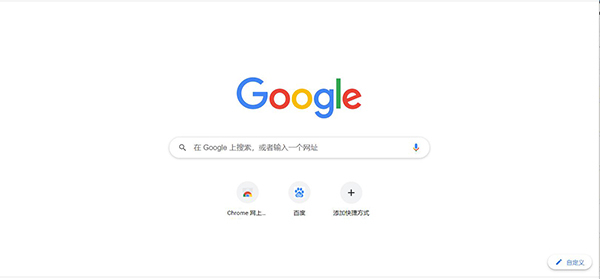
如何清除 Windows、MAC 和 Chrome 中的 DNS 缓存?
有没有人对你说过,“嘿,你真的需要清除你的 DNS 缓存”?这不是侮辱。但这也不是一个常见的话题,所以如果你从来没有做过也不要担心。我们将在本教程中完成刷新 DNS 缓存所需的步骤。
当 Chrome 根本无法工作时该怎么办?
有几次,您可能会遇到类似 Chrome 无法正常工作的问题。您无法使用浏览器完成工作,因为打不开网页、反复挂起,打开速度很慢。通常,您会清除浏览数据,然后重置它,但它们不会提供预期的结果。因此,您决定卸载它并安装,希望新文件能够正常运行。但结果却相反。无论你怎么努力,Chrome都会再次以同样的方式运行。
谷歌浏览器怎么快捷截图?<截图操作方法>
谷歌浏览器怎么截图呢?快捷键是哪个?谷歌浏览器是由Google公司开发的一款网页浏览器。功能强大,非常实用,速度快,稳定性强,安全性高。那么谷歌浏览器该如何操作截图呢?下面就一起来看看具体的操作方法吧!

如何使用谷歌 Chrome 浏览器获取 MIT 个人证书?
Google Chrome是适用于 PC、Mac 或 Linux 的网络浏览器,IS&T 不支持谷歌浏览器
如何在 Google Chrome 中使用辅助功能?
技术可能是一种令人兴奋的体验,但对某些人来说并非总是如此,尤其是那些残疾人。键盘访问、放大和屏幕阅读器等辅助功能是旨在帮助残疾人更轻松地使用技术的工具。Google Chrome 支持多种辅助功能,以适应能力有限的用户。