谷歌浏览器Chrome版下载安装完整操作教程
1. 访问官方网站:打开Chrome浏览器的官方网站:https://www.google.com/chrome/
2. 选择版本:在页面顶部,找到“下载”或“最新版本”按钮,点击进入。
3. 选择操作系统:在下载页面中,选择适合您操作系统的版本。如果您使用的是Windows系统,请选择“Windows”。如果您使用的是Mac系统,请选择“Mac”。如果您使用的是Linux系统,请选择“Linux”。
4. 下载并安装:点击下载链接,开始下载Chrome浏览器。下载完成后,双击安装文件,按照提示完成安装过程。
5. 启动浏览器:安装完成后,双击桌面上的快捷方式或在任务栏中找到Chrome浏览器图标,启动浏览器。
6. 登录Google账户:首次使用Chrome浏览器时,需要登录Google账户。点击浏览器右上角的“G”图标,输入您的Google账户信息进行登录。
7. 自定义设置:登录后,您可以根据个人喜好调整浏览器设置,如主题、语言、搜索等。点击浏览器右上角的“三个点”图标,选择“设置”,然后根据您的需求进行个性化设置。
8. 浏览网页:现在您可以开始使用Chrome浏览器浏览网页了。只需打开一个网页,即可享受流畅的浏览体验。

谷歌浏览器网页加载速度提升实测教程
通过实测分享谷歌浏览器网页加载速度提升的优化方法,改善浏览体验。
谷歌浏览器不支持flash插件怎么办
谷歌浏览器不支持flash插件怎么办?下面就让小编给大家说说解决不支持flash插件问题方法介绍,有需要的朋友赶紧来学习一下吧。
谷歌浏览器插件冲突排查与修复操作技巧教程
谷歌浏览器在安装多个插件时可能会出现冲突,本教程分享排查与修复操作技巧,帮助用户保持扩展稳定运行。
如何通过Chrome浏览器分析网页的DOM结构
本文主要介绍的是如何通过Chrome浏览器分析网页的DOM结构,将从多个方面为大家做个具体的操作介绍,快来一起学习吧。

谷歌浏览器多窗口使用技巧和常见问题解决方案
谷歌浏览器多窗口功能支持高效多任务操作。本文分享实用技巧和常见问题解决方案,助力用户优化窗口管理,提升工作效率。

UC浏览器电脑版操作指南
很多朋友手机端使用的都是这款UC浏览器,所以对UC浏览器电脑版会觉得有些陌生,下载了也不知道要怎么用,也不知道怎样给UC浏览器更新升级。别担心,看看天极下载小编为你带来的UC浏览器电脑版操作指南你就会清楚啦。
如何获得Chrome测试版?<下载方法>
谷歌Chrome有四个发布渠道:稳定版、测试版、开发版和金丝雀版。稳定的是公开发布的频道,你现在可能正在使用它。贝塔是下一个即将到来的版本,在发布到稳定的渠道之前正在进行最后的测试。你可以免费收看所有四个频道。虽然使用测试频道有一些缺点,但也有一些令人信服的理由来下载它。这篇文章涵盖了你应该知道的一切。
Chrome浏览器提示无法安全地下载怎么办?<解决方法>
Google chrome是一款快速、安全且免费的网络浏览器,能很好地满足新型网站对浏览器的要求。Google Chrome的特点是简洁、快速。
谷歌浏览器下载安装完成后无法上网如何解决?<解决方法>
谷歌浏览器,又称Google浏览器、Chrome浏览器,是谷歌Google推出的一款强大好用的基于Chromium内核的网页浏览器。
macbook安装谷歌浏览器无法打开网页如何解决?
谷歌浏览器因其强大的功能、界面简洁等特点,很多使用macbook的用户都会在自己的电脑中安装这款浏览器,但是在操作的过程中我们无法避免会出现一些问题。
如何下载官方正版谷歌浏览器
如何下载官方正版谷歌浏览器?一般我们从第三方平台下载谷歌Chrome,第三方下载的谷歌Chrome是不能自动升级的。
如何下载最新版本的谷歌浏览器
如何下载最新版本的谷歌浏览器?在这个浏览器错综复杂的年代,Google Chrome是我们在生活中经常用到的一个软件,Google Chrome是由Google开发的一款设计简单、高效的Web浏览工具。
如何使用谷歌密码检查?
谷歌密码检查工具是一项免费服务,可以匿名地将您保存的帐户用户名和密码与在黑客攻击或安全漏洞期间暴露或泄露的公司数据库进行比较。如果在这些数据库中找到了您的信息,该工具会提示您更改密码以保护您的帐户。
如何修复在 Windows 10 上的 Chrome 中等待代理隧道的问题?
尽管谷歌Chrome浏览器的互联网连接非常好,但它有时无法在Windows上加载网页。它不断加载,最后浏览器状态栏上出现“等待代理隧道”等错误信息。
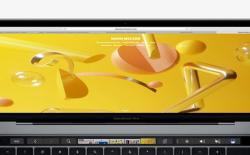
如何在 Chrome 中获得触控栏支持?
新MacBook Pro 上的 Touch Bar非常有用,而且功能非常强大,前提是应用程序已经合理地集成了它比如Safari或者Final Cut Pro,甚至非苹果应用,比如Adobe Photoshop CC 2017;所有这些应用程序都与Touch Bar很好地集成在一起。
如何加速 Chrome?-让chrome恢复速度
Chrome 对你来说变慢了吗?这可能是由于硬件或软件限制。虽然我们无法为您提供性能更好的规格,但我们可以提供一些提示和技巧,通过软件改进来加速 Android 版 Chrome。
如何让你的chrome新标签页变得更好看?
如何才能让您的谷歌浏览器新标签页满足您的要求变得好看又实用呢,下载一个插件立刻实现,快来和小编一起看看吧!
当 Chrome 根本无法工作时该怎么办?
有几次,您可能会遇到类似 Chrome 无法正常工作的问题。您无法使用浏览器完成工作,因为打不开网页、反复挂起,打开速度很慢。通常,您会清除浏览数据,然后重置它,但它们不会提供预期的结果。因此,您决定卸载它并安装,希望新文件能够正常运行。但结果却相反。无论你怎么努力,Chrome都会再次以同样的方式运行。