Chrome浏览器下载异常排查与修复全流程教程
一、问题诊断与分析
1. 检查网络连接
- 确认网络状态:确保您的设备已连接到互联网。您可以通过查看Wi-Fi或移动数据信号强度来确认这一点。
- 尝试重新连接:如果网络连接不稳定,尝试重启路由器或切换到另一个网络,以排除网络问题。
- 检查防火墙和安全软件:某些防火墙或安全软件可能会阻止浏览器下载文件。暂时禁用这些程序,然后再次尝试下载。
2. 检查下载设置
- 调整下载选项:在Chrome的“设置”菜单中,找到“下载”部分,检查“自动保存文件位置”、“下载文件夹”等设置。
- 启用下载管理器:如果您的浏览器没有内置下载管理器,您可以安装第三方下载管理器,如IDM(Internet Download Manager)来加速下载过程。
- 检查下载权限:确保您的下载目录有读写权限,以便浏览器可以访问和保存下载的文件。
3. 检查浏览器版本
- 更新浏览器:访问Chrome的官方网站,检查是否有可用的更新。通常,新版本会修复已知的问题。
- 比较不同版本的兼容性:有时,旧版本的浏览器可能无法处理某些新功能或插件,导致下载异常。尝试升级到最新版本,看看问题是否得到解决。
二、解决方案与修复
1. 清理缓存和Cookies
- 清除浏览器缓存:在Chrome菜单中选择“更多”>“清除浏览数据”,然后选择“清除缓存”。
- 清除cookies:同样地,在“更多”菜单中选择“清除浏览数据”,然后选择“清除Cookies”。
- 手动删除下载文件:如果下载的文件被错误地保存在了错误的文件夹中,您可以尝试手动删除这些文件。
2. 使用第三方下载管理器
- 安装下载管理器:从Chrome网上应用店或其他可信来源下载并安装IDM或其他下载管理器。
- 配置下载管理器:根据下载管理器的说明,配置其下载选项,如设置下载路径、启用多线程下载等。
- 测试下载速度:在下载管理器中进行一些测试下载,以确保下载速度正常。
3. 更新操作系统和驱动程序
- 检查系统更新:访问您的操作系统的官方网站,检查是否有可用的更新。
- 更新显卡驱动:如果您的计算机运行的是Windows系统,并且安装了独立显卡,确保显卡驱动是最新的。过时的驱动程序可能导致下载问题。
- 检查硬件兼容性:有时候,下载异常可能是由于硬件不兼容引起的。检查您的硬盘、内存和其他硬件组件,确保它们正常工作。
三、预防措施与建议
1. 定期备份数据
- 使用云存储服务:定期将重要文件备份到云存储服务中,以防万一发生意外。
- 定期检查备份:定期检查您的云存储备份,确保文件仍然可用且未损坏。
2. 使用安全软件
- 安装防病毒软件:确保您的计算机上安装了可靠的防病毒软件,并保持其更新。
- 定期扫描:定期运行防病毒扫描,以检测和移除潜在的威胁。
3. 注意网络安全
- 避免点击不明链接:不要随意点击来自未知来源的链接,特别是那些要求输入个人信息的链接。
- 使用安全的网络连接:尽量使用加密的网络连接,如VPN,以保护您的数据不被窃取。
通过以上步骤,您可以有效地排查和修复chrome浏览器的下载异常问题。记住,持续关注网络安全和数据保护是非常重要的,以防止未来可能出现的问题。
google浏览器如何清理浏览器缓存
google浏览器缓存清理有助于释放空间和提升性能,本文详细讲解清理步骤及注意事项。

如何通过Google Chrome减少不必要的CSS和JS加载
了解如何在Google Chrome浏览器中识别并减少不必要的CSS和JS文件加载,从而优化网页性能。
谷歌浏览器智能搜索功能使用体验评测
谷歌浏览器智能搜索功能提供了精准快速的搜索体验。本文通过实测评测操作体验,帮助用户了解功能优势,提升日常信息获取效率。
Chrome插件管理页面怎么打开
如何打开Chrome插件管理页面?本文教您如何快速进入并管理Google Chrome浏览器中的插件,提升浏览器性能。
谷歌浏览器多窗口操作效率提升操作方法
谷歌浏览器多窗口操作可提升任务处理效率,通过操作方法掌握高效管理与快捷技巧,实现多任务并行操作。
Chrome浏览器多标签页高效管理实战经验
Chrome浏览器支持多标签页管理。教程结合实战经验讲解分组技巧和操作方法,帮助用户高效切换标签页,提升浏览效率。
如何下载谷歌浏览器官方正式(稳定)版以及历史各种版本?
谷歌浏览器的官网使用正常方法是不能访问的,需要科学上网。对于没有科学上网的人来说,只能通过一些其他的方法来下载原生态的官方稳定(官方)版。
如何修复Windows 10 中的“Chrome 安装因未指定错误而失败"?
作为一款简单轻量的浏览器,Windows 10用户通常更喜欢下载谷歌Chrome。不幸的是,他们中的一些人正面临着各种各样的问题,比如老鼠!WebGL在Chrome中遇到错误。
XP版谷歌浏览器怎么下载?<下载安装技巧教程>
Google Chrome是由Google开发的一款设计简单、高效的Web浏览工具。Google Chrome浏览器可以帮助你快速、安全地搜索到自己需要的内容。
ubuntu 12.04 LTS 安装chrome问题及解决方法详解!
谷歌浏览器 Google Chrome完全免费,跨平台支持 Windows、Mac 和 Linux 桌面系统,同时也有 iOS、Android 的手机版 平板版,你几乎可以在任何智能设备上使用到它。
如何下载chrome 谷歌浏览器最新版离线安装包?
目前市面上的浏览器种类繁多,但基本可以分为以IE为首的三叉戟内核阵营,以FireFox为代表的Gecko内核阵营,以及本文提到的chrome(谷歌Chrome)采用的Webkit内核阵营。

谷歌浏览器扩展程序怎么移除
本篇文章给大家详细介绍了谷歌浏览器删除不需要的扩展程序的操作方法,感兴趣的朋友千万不要错过了。
如何在 Android 上的 Google Chrome 中“预览”网页?
本周早些时候推出的 Android 版 Chrome v89 现在允许用户“预览”超链接网页,而不是在新标签页中打开它们。据报道,该功能自 2018 年以来一直在测试中,到目前为止,您可以通过Canary 和 Beta 渠道中的Chrome 标志启用它。

如何用鼠标删除 Chrome 地址栏建议?
一旦您开始在浏览器的地址栏(Google 称之为omnibar)中输入内容,Google 的 Chrome 网络浏览器就会显示建议。这些建议来自浏览历史记录、书签,如果默认搜索引擎支持建议,也来自默认搜索引擎。

如何将 Android 版 Chrome 切换到 64 位?
如果您在手机上运行 Android 10,Chrome 85 会将切换标记为 64 位。
谷歌浏览器的实用小技巧<详细教学!>
谷歌浏览器的使用技巧数不胜数,小编为你带来了日常中很常用很好用的谷歌浏览器技巧,快来学习一下吧!
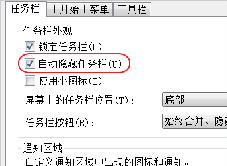
谷歌浏览器始终在最前端怎么回事_win7谷歌浏览器问题
谷歌浏览器始终在最前端怎么回事,还有其他软件也有这种问题?小编这就带你解决问题
如何修复 Google Chrome 上的配置文件错误?<修复方法>
通常,当用户打开 Google Chrome 网络浏览器时,会注意到“发生配置文件错误”错误。它是浏览互联网的最佳网络浏览器之一。因为它支持一系列富有想象力的功能以提高效率。