Chrome浏览器启动慢原因排查实操教程
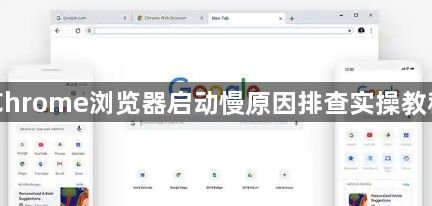
一、检查系统资源
1. 关闭不必要的后台程序:在启动Chrome浏览器之前,确保没有其他应用程序占用大量的CPU或内存资源。可以打开任务管理器,查看哪些进程正在运行,并尝试关闭它们。
2. 关闭启动项:在Windows系统中,可以通过“任务管理器”的“启动”选项卡来查看并关闭不需要的启动项。这些启动项包括一些浏览器扩展、游戏或其他第三方软件。
3. 清理缓存和Cookies:定期清理浏览器的缓存和Cookies可以帮助提高启动速度。在Chrome浏览器中,可以通过“历史记录”菜单下的“清除浏览数据”选项来清理缓存和Cookies。
二、优化浏览器设置
1. 调整渲染引擎:根据个人需求,可以选择不同的渲染引擎以提高启动速度。例如,如果需要更流畅的动画效果,可以选择“Vary By Rendering Engine”,这会使用硬件加速的WebGL渲染引擎。
2. 禁用插件:某些浏览器插件可能会影响启动速度。在Chrome浏览器中,可以通过“更多工具”菜单下的“扩展”选项来禁用不需要的插件。
3. 调整隐私设置:降低隐私设置可以加快浏览器的加载速度。在Chrome浏览器中,可以通过“设置”菜单下的“隐私与安全”选项来调整隐私设置。
三、更新浏览器和操作系统
1. 更新浏览器:确保你的浏览器是最新版本,因为新版本通常会包含性能改进和修复。在Chrome浏览器中,可以通过“帮助”菜单下的“关于Google Chrome”选项来检查是否有可用的更新。
2. 更新操作系统:确保你的操作系统是最新的,因为新的操作系统版本通常包含更好的性能和安全性。在Windows系统中,可以通过“设置”菜单下的“更新和安全”选项来检查是否有可用的更新。
四、使用专业工具
1. 使用浏览器诊断工具:有些浏览器提供了内置的诊断工具,可以帮助你找出启动慢的原因。在Chrome浏览器中,可以通过“更多工具”菜单下的“开发者工具”选项来使用这些工具。
2. 使用系统监控工具:使用系统监控工具可以帮助你了解浏览器启动时的资源消耗情况。在Windows系统中,可以使用任务管理器来查看资源使用情况。
五、联系技术支持
1. 寻求专业帮助:如果你尝试了上述所有方法仍然无法解决问题,可能需要寻求专业的技术支持。联系你的网络服务提供商或IT部门,他们可能有更专业的解决方案。
2. 报告问题:在遇到问题时,及时向相关方报告问题,以便他们能够尽快处理。同时,也可以在相关的技术论坛或社交媒体上分享你的问题,以获得更多的帮助和建议。
综上所述,通过以上步骤,你可以有效地排查和解决Chrome浏览器启动慢的问题。记得在进行任何更改之前备份重要数据,并确保按照自己的需求进行调整。希望这些方法能帮助你提升浏览器的使用体验,让你的工作和娱乐更加顺畅无阻。

谷歌浏览器网页视频无声原因及修复
谷歌浏览器播放网页视频无声音时,可通过检查音频设备、浏览器设置与插件冲突等方式排查修复。
Chrome浏览器打不开网页但任务管理器无异常
当网页打不开但任务管理器无异常时,可能是DNS配置错误或浏览器缓存过多,需从网络设置及浏览器配置层面进行诊断修复。
Chrome浏览器书签导入导出操作便捷性分析
Chrome浏览器书签导入导出功能方便数据迁移。本文分析操作便捷性,帮助用户高效管理收藏夹,实现轻松备份与跨设备同步。
Chrome浏览器的JavaScript异步加载方案解析
通过JavaScript异步加载技术,Chrome浏览器优化了页面的加载速度,避免了阻塞,确保了更流畅的用户体验。

百度浏览器手机版方言语音搜索怎么开启地方特色方言识别
百度浏览器手机版如何用家乡话进行智能搜索?教你快速开启并切换四川话、粤语等地方特色方言口音的步骤。
如何修改Chrome浏览器的隐私设置
讲述在Chrome浏览器中如何根据不同场景切换网络配置,如代理服务器设置等,满足特殊网络需求。
谷歌浏览器下载一半如何续传下载?在谷歌浏览器中继续下载文件的方法
谷歌浏览器一款可让您更快速、设计超级简洁,使用起来更加方便的网页浏览器。很多用户都喜欢在电脑中下载安装使用。
如何解决 Win10 下谷歌浏览器升级失败提示错误代码0x00000的问题?
Windows S10正式版自带edge浏览器,但很多用户更喜欢使用功能更强大的第三方浏览器,比如谷歌Chrome。
如何下载 Google Chrome 离线安装程序
如何下载 Google Chrome 离线安装程序?当您点击官方Google Chrome 下载页面上的下载 Chrome 按钮时,网络安装程序会下载到您的系统。
如何使用360软件管家一键升级谷歌浏览器?
Chrome谷歌浏览器是目前使用人数、好评都比较高的一款浏览器了、深受用户的喜爱,特别是程序员。追求的是全方位的快速体验。

谷歌浏览器如何使用国内镜像下载?谷歌浏览器使用国内镜像方法一览
很多用户都需要使用谷歌搜索来查找一些英语学习资料,但是由于某些原因在国内无法使用。今天小编给大家分享另一种可以在国内使用Google搜索的方法,那就是使用Google镜像网站。
Windows10更新后chrome无法正常工作怎么办?
Windows 10更新后,谷歌Chrome打不开或者停止工作了吗?别担心,这里有一些简单的修复方法可以让你的浏览器恢复到稳定状态。
如何在谷歌浏览器中屏蔽广告
在线广告变得越来越烦人和烦人。您可以采取一些措施来阻止它们,具体取决于您使用的浏览器。Google Chrome 浏览器允许您以几种不同的方式阻止广告。

谷歌浏览器油猴插件的下载安装使用<谷歌油猴下载方法>
谷歌浏览器的油猴插,你肯定是久闻大名,但你知道该如何下载吗?快来和小编一起了解油猴插件吧!
如何在 Chrome 中打开 PDF
如何在 Chrome 中打开 PDF?Chrome 是一种流行的网络浏览器,可为用户提供多种功能。有用的功能之一是在 Chrome 浏览器中打开 PDF。
如何在 Android 上的 Google Chrome 中“预览”网页?
本周早些时候推出的 Android 版 Chrome v89 现在允许用户“预览”超链接网页,而不是在新标签页中打开它们。据报道,该功能自 2018 年以来一直在测试中,到目前为止,您可以通过Canary 和 Beta 渠道中的Chrome 标志启用它。
谷歌浏览器提示你的连接不是私密连接该怎么解决?
google浏览器是现在最受广大用户喜爱,使用率最高的一款网页浏览器。不过,最近有用户反应在互联网手机扫码继续观看,很多小伙伴都在使用谷歌浏览器的时候提示了你的连接不是私密连接,这是怎么回事?该如何处理呢?今天小编就为大家带来了关于谷歌浏览器提示您的连接不是私密连接的具体解决方法。

如何解决Chrome浏览器下载速度慢的问题
本篇文章给大家带来谷歌浏览器解决下载缓慢问题详细方法步骤,希望能够帮助大家解决问题。