Chrome浏览器下载安装后页面闪烁的解决方法
2. 清理缓存和Cookies:在浏览器的设置中,找到“清除浏览数据”或“清除缓存和Cookies”选项,清除这些可能引起页面闪烁的数据。
3. 关闭其他标签页:如果你同时打开了多个标签页,可能会导致页面闪烁。尝试关闭其他标签页,只保留一个标签页打开。
4. 检查硬件问题:有时候,页面闪烁可能是由于电脑的硬件问题,如显示器、显卡等。尝试重启电脑,或者更换一台显示器试试。
5. 更新显卡驱动:如果你使用的是集成显卡,可能需要更新显卡驱动。你可以在设备管理器中找到显卡驱动,然后更新到最新版本。
6. 使用第三方浏览器:如果以上方法都无法解决问题,你可以尝试使用其他浏览器,如Firefox、Edge等。
谷歌浏览器标签快捷键大全2025
汇总2025年谷歌浏览器标签快捷键使用方法,包括新建、切换、关闭和恢复操作,提高多任务浏览效率。
Google Chrome同步功能在不同设备间表现如何
评测Google Chrome同步功能在不同设备间的表现,分析其同步效果与跨平台使用的优势与不足,帮助用户更好地利用Chrome实现无缝浏览体验。
谷歌浏览器的任务管理器如何查看扩展资源
使用Google Chrome的任务管理器查看和管理扩展程序的资源消耗,优化浏览器性能。
谷歌浏览器插件是否存在安全风险
谷歌浏览器插件可能存在安全隐患,用户应从官方商店下载并定期审查插件权限,防止恶意代码攻击。
Chrome浏览器是否有轻量级下载版
Chrome浏览器是否有轻量级下载版介绍更小体积和更简洁功能的浏览器版本,适合资源有限设备。
Google Chrome中的实验功能怎么开启
解析如何在Google Chrome中开启实验功能,解锁隐藏特性,探索更多强大浏览器功能。
如何在 Ubuntu 上更新谷歌浏览器?
尽管多年来竞争激烈,谷歌浏览器还是毫不费力地超越了互联网浏览器列表,成为最受欢迎和广泛使用的在线搜索引擎之一。它的易用性、可用性和与多种操作系统的兼容性以及各种显着的特性使其擅长浏览领域。
如何修改Google Chrome默认安装路径
如何修改Google Chrome默认安装路径?最近,有很多网友想在电脑上安装谷歌Chrome,但是在安装过程中,想改变安装位置。那么,应该如何操作呢?
谷歌浏览器下载限速怎么办-谷歌浏览器如何解除限速?
在这个浏览器错综复杂的年代,Google Chrome是我们在生活中经常用到的一个软件,但是下载的时候,很多用户总觉得速度太慢。
如何让谷歌浏览器侧边栏显示在左边
如何让谷歌浏览器侧边栏显示在左边?接下来就让小编给大家带来谷歌浏览器设置显示侧边栏方法技巧,感兴趣的朋友就来看看了解一下吧。
如何修复 Windows 10 上的 Google Chrome 更新错误 0x80040902?
谷歌浏览器是否因 0x80040902 错误而让您失望?这是在 Windows 10 上修复它的方法。
Google Chrome中错误代码
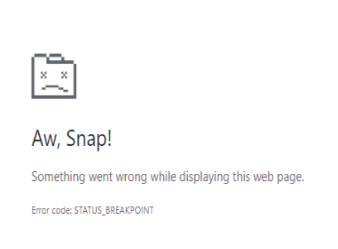
许多 Windows 用户最近遇到了一个问题,即当他们试图打开任何网页时,他们看到一个Aw, Snap! 在他们的 Chrome 浏览器上显示带有错误代码 STATUS_BREAKPOINT 消息的此网页时出现问题,如下所示。
如何在 Google Chrome 中恢复中断的下载?
对 Chrome 中的下载中断感到沮丧?了解如何在 Google Chrome 中成功恢复失败的下载。
如何修复Google Chrome 上的 SSL 证书错误?
我们都知道Google Chrome是Windows 10 上最好的浏览器之一,它具有扩展和增强的安全浏览等功能,使网络体验真正安全和高效。但是我们在Chrome上经常会遇到SSL证书错误等恼人的问题。即使重新安装 Chrome 后,“ERR_SSL_PROTOCOL_ERROR”也不会消失。
如何将 Google Chrome 中的单个标签静音?
Tab Muter 是 Google Chrome 网络浏览器的浏览器扩展,可恢复浏览器中的标签静音功能。在最近的版本中,谷歌删除了在 Chrome 中将单个标签静音的选项。
如何配合Chrome使用Evernote?
Evernote是一款多平台的笔记app。该应用程序将笔记和图像分类到笔记本中,使您可以轻松地组织和标记它们。
如何在 Chrome 中为文件类型设置特定的下载文件夹?
保持您的下载文件夹井井有条可能很麻烦,但是当您可以自动将某些文件类型下载到专门分配的文件夹时会容易得多。
如何在 Chrome 中打开 PDF
如何在 Chrome 中打开 PDF?Chrome 是一种流行的网络浏览器,可为用户提供多种功能。有用的功能之一是在 Chrome 浏览器中打开 PDF。