Chrome浏览器插件安装及管理技巧详解
- 打开Chrome浏览器,点击右上角的“更多工具”按钮。
- 在弹出的菜单中选择“扩展程序”。
- 在扩展程序页面中,点击“开发者模式”,然后点击“加载已解压的扩展程序...”。
- 在弹出的文件管理器中找到并选择要安装的插件文件(通常是.crx格式),然后点击“打开”。
- 等待插件安装完成。
2. 如何管理插件
- 在Chrome浏览器的右上角,点击“更多工具”按钮,然后选择“扩展程序”。
- 在扩展程序页面中,你可以看到所有已安装的插件列表。
- 如果你想要卸载某个插件,只需选中它,然后点击右下角的“卸载”按钮即可。
- 如果你想要对插件进行排序,可以点击顶部的“按日期排序”或“按名称排序”按钮。
- 如果你想要添加新插件,只需在搜索框中输入插件名称,然后点击“安装”按钮即可。
3. 如何更新插件
- 在Chrome浏览器的右上角,点击“更多工具”按钮,然后选择“扩展程序”。
- 在扩展程序页面中,找到你想要更新的插件,点击它的“信息”按钮。
- 在弹出的对话框中,点击“更新”按钮即可。
4. 如何禁用插件
- 在Chrome浏览器的右上角,点击“更多工具”按钮,然后选择“扩展程序”。
- 在扩展程序页面中,找到你想要禁用的插件,点击它的“信息”按钮。
- 在弹出的对话框中,勾选“禁用此扩展程序”选项,然后点击“确定”按钮即可。
5. 如何启用插件
- 在Chrome浏览器的右上角,点击“更多工具”按钮,然后选择“扩展程序”。
- 在扩展程序页面中,找到你想要启用的插件,点击它的“信息”按钮。
- 在弹出的对话框中,取消勾选“禁用此扩展程序”选项,然后点击“确定”按钮即可。
Chrome浏览器多账号同步功能设置及操作流程详解
介绍Chrome浏览器多账号同步功能的详细设置和操作流程,帮助用户高效管理多个账户,保障数据同步稳定。
Google浏览器广告弹窗屏蔽插件推荐及安装方法
推荐实用的Google浏览器广告弹窗屏蔽插件,并详细讲解安装使用步骤,提升浏览体验。

如何通过Chrome浏览器管理已安装的扩展程序
掌握在Chrome浏览器中管理已安装扩展程序的方法,包括安装、卸载和更新。优化浏览器功能,提升使用体验。
谷歌浏览器多任务操作技巧提升浏览效率方法
谷歌浏览器提供多任务操作技巧,用户可高效管理多个网页,提高浏览效率,实现顺畅多任务处理。
电脑版浏览器排行榜前十名下载对比:多开防封与内核效率哪家强?
电脑多任务办公对浏览器的进程调度有着极高要求。本次横评汇集前十名主流桌面工具,严苛测试百级标签挂载下的内存占用、崩溃保护以及多账号隔离防封表现,公布综合性能最优的前三甲选型方案。
Chrome浏览器下载安装及浏览器安全浏览模式设置
介绍Chrome浏览器下载安装及安全浏览模式的设置方法,有效保护用户隐私,防止网页追踪。

mac如何安装谷歌浏览器_谷歌浏览器安装方法
你有没有想要知道的谷歌浏览器安装技巧呢呢,你知道mac要怎么安装谷歌浏览器吗?来了解mac安装谷歌浏览器的具体步骤,大家可以学习一下。
谷歌浏览器任务管理器怎么打开
本篇文章中小编给大家带来开启chrome浏览器任务管理器的详细操作流程,希望能够帮助大家解决问题。
如何获得Chrome测试版?<下载方法>
谷歌Chrome有四个发布渠道:稳定版、测试版、开发版和金丝雀版。稳定的是公开发布的频道,你现在可能正在使用它。贝塔是下一个即将到来的版本,在发布到稳定的渠道之前正在进行最后的测试。你可以免费收看所有四个频道。虽然使用测试频道有一些缺点,但也有一些令人信服的理由来下载它。这篇文章涵盖了你应该知道的一切。
怎么创建谷歌浏览器书签
创建书签是为了快速访问网页内容,那么谷歌浏览器要怎么创建书签?下面教大家创建谷歌浏览器书签的方法。
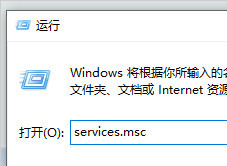
谷歌浏览器更新后安装失败怎么办_谷歌浏览器安装失败解决方法
你有没有在使用谷歌浏览器的时候遇到各种问题呢,你知道谷歌浏览器更新后重新安装失败是怎么回事呢?来了解谷歌浏览器更新后重新安装失败的解决方法,大家可以学习一下。
电脑版xp怎么下载并安装google chrome?
Google chrome是一款快速、安全且免费的网络浏览器,能很好地满足新型网站对浏览器的要求。Google Chrome的特点是简洁、快速。
如何在 Chrome 中删除当前站点的 Cookie?
由于威胁或安全问题,您可能需要删除Chrome中当前站点的Cookie。或者,也许您是一名Web开发人员,更喜欢在访问网页后运行测试或清除测试。出于不同的原因,从特定站点删除cookie是每个人都需要知道的任务。

如何在台式电脑上的 Chrome 中解锁表情符号库?
到目前为止,还没有一种简单的方法可以在台式机上输入表情符号。但是谷歌浏览器中的一个新工具旨在让输入表情符号更容易一些。
如何从 Google Chrome 的自动填充建议中删除单个 URL
谷歌浏览器没有提到它,但实际上可以从 Chrome 的自动填充建议中删除单个 URL。
如何使用键盘快捷键启动 Chrome 书签?
书签可让您快速访问您喜爱的网站。Chrome 的键盘快捷键让书签触手可及。这是您必须知道的技巧。
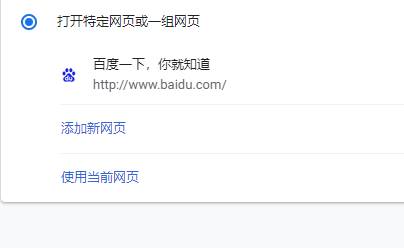
谷歌浏览器怎么设置主页
你有没有想要知道的谷歌浏览器使用技巧呢呢,你知道谷歌浏览器要怎么设置主页吗?来了解谷歌浏览器设置主页的具体步骤,大家可以学习一下。
如何查看在 Chrome 中阅读任何文章需要多长时间?
你有没有想过要估计阅读一篇文章需要多长时间?这个 Chrome 扩展程序可以为您做到这一点。