谷歌浏览器下载完成后常用插件安装教程

1. 下载并安装谷歌浏览器:
- 访问 https://www.google.com/intl/zh-cn/chrome/ 下载适合你操作系统的chrome浏览器。
- 安装完成后,打开chrome浏览器。
2. 访问插件商店:
- 在chrome浏览器的右上角,点击“更多工具”,然后选择“扩展程序”。
- 在扩展程序页面,点击右上角的三个点图标,选择“加载已解压的扩展程序...”。
3. 搜索插件:
- 在搜索框中输入你想要安装的插件名称,例如“广告拦截器”、“翻译插件”等。
- 点击搜索结果中的插件,查看插件详情和用户评价。
4. 安装插件:
- 点击“添加至chrome”按钮,将插件添加到你的chrome浏览器中。
- 等待插件安装完成,通常需要几秒钟到几分钟的时间。
5. 激活插件:
- 安装完成后,你可以在扩展程序列表中找到刚刚安装的插件。
- 点击插件,然后点击“启用”按钮以激活插件。
6. 配置插件:
- 根据插件的提示进行配置,例如设置广告拦截器的白名单、调整翻译插件的语言偏好等。
- 根据你的需求调整插件设置,以获得最佳的使用体验。
7. 更新插件:
- 定期检查并更新插件,以确保你的浏览器保持最新状态,并获得最新的功能和修复。
- 你可以通过扩展程序列表或直接在插件页面上找到更新选项。
请注意,不同的插件可能需要不同的安装步骤,但大多数插件都遵循上述类似的流程。如果你遇到任何问题,可以查阅插件的官方文档或寻求社区支持。
vivo浏览器金币签到逻辑在离线态下的分布式对账方案
vivo浏览器签到系统的金币扣除与结算逻辑,在离线场景下易引发对账不同步。本文详细解析了分布式账务的对账算法,指导用户如何识别并修正异常的积分变动,确保在网络不稳定时,个人积分权益与活动奖励依然准确完整。
谷歌浏览器插件冲突快速排查与解决技巧
谷歌浏览器插件冲突可能影响使用,用户通过快速排查与解决技巧能保障扩展稳定。经验提供实用方法,优化插件管理流程。
Google浏览器下载文件内容丢失是否与系统杀毒有关
Google浏览器下载文件内容丢失可能因杀毒软件误删或隔离,建议调整杀毒设置,保障下载完整。
Chrome浏览器初次安装问题快速解决方法
Chrome浏览器初次安装可能遇到问题。文章分享快速解决方法和操作经验,帮助新手用户顺利完成安装,提高浏览器使用效率和操作便捷性。
如何在Chrome浏览器中分析和优化网页的资源加载
使用Chrome的开发者工具分析资源加载情况,优化图片、脚本、样式等资源的加载速度,提升网页性能。
Chrome浏览器网页内容自定义技巧
分享Chrome浏览器网页内容自定义的实用技巧,实现个性化浏览体验。
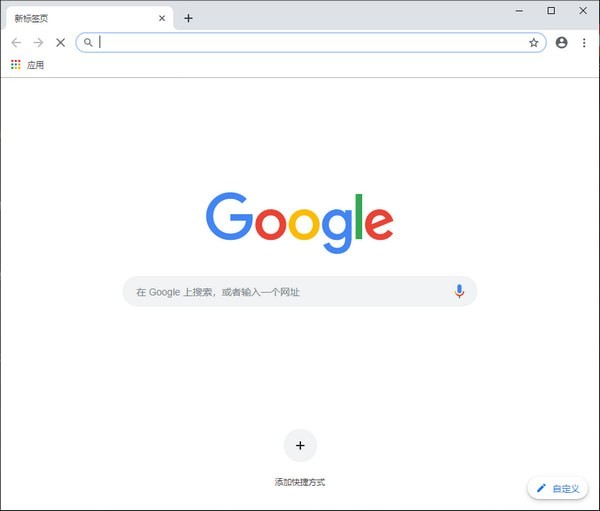
win10系统下载谷歌浏览器打不开怎么办?
谷歌浏览器是一个非常强大的网页浏览器,很多用户都在使用。但是在使用的过程中,相信很多用户都会遇到win10系统中的Google浏览器无法上网的现象,那么该怎么解决呢?
如何更改Google浏览器下载地址?
如何更改Google浏览器下载地址?谷歌浏览器Google Chrome完全免费,跨平台支持 Windows、Mac 和 Linux 桌面系统。
谷歌浏览器win10用不了怎么办
谷歌浏览器win10用不了怎么办?接下来就让小编给大家带来win10无法使用谷歌浏览器解决方案,还不知道如何解决的朋友,赶紧来看看详细内容!
Linux如何离线下载谷歌浏览器?在Linux中离线下载谷歌浏览器详细教程
Google Chrome安装需要相关的依赖,但是目前项目中的服务器无法连接外网,所以无法直接通过yum install快速安装依赖包。所以现在,你需要下载谷歌Chrome安装包和依赖包,然后离线安装。
谷歌浏览器提示“无法安全下载”怎么办?<解决方法>
当我们在使用google Chrome浏览网页时,经常会遇到一些故障。例如,当一些用户使用谷歌浏览器浏览网页下载文件时,经常会被提示“无法安全地下载”问题。
chrome谷歌浏览器XP版怎么下载离线安装包?
作为最受欢迎的三大浏览器之一,谷歌chrome拥有大量的用户,但它有一个缺点,就是一般用户只能在线安装,安装后找不到安装程序。
如何将书签侧边栏添加到 Google Chrome?
如果您希望进一步自定义 Google Chrome 并经常使用书签,您可能希望有一个书签侧边栏。以下是如何添加一个。
如何阻止 Google Chrome 恢复标签页?
如果您是 Google Chrome 浏览器的普通用户,那么您可能会在每次开始使用 Google Chrome 浏览器时恢复标签页的功能,也就是说,一旦您回到 Google Chrome 浏览器,它可以让您从离开的地方开始。此功能在防止数据丢失方面确实非常有用,即有时您打开了如此多的重要标签,并且您不小心关闭了 Google Chrome 窗口。您甚至不记得所有打开的选项卡的名称。在这种情况下,谷歌浏览器的恢复标签功能被证明是非常有用的。
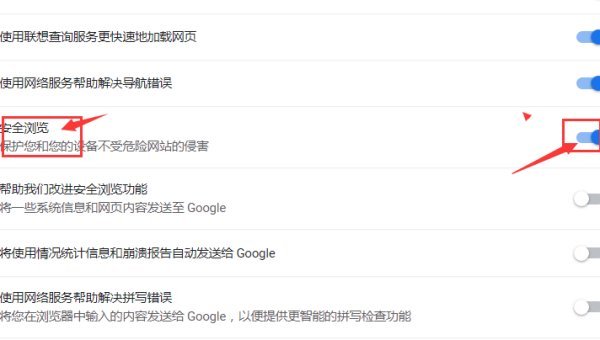
谷歌浏览器如何不再显示本页包含不安全内容的提示?
你有没有想要知道的谷歌浏览器使用技巧呢呢,你知道谷歌浏览器如何不再显示本页包含不安全内容的提示吗?来了解谷歌浏览器不再显示本页包含不安全内容的提示的具体步骤,大家可以学习一下。
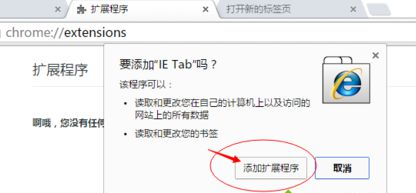
谷歌浏览器显示不兼容网页怎么办?利用插件解决兼容问题!
你有没有在使用谷歌浏览器的时候遇到各种问题呢,你知道谷歌浏览器显示不兼容网页是怎么回事呢?来了解谷歌浏览器显示不兼容网页的解决方法,大家可以学习一下。
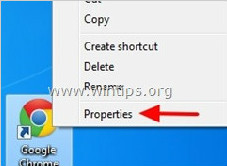
如何解决谷歌Chrome浏览器空白页的问题
任何网页都打不开?谷歌浏览器网页尽是空白页?这就教您如何解决
如何在 Google Chrome 中使用辅助功能?
技术可能是一种令人兴奋的体验,但对某些人来说并非总是如此,尤其是那些残疾人。键盘访问、放大和屏幕阅读器等辅助功能是旨在帮助残疾人更轻松地使用技术的工具。Google Chrome 支持多种辅助功能,以适应能力有限的用户。