Chrome浏览器缓存优化及网页加载加速操作

- 打开Chrome浏览器,点击菜单栏的“更多工具”>“清除浏览数据”。
- 在弹出的窗口中,勾选“Cookies和网站数据”、“缓存的图片和文件”、“历史记录”和“表单数据”,然后点击“清除数据”。
- 重复以上步骤,直到看到所有选项都被勾选。
2. 使用HTTP/2:
- 在Chrome浏览器的设置中,找到“高级”>“网络”。
- 在“连接设置”下,勾选“启用HTTP/2”。
3. 使用CDN加速:
- 在Chrome浏览器的设置中,找到“高级”>“网络”。
- 在“连接设置”下,勾选“使用内容分发网络(CDN)”。
4. 使用代理服务器:
- 在Chrome浏览器的设置中,找到“高级”>“网络”。
- 在“连接设置”下,勾选“使用代理服务器”。
- 输入代理服务器的地址和端口,例如:http://your_proxy_server:port。
5. 使用VPN:
- 在Chrome浏览器的设置中,找到“高级”>“网络”。
- 在“连接设置”下,勾选“使用VPN”。
- 输入VPN的地址和端口,例如:vpn_address:port。
6. 使用浏览器扩展:
- 安装一个名为“Speed Dial”的浏览器扩展,它可以帮助你快速访问常用网站。
- 安装一个名为“PageSpeed Insights”的浏览器扩展,它可以分析你的网页加载速度并提供优化建议。
7. 关闭不必要的插件:
- 在Chrome浏览器的设置中,找到“插件”>“管理扩展”。
- 禁用不需要的插件,以减少浏览器的负担。
8. 更新Chrome浏览器:
- 打开Chrome浏览器,点击菜单栏的“更多工具”>“关于Google Chrome”。
- 检查并更新到最新版本的Chrome浏览器。
谷歌浏览器如何通过智能加载提高性能
谷歌浏览器通过智能加载技术优化网页加载过程,提前加载必要资源,避免不必要的等待,提升整体浏览性能和体验。

谷歌浏览器书签管理技巧及同步设置
介绍谷歌浏览器书签的管理技巧及同步设置方法,帮助用户高效收藏网页并实现多设备共享。
google浏览器Mac版下载安装及功能优化教程
google浏览器Mac版提供完整下载安装及功能优化操作流程。用户可顺利完成插件配置,提高浏览器性能,保证日常办公和浏览体验顺畅高效。

谷歌浏览器安全漏洞快速修复流程
详细解析谷歌浏览器安全漏洞快速修复流程,帮助用户及时修补漏洞保障安全。
Google浏览器下载安装包下载失败如何恢复
讲解Google浏览器下载安装包下载失败后的恢复方法,包括断点续传和文件修复,帮助用户顺利完成浏览器安装。
Chrome浏览器视频播放缓存清理与优化教程
Chrome浏览器视频播放缓存清理操作可改善播放卡顿,通过优化缓存和硬件加速设置,实现流畅稳定的视频观看体验。
在哪里可以下载不同的 Google Chrome 版本?
您知道仅谷歌就定期发布四种不同版本的谷歌 Chrome 浏览器吗?这还不包括构成浏览器核心的 Chromium 版本。本指南描述了这些版本之间的差异。它还链接到可以下载每个构建的官方下载页面。
如何在 Flathub 上安装谷歌浏览器?
Google Chrome 是成千上万 Linux 用户的首选浏览器。您现在可以从 Flathub 安装 Chrome 的 Flatpak 包。

如何在Ubuntu 14.04中安装Google Chrome?
Chrome谷歌浏览器是目前使用人数、好评都比较高的一款浏览器了、深受用户的喜爱,特别是程序员。
Chrome下载慢如龟速,如何提升chrome下载速度?
说到心目中的“最爱”浏览器,小编认为Chrome无疑是大家的“最爱”!说到这,很多人会因为这三点而对Chrome竖起大拇指。
如何在官网下载 PC版 google chrome浏览器?
如果你想全面了解Google Chrome,那么你看完这篇教程就够了,内容绝对的干货到不能再干了,赶紧收藏看看!!!

如何让谷歌浏览器侧边栏显示在左边
如何让谷歌浏览器侧边栏显示在左边?接下来就让小编给大家带来谷歌浏览器设置显示侧边栏方法技巧,感兴趣的朋友就来看看了解一下吧。
如何访问 Chrome 插件?
通常不是由 Google 开发的浏览器扩展程序或插件为 Chrome 提供了额外的功能并使其更易于使用。它们支持基于 Web 的丰富内容,如 Flash、Java 等。尽管这些插件非常易于下载和安装,但除了上述所有功能外,您可能仍需要启用或禁用 Google Chrome 扩展程序,尤其是在您想排除故障时浏览器或增加安全性。

如何更改iOS版Chrome中的默认搜索引擎?
本文解释了如何在使用Chrome浏览器在iOS设备上,如苹果手机或者苹果平板电脑。说明涵盖iOS 12及以后版本。
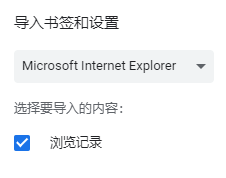
谷歌浏览器怎么导入书签?谷歌浏览器书签导入方法
本网站提供谷歌官网正版谷歌浏览器【google chrome】下载安装包,软件经过安全检测,无捆绑,无广告,操作简单方便。
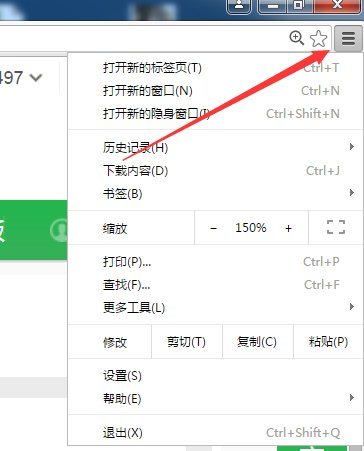
谷歌浏览器总是崩溃怎么办
你有没有在使用谷歌浏览器的时候遇到各种问题呢,你知道谷歌浏览器总是崩溃是怎么回事呢?来了解谷歌浏览器总是崩溃的解决方法,大家可以学习一下。
谷歌浏览器如何开启开发者模式?
有很多用户在使用浏览器时会想要使用开发者模式,有很多浏览器其实都有类似的功能。
使用Chrome书签的11个秘密!
Chrome书签可以让你轻松标记出你想重新访问的页面。但是,部分是因为给一个页面添加书签太容易了,书签可能会有点失控。有时很难找到你想要的书签。即使你已经掌握了基本知识,还有很多大多数人不知道的书签功能。