google Chrome浏览器下载后如何设置浏览器下载提醒功能
1. 打开Chrome浏览器并访问您想要下载的文件或网页。
2. 点击页面上的“下载”按钮,或者右键点击文件并选择“另存为”。
3. 在弹出的窗口中,点击“保存”按钮。
4. 在弹出的“保存文件”对话框中,勾选“将文件保存到桌面”选项。
5. 点击“保存”按钮,文件将被保存到您的桌面上。
6. 在桌面上找到刚刚保存的文件,双击它以启动下载。
7. 当下载完成时,Chrome浏览器将自动弹出一个提示框,告知您下载已完成。
8. 如果您想设置下载提醒功能,请按照以下步骤操作:
- 打开Chrome浏览器并访问您想要下载的文件或网页。
- 点击页面上的“下载”按钮,或者右键点击文件并选择“另存为”。
- 在弹出的窗口中,点击“保存”按钮。
- 在弹出的“保存文件”对话框中,勾选“将文件保存到桌面”选项。
- 点击“确定”按钮,文件将被保存到您的桌面上。
- 在桌面上找到刚刚保存的文件,双击它以启动下载。
- 当下载完成时,Chrome浏览器将自动弹出一个提示框,告知您下载已完成。
- 在提示框中,点击“确定”按钮,然后关闭提示框。
9. 现在,每当您下载完文件后,Chrome浏览器都会自动弹出一个提示框,告知您下载已完成。您可以根据需要设置提醒的频率和时间间隔。
谷歌浏览器安装报错原因及处理操作方法
谷歌浏览器安装报错问题影响安装顺利进行,本教程分析常见原因并提供详细处理操作方法,帮助用户快速解决问题。
谷歌浏览器怎么设置多窗口模式
谷歌浏览器怎么设置多窗口模式?本篇文章就给大家介绍谷歌浏览器设置多窗口模式方法教程,希望能够给大家带来帮助。

谷歌浏览器下载文件权限管理与安全设置介绍
本文介绍谷歌浏览器下载文件权限管理及安全设置,保障文件访问安全与隐私保护。
谷歌浏览器插件配置文件丢失恢复详细步骤
提供谷歌浏览器插件配置文件丢失后的恢复步骤,防止插件功能异常或数据丢失。
360浏览器怎么设置无痕浏览
喜欢使用360浏览器却不会开启无痕浏览模式的小伙伴快来看看这篇文章吧,教你快速打开无痕模式。
Google Chrome下载安装包下载过程中断如何恢复
Google Chrome下载安装包下载过程中断,可尝试断点续传功能或重新启动下载工具,确保网络稳定以恢复下载进度,避免重复下载浪费时间。
如何在 Chrome 中单击下载 PDF 文件?
如何在Chrome中单击下载PDF文件?想要在 Chrome 中下载新的 PDF 而不是打开它们?翻转此设置将实现这一点。
谷歌浏览器怎么重新安装_谷歌浏览器安装方法
你有没有在使用谷歌浏览器的时候遇到各种问题呢,你知道谷歌浏览器怎么重新安装吗?来了解谷歌浏览器重新安装的方法,大家可以学习一下。
如何下载 Mac 版 Chrome
如何下载 Mac 版 Chrome?想在您的 Mac 上试用 Google Chrome?这是下载它的方法。
怎样下载谷歌浏览器到电脑桌面
怎样下载谷歌浏览器到电脑桌面?谷歌浏览器是一款速度非常快的浏览器,设计非常简洁,使用起来非常方便,备受用户们的好评。
如何在win系统和 Mac 上安装和更新谷歌浏览器?
为防止在使用 Google Chrome 访问 Practice Fusion 时出现性能问题,我们鼓励用户将其浏览器更新至 Chrome 版本 59 0 3071 86。
如何修改Mac版谷歌Chrome浏览器默认下载位置?
Google Chrome for Mac是一款使用非常广泛的浏览器,界面简洁美观,还支持无痕浏览,非常实用,现在带来google chrome for mac最新版本,功能更加完善,运行更加稳定。
如何在所有 Chrome 扩展中搜索危险的 unsafe-eval?
在本指南中,我将向您展示如何在所有已安装的 Chrome 扩展程序中搜索危险的 unsafe-eval 内容安全策略。该方法也适用于安装在其他浏览器中的扩展,前提是扩展文件可以纯文本格式读取。
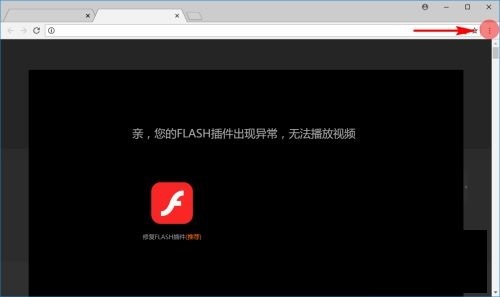
谷歌浏览器flash无法使用怎么办
你有没有在使用谷歌浏览器的时候遇到各种问题呢,你知道谷歌浏览器flash无法使用是怎么回事呢?来了解谷歌浏览器flash无法使用的解决方法,大家可以学习一下。
为什么Google Chrome总是冻结、崩溃或无响应?
谷歌浏览器是否一直在您的计算机上崩溃?了解如何修复 Chrome 冻结和其他令人沮丧的 Chrome错误。
如何在谷歌浏览器中显示主页按钮?
本文介绍了如何显示Google Chrome网络浏览器的主页按钮,该按钮默认不显示,因为 Chrome 旨在呈现一个整洁的界面。
谷歌浏览器的开发者工具有哪些功能?(功能详解)
谷歌开发者工具的功能特别多特别齐全,小编也不敢说全部都能运用自如,接下来小编就带你认识一下谷歌浏览器的开发者工具吧!
如何解决 Google Chrome 中的“Err Connection Reset”错误?
如果 Chrome 一直显示“错误连接重置”消息,请尝试使用这些方法进行故障排除。