谷歌浏览器强制退出后标签页无法恢复怎么办

1. 检查是否为最新版本:确保你的谷歌浏览器是最新版本。如果不是,请前往谷歌官方下载并安装最新版本的chrome。
2. 清除缓存和cookies:在浏览器设置中,找到“清除浏览数据”或“清除历史记录和网站数据”选项,然后选择清除所有数据。这可以帮助你重置浏览器,可能有助于解决标签页问题。
3. 重新安装浏览器:如果上述方法无效,尝试卸载当前的谷歌浏览器,然后重新安装。确保从官方网站下载并安装最新版本的chrome。
4. 更新操作系统:有时候,操作系统的更新可能会影响浏览器的稳定性。确保你的操作系统是最新的,并且没有其他软件冲突。
5. 检查系统兼容性:有些第三方软件或插件可能与谷歌浏览器不兼容,导致标签页无法恢复。尝试禁用或卸载这些软件和插件,看看是否有所改善。
6. 联系谷歌支持:如果以上方法都无法解决问题,你可以尝试联系谷歌官方支持寻求帮助。他们可能会提供更专业的解决方案。
请注意,强制退出谷歌浏览器可能会导致数据丢失或其他问题,因此请谨慎操作。
google浏览器下载文件夹权限不足解决方案
文件夹权限不足阻碍文件操作。文章讲解google浏览器下载文件夹权限不足的常见原因及解决方案,帮助恢复完整文件管理权限。

如何开启谷歌浏览器内存节省模式
如何开启谷歌浏览器内存节省模式?今天小编带来详细的打开谷歌浏览器内存节省模式图文教程。
Google Chrome浏览器网页调试技巧实操方法
Google Chrome浏览器提供网页调试技巧实操方法,用户可快速分析和调试页面元素,优化网页结构,提高开发效率和浏览器操作精度。
谷歌浏览器网页加载速度优化实操方法
谷歌浏览器提供多种网页加载优化方法,操作实用高效。通过技巧掌握实操步骤,可显著提升浏览速度,减少等待时间,打造更加流畅的上网体验。
如何在Chrome中查看网站加载的资源
本文将详细介绍如何在谷歌浏览器中查看网站加载的资源,包括通过开发者工具分析网页加载情况,帮助用户提升网站性能和优化用户体验。

Chrome浏览器自定义目录安装的实际操作方法
指导用户如何在Chrome浏览器安装时自定义安装目录,满足个性化安装需求,确保文件存放合理。

如何在 Windows 8 上安装 Chrome?
在 Windows 8 上安装 Chrome 并不像您想象的那么简单。让我们来看看您在尝试安装它时可能遇到的一些选择和问题
用谷歌浏览器自动跳转别的浏览器怎么办
用谷歌浏览器自动跳转别的浏览器怎么办?下面就让小编给大家带来解决谷歌浏览器自动跳转方法步骤,感兴趣的朋友千万不要错过了。

如何将谷歌浏览器设置为英文版
如何将谷歌浏览器设置为英文版?下面小编就给大家带来谷歌浏览器设置为英文模式教程详解,有需要的朋友不妨来看看了解一下。
如何下载最新版本的谷歌浏览器
如何下载最新版本的谷歌浏览器?在这个浏览器错综复杂的年代,Google Chrome是我们在生活中经常用到的一个软件,Google Chrome是由Google开发的一款设计简单、高效的Web浏览工具。
如何使用Chrome浏览器在平板上在线学习
本篇文章给大家带来利用平板和Chrome在线教育学习方法步骤,对此感兴趣的朋友快来详细了解一下吧。
谷歌浏览器下载限速怎么办-谷歌浏览器如何解除限速?
在这个浏览器错综复杂的年代,Google Chrome是我们在生活中经常用到的一个软件,但是下载的时候,很多用户总觉得速度太慢。
如何使用 Chrome 扩展 AdNauseam 混淆 Google Ads?
如果您希望维护自己的在线隐私,AdNauseam 可以通过混淆 Google Ads 来帮助您。
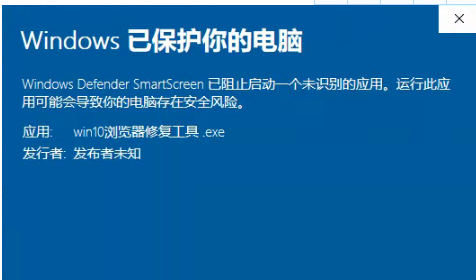
Win10升级后 chrome内核浏览器变得很卡怎么办?
win10版本还存在着许多bug,可能会拖慢谷歌浏览器的运行,该怎么解决这种现象呢,和小编一起
如何在谷歌浏览器中显示主页按钮?
本文介绍了如何显示Google Chrome网络浏览器的主页按钮,该按钮默认不显示,因为 Chrome 旨在呈现一个整洁的界面。
如何在Ubuntu上安装谷歌浏览器
谷歌浏览器是互联网上使用最广泛的网络浏览器,而 Mozilla Firefox 曾经统治着世界上最好的网络浏览器。
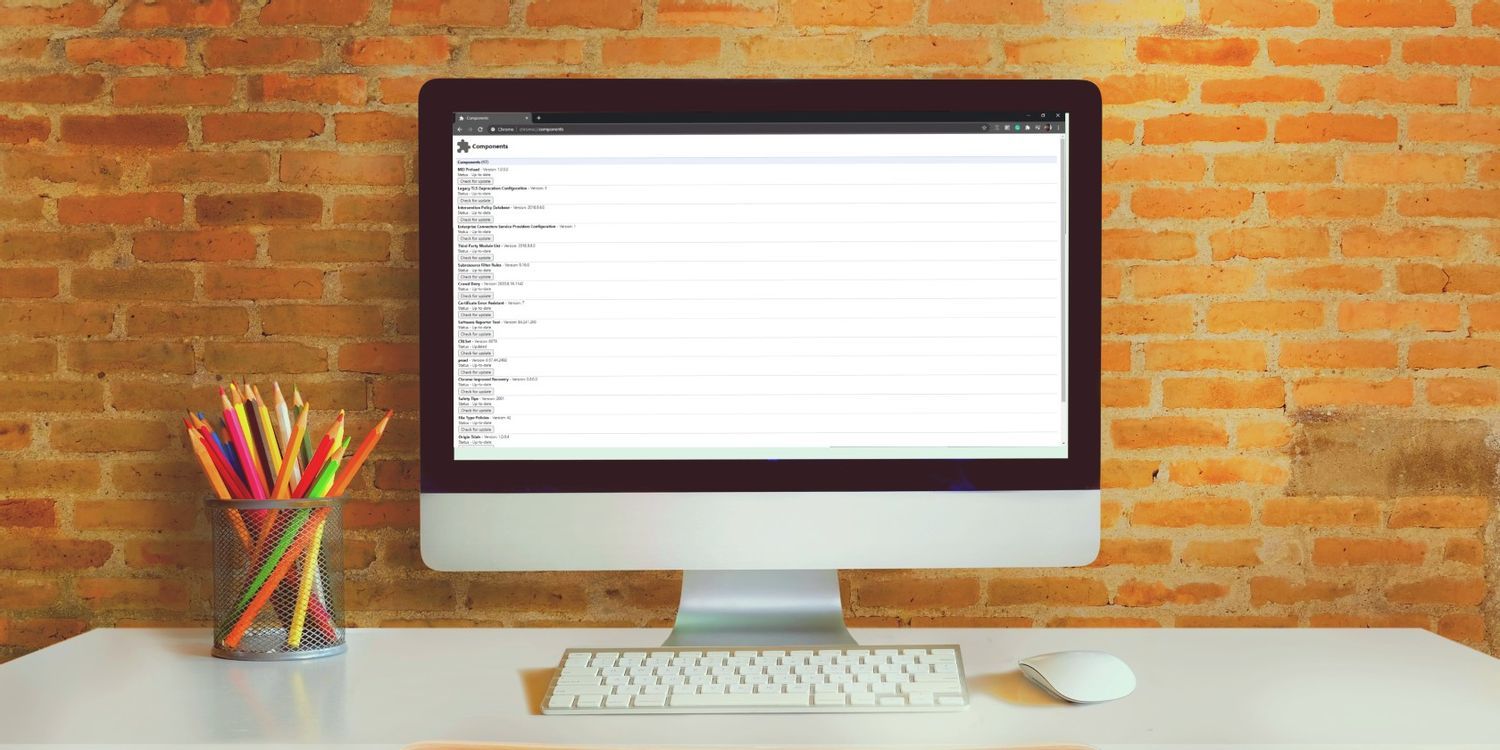
如何使用 chrome 组件解决 Netflix DRM 问题?
Netflix 流媒体导致您在 Google Chrome 中出现问题?是时候学习如何修复 Chrome 组件了。
Chrome浏览器如何完美实现截长屏幕<进阶教学十分有用>
你知道谷歌浏览器如何截屏,你知道谷歌浏览器怎么截图整个可以滚动的网页吗?来和小编一起学习吧!