google Chrome浏览器安装包下载速度提升及故障排查技巧

1. 使用VPN:通过VPN可以绕过网络限制,提高下载速度。但请注意,使用VPN可能会违反某些地区的法律法规,请确保您的行为合法合规。
2. 更换DNS服务器:将DNS服务器更换为更快的服务器,例如Cloudflare或Google Public DNS。这可以提高解析速度,间接提高下载速度。
3. 关闭其他程序:在下载过程中,关闭其他正在运行的程序,以减少系统资源占用,提高下载速度。
4. 使用迅雷等下载工具:这些工具通常具有多线程、断点续传等功能,可以提高下载速度。
5. 选择合适的下载源:选择有大量用户下载的下载源,以提高下载速度。
6. 使用离线下载功能:部分下载网站提供离线下载功能,可以在没有网络的情况下下载文件。
7. 检查网络连接:确保您的网络连接稳定,避免因网络问题导致下载失败。
8. 使用代理服务器:如果您所在的地区网络环境较差,可以使用代理服务器来加速下载速度。
9. 更新操作系统和浏览器:确保您的操作系统和浏览器都是最新版本,以便获得更好的性能和稳定性。
10. 清理缓存和临时文件:定期清理浏览器缓存和临时文件,以释放存储空间并提高性能。
故障排查技巧:
1. 检查网络连接:确保您的网络连接正常,可以尝试重启路由器或切换到其他Wi-Fi网络。
2. 查看错误信息:如果下载过程中出现错误,可以查看浏览器的错误日志,了解具体原因。
3. 尝试其他下载源:如果当前下载源速度较慢,可以尝试更换其他下载源。
4. 使用第三方下载工具:如果官方下载工具速度较慢,可以尝试使用第三方下载工具,如IDM、Free Download Manager等。
5. 联系客服:如果以上方法都无法解决问题,可以联系Chrome浏览器的客服寻求帮助。
如何确保下载的Chrome浏览器版本是最新的
指导用户如何确认并下载最新版本的Chrome浏览器,保证浏览器功能和安全性及时更新。

如何通过Google Chrome优化页面的加载顺序
优化Chrome浏览器中网页的加载顺序,确保最关键的资源优先加载,从而提升页面响应速度和用户体验。

手机谷歌浏览器在哪添加插件
手机谷歌浏览器在哪添加插件?今天小编整理了手机谷歌浏览器添加插件步骤详解,需要的小伙伴千万不要错过了。
Chrome浏览器广告拦截规则自定义设置及管理技巧
Chrome浏览器支持自定义广告拦截规则,帮助用户精准屏蔽干扰广告。本文详细介绍规则设置与管理技巧,提升浏览流畅度和用户体验。
使用Google Chrome优化网页的网络请求日志
使用Google Chrome优化网页的网络请求日志,通过分析请求日志识别性能瓶颈,减少不必要的请求,并加速数据传输过程,从而提升页面加载效率和响应速度。

Chrome浏览器扩展深度组合优化操作经验分享
Chrome浏览器扩展深度组合优化经验分享,展示多种实用技巧。用户能通过合理配置扩展功能,提高工作效率与浏览体验。
Win7禁止 google chrome 自动升级的两种方法!
在Win7旗舰版64位系统中使用chrome Google浏览器时,经常会弹出升级提示,非常烦人。有时候不小心点了会导致谷歌浏览器自动升级。
谷歌浏览器下载设置在哪里?怎么更改?
我们要下载软件的时候,通常都会使用浏览器来下载,而浏览器都有一个默认的下载位置,比如谷歌浏览器默认就会下载在C盘,时间久了就会占用系统空间了,所以我们可以对下载设置进行修改。
如何使用Chrome浏览器在平板上在线学习
本篇文章给大家带来利用平板和Chrome在线教育学习方法步骤,对此感兴趣的朋友快来详细了解一下吧。
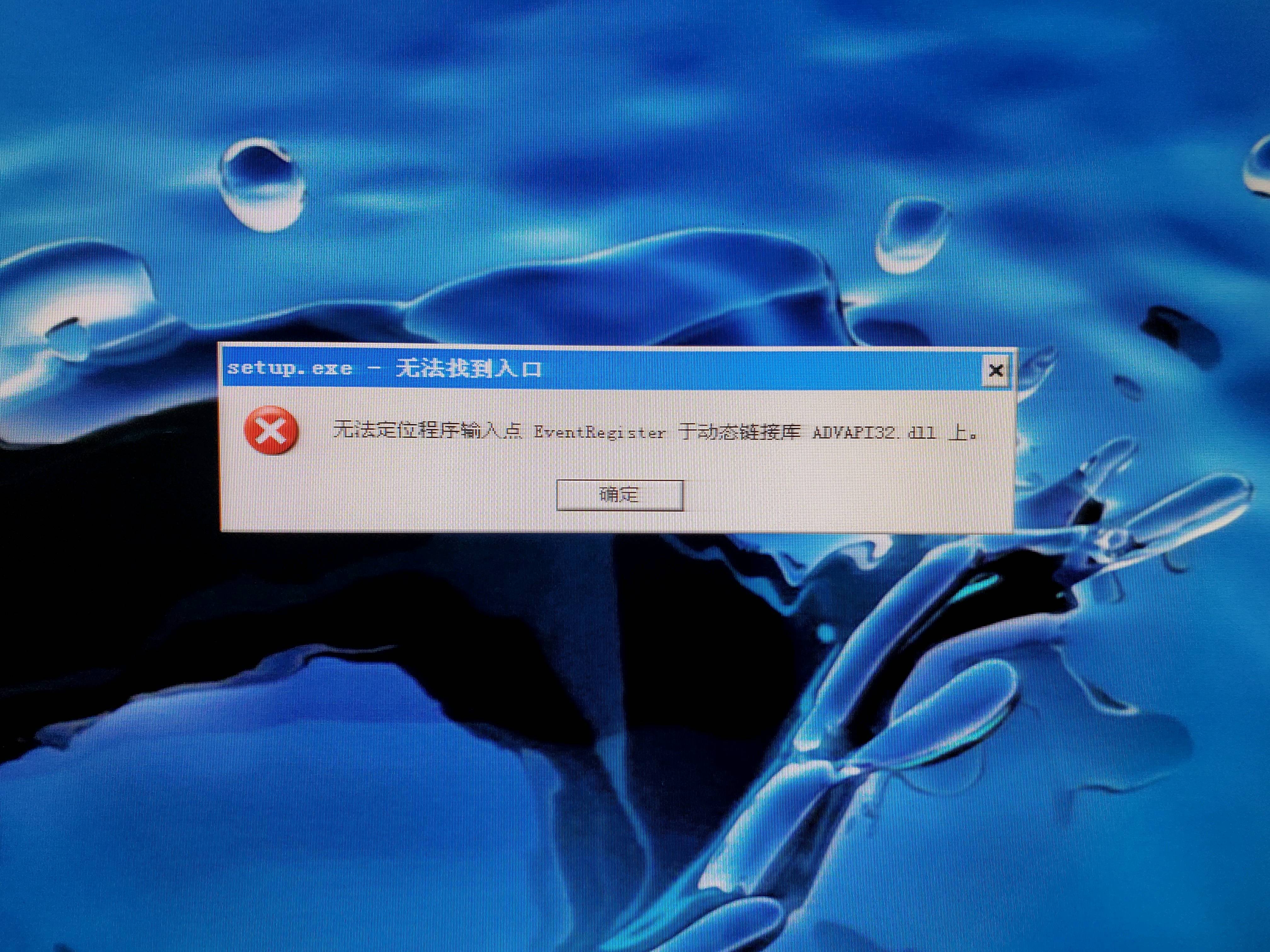
谷歌浏览器安装时无法定位
你有没有在使用谷歌浏览器的时候遇到各种问题呢,你知道谷歌浏览器安装时无法定位是怎么回事呢?来了解谷歌浏览器安装时无法定位的解决方法,大家可以学习一下。
如何在 Flathub 上安装谷歌浏览器?
Google Chrome 是成千上万 Linux 用户的首选浏览器。您现在可以从 Flathub 安装 Chrome 的 Flatpak 包。

如何修复 Windows 10 上的 Google Chrome 更新错误 0x80040902?
谷歌浏览器是否因 0x80040902 错误而让您失望?这是在 Windows 10 上修复它的方法。
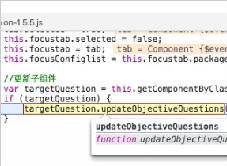
我该如何进行谷歌浏览器断点调试?<基础教程>
你知道该如何进行谷歌浏览器的断点调试吗?一起来和小编学学吧!
如何使用 Chrome 扩展 AdNauseam 混淆 Google Ads?
如果您希望维护自己的在线隐私,AdNauseam 可以通过混淆 Google Ads 来帮助您。

如何降低 iOS 版 Chrome 中的数据使用量?
如果您的数据计划有限,监控iPhone数据使用情况可能是日常生活的重要组成部分。在浏览互联网时尤其如此,因为 来回飞来飞去的千字节和兆字节的数量迅速增加。为了让事情变得更简单,谷歌浏览器提供了带宽管理功能,允许您设置浏览器何时预加载网页。预加载网页可加快您的浏览器体验,并使用数据。
如何在 Chrome 中打开 PDF
如何在 Chrome 中打开 PDF?Chrome 是一种流行的网络浏览器,可为用户提供多种功能。有用的功能之一是在 Chrome 浏览器中打开 PDF。
如何首次投射 Chrome 标签页
Chromecast 从任何电视流式传输电影、电视节目、音乐等内容的能力非常棒。您还可以从计算机投射到电视。

如何查找错误日志以解决 Chrome 问题?
如果您在使用 Chrome 时遇到问题,错误日志可以帮助您排查问题。这是您可以这样做的方法。