google Chrome浏览器缓存策略优化操作技巧
2. 禁用自动填充:在输入框中输入密码时,可能会自动填充用户名和密码。这可能会导致安全风险,因此建议禁用自动填充功能。
3. 使用隐身模式:在浏览网页时,可以使用隐身模式来避免被网站追踪。这样可以避免个人信息泄露,同时也可以提高隐私保护。
4. 关闭弹出窗口:在浏览网页时,可能会弹出各种广告和提示窗口。这些窗口可能会占用大量资源,影响浏览器性能。因此,建议关闭这些弹出窗口。
5. 调整浏览器设置:根据个人需求,可以调整浏览器的设置,如字体大小、页面布局等。这样可以提高浏览体验,同时也可以节省内存和处理器资源。
6. 使用插件:安装一些有用的插件,如广告拦截器、书签管理器等,可以帮助优化浏览器性能和提高用户体验。
7. 更新浏览器:保持浏览器版本更新,可以修复已知的漏洞和问题,提高浏览器的安全性和稳定性。
8. 使用云同步:将浏览器数据同步到云端,可以在不同设备上访问相同的信息,方便跨设备使用。
9. 使用多标签页:合理利用多标签页功能,可以提高工作效率,同时也可以节省内存和处理器资源。
10. 定期备份:定期备份浏览器数据,以防数据丢失。
Google Chrome下载失败是否浏览器配置冲突
Google Chrome下载失败可能因配置冲突,提供排查和修复建议,恢复正常下载功能。
谷歌浏览器如何录制屏幕
谷歌浏览器如何录制屏幕?下面小编就给大家带来谷歌浏览器屏幕录制操作方法,希望能够给大家带来帮助。
google Chrome插件适合网页中的动态元素自动加载
插件可监测滚动行为并动态加载页面内容,减少初始资源加载压力,适用于内容丰富的长页面,显著改善用户浏览流畅性与交互响应。

Chrome浏览器视频播放声音同步修复操作教程
Chrome浏览器视频播放声音不同步会影响观看体验,教程提供修复操作方法,帮助用户恢复同步播放,提升体验。
Chrome浏览器如何禁用自动下载设置
学习如何禁用Chrome浏览器的自动下载功能,避免不必要的下载干扰,确保下载行为的完全控制。
Chrome浏览器书签管理与整理实用教程
Chrome浏览器书签管理与整理实用教程指导用户对收藏夹进行分类整理,并实现跨设备访问,提高书签管理效率和便捷性。

Edge浏览器怎么同步谷歌浏览器下载
Edge浏览器怎么同步谷歌浏览器下载?在浏览器之间切换从来都不是什么大事,但这也取决于你使用的功能。比如用扩展程序定制Google Chrome等浏览器,将打开的标签同步到我们的移动设备等等。
win10不能下载谷歌浏览器如何修复?<解决方法>
在Win10系统中,有一个内置的浏览器,但是一般没有人使用这个内置的浏览器,用户会选择自己喜欢的浏览器来使用然而,近日有用户下载安装了谷歌Chrome,提示“安装失败”。这是怎么回事,该如何解决呢?下面小编将介绍在Win10系统上安装Google Chrome失败的具体解决方法。
谷歌浏览器如何删除无用插件
本篇文章中小编给大家带来Chrome浏览器移除无用的插件新手教程,希望能够对大家有所帮助。
Win7系统谷歌浏览器无法下载文件怎么办?<解决方法>
谷歌浏览器,又称Google浏览器、Chrome浏览器,是谷歌Google推出的一款强大好用的基于Chromium内核的网页浏览器。
如何在没有网络的情况下下载Google Chrome浏览器离线安装程序?
每次重装电脑,第一件事就是去谷歌Chrome官网下载安装程序。相信谷歌浏览器也是很多人日常工作或使用的首选。

如何下载google浏览器最新版?
如何下载google浏览器最新版?谷歌浏览器 Google Chrome完全免费,跨平台支持 Windows、Mac 和 Linux 桌面系统。
如何在 Chrome 中保存标签?
Chrome 是 Windows 和 Linux 操作系统中广泛使用的网络浏览器。Chrome 提供了多项功能,让您的工作更轻松。如果 Chrome 崩溃,它可以很好地记住您打开了哪些标签。但是,如果您必须在几天和几周后使用某些标签,Chrome 提供了保存您将来需要的标签的功能。在 Chrome 中保存标签的一种简单方法是为该标签添加书签。
Chrome新标签页怎么把假搜索框改成真的?
谷歌浏览器是网络上最受欢迎的浏览器。然而,它有一些奇怪的功能,会让用户感到厌烦。其中最烦人的是新的标签页,默认情况下会显示许多快捷方式和一个谷歌搜索框。
如何在智能手机上的 Chrome 中为网站添加书签?
了解如何在移动设备上的 Chrome 中为您喜爱的网站添加书签,您将永远不会忘记另一个网址。
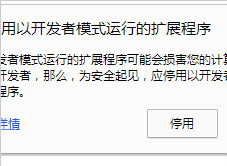
谷歌浏览器插件不可用提醒需要关闭开发者模式怎么办
安装插件后每次打开浏览器的时候都会出现请停用以开发者模式运行的扩展程序的提示是怎么回事呢,让小编带你解决这个令人烦躁的问题吧!
如何用鼠标删除 Chrome 地址栏建议?
一旦您开始在浏览器的地址栏(Google 称之为omnibar)中输入内容,Google 的 Chrome 网络浏览器就会显示建议。这些建议来自浏览历史记录、书签,如果默认搜索引擎支持建议,也来自默认搜索引擎。

如何在 Chrome 中手动安装 ClearURLs 插件?
谷歌本周从公司的 Chrome 网上应用店中删除了扩展 ClearURLs。该扩展的主要目的是从网址中删除跟踪元素,以保护其用户的隐私。