谷歌浏览器网页高亮功能操作解析
1. 打开谷歌浏览器,进入需要高亮的网页。
2. 在网页上找到需要高亮的元素,例如标题、链接、图片等。
3. 右键点击该元素,选择“复制”。
4. 在谷歌浏览器的地址栏中输入`about:highlights`,然后按回车键。这将打开一个名为“高亮”的新标签页。
5. 在“高亮”标签页中,点击“添加新高亮”按钮。
6. 在弹出的对话框中,选择“文本”选项卡。
7. 点击“粘贴”按钮,将刚才复制的文本粘贴到文本框中。
8. 点击“保存”按钮,将高亮添加到谷歌浏览器的收藏夹中。
9. 现在,当你访问包含这些高亮元素的网页时,这些元素将以不同的颜色显示出来,帮助你快速识别和突出显示重要内容。
注意:谷歌浏览器的网页高亮功能可能会受到浏览器版本、操作系统和网络环境的影响,部分功能可能无法正常使用。
谷歌浏览器多标签页整理提升浏览效率操作
谷歌浏览器支持多标签页整理功能,通过优化操作方法提升标签页管理效率,帮助用户高效浏览和切换页面。
Chrome浏览器实验室功能WebTransport直播应用
Chrome浏览器的WebTransport实验室功能优化了直播应用中的数据传输,提升了流媒体体验,减少了延迟,保障了观看体验。
谷歌浏览器插件自动启用是否可取消
说明谷歌浏览器插件自动启用功能是否可取消,提升插件管理灵活性。
谷歌浏览器如何进行自定义主题设置
通过自定义Chrome浏览器的主题,您可以获得更加个性化的浏览体验。本文将详细介绍如何设置和调整Chrome浏览器的主题,打造专属的浏览界面。
google浏览器官方下载慢如何快速提升速度
分享google浏览器官方下载慢的快速提升方法,涵盖多种实用提速技巧,助力用户提高下载效率。
Chrome浏览器插件功能按钮失灵的排查流程
详细介绍Chrome浏览器插件功能按钮失灵的排查流程,帮助用户快速定位问题并修复,恢复插件正常操作。
为什么下载了谷歌浏览器打开是360?该怎么恢复?
谷歌浏览器打开为什么是360首页,这是怎么回事?最近很多小伙伴都发现自己的win10系统打开谷歌浏览器发现不是原本的页面,而是360的首页,这个原因可能是你在安装软件的过程中,装入了捆绑了相关插件的软件。
如何在线升级谷歌浏览器
如何在线升级谷歌浏览器?小编相信大家或多或少的都听过有人说哪个浏览器最好用——谷歌浏览器,在这个浏览器错综复杂的年代,Google Chrome是我们在生活中经常用到的一个软件。
谷歌浏览器标签页搜索功能怎么启用
谷歌浏览器标签页搜索功能怎么启用?接下来小编就给大家带来谷歌浏览器使用标签页搜索功能方法步骤,有需要的朋友赶紧来看看了解一下吧。
win10系统下载谷歌浏览器打不开怎么办?
谷歌浏览器是一个非常强大的网页浏览器,很多用户都在使用。但是在使用的过程中,相信很多用户都会遇到win10系统中的Google浏览器无法上网的现象,那么该怎么解决呢?
谷歌浏览器怎么更新到最新版本?
谷歌浏览器怎么更新到最新版本?谷歌浏览器 Google Chrome完全免费,跨平台支持 Windows、Mac 和 Linux 桌面系统,同时也有 iOS、Android 的手机版 平板版,你几乎可以在任何智能设备上使用到它。
如何下载企业版谷歌浏览器
如何下载企业版谷歌浏览器?Google Chrome,又称Google浏览器,是个由Google(谷歌)公司开发的网页浏览器。
如何在谷歌浏览器中突出显示和分享来自网站的报价?
有时您想突出显示和分享网站上的部分文本,无论是与朋友、同事还是在社交媒体上。虽然您始终可以使用简单的突出显示工具来实现此目的,但 Google Chrome 正在测试一种时尚的卡片功能,可让您轻松分享来自网站的报价。
如何设置谷歌浏览器自动清理缓存
本篇文章给大家详细介绍了谷歌浏览器设置自动清理缓存的方法步骤,有需要的朋友快来看看吧。

Chrome 不保存你的密码是怎么回事?<修复方法>
如果您发现自己在使用 Chrome 保存密码时遇到问题,这里有 11 个快速修复方法,您可以尝试解决该问题。
谷歌浏览器的英文界面改成中文
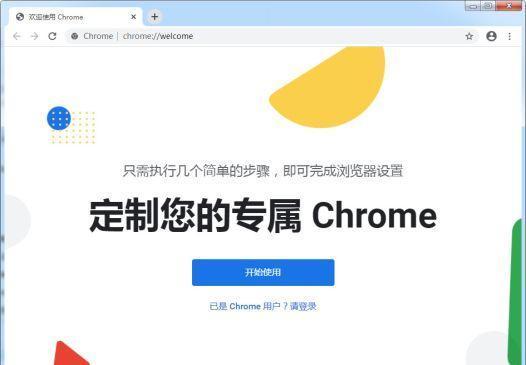
本网站提供谷歌官网正版谷歌浏览器【google chrome】下载安装包,软件经过安全检测,无捆绑,无广告,操作简单方便。
Chrome浏览器如何完美实现截长屏幕<进阶教学十分有用>
你知道谷歌浏览器如何截屏,你知道谷歌浏览器怎么截图整个可以滚动的网页吗?来和小编一起学习吧!
chrome浏览器经常卡死怎么解决_谷歌浏览器卡顿解决方法
谷歌浏览器总是会卡死该如何解决,小编这就为你分享解决方法