google Chrome浏览器自定义UI界面设计入门教程
1. 安装扩展程序
首先,你需要在Chrome浏览器中安装一个扩展程序。你可以从Chrome网上应用店(Google Chrome Web Store)下载并安装你喜欢的扩展程序。
2. 选择扩展程序
打开Chrome浏览器,点击菜单栏的“更多工具”,然后选择“扩展程序”。在扩展程序页面,你可以看到各种扩展程序的列表。选择一个你喜欢的扩展程序,点击“添加至Chrome”按钮。
3. 自定义扩展程序
安装并打开你的扩展程序后,你可以在扩展程序的设置页面进行自定义。你可以调整颜色、字体、布局等,以适应你的个人喜好。
4. 创建主题
如果你想要创建一个独特的主题,你可以使用扩展程序中的“主题”功能。点击“主题”按钮,然后选择你喜欢的主题样式。
5. 保存和同步
完成自定义后,点击“保存”按钮,将你的设置保存到扩展程序中。然后,点击“同步”按钮,将你的设置同步到所有安装了相同扩展程序的设备上。
6. 分享和邀请朋友
如果你想要与朋友分享你的自定义主题,你可以点击“分享”按钮,将你的设置发送给他们。你也可以邀请他们安装你的扩展程序,以便他们也可以使用你的自定义主题。
以上就是Google Chrome浏览器自定义UI界面设计的入门教程。通过这些步骤,你可以创造出属于你自己的独特主题,让你的浏览器更加个性化。
谷歌浏览器中的拼写检查如何启用
有很多用户不知道谷歌浏览器中的拼写检查如何启用?为此,本文为大家准备了详细的操作方法。
google Chrome导出网页资源审计报告用于网站性能优化全解
google Chrome通过内置Lighthouse工具可一键导出深度的网页资源审计报告。全解本报告指标,能精准定位导致页面性能衰减的资源瓶颈,为网站的前端性能优化提供切实的数据支撑。

Chrome浏览器下载页面提示无权限的应对方案
本文解析Chrome浏览器下载页面出现无权限提示的原因,提供修改权限、管理员运行等多种解决方案,帮助用户顺利完成下载。
认准微软Edge官网首页安全入口!教你一招识破钓鱼山寨与捆绑插件
搜索Edge下载链接不小心误入捆绑站?本文指明微软Edge浏览器的唯一正版官网安全入口,并教你通过官方渠道获取纯净安装包,彻底避开第三方下载站的隐蔽流氓捆绑。

Chrome浏览器下载安装及性能优化及故障排查实用教程
分享Chrome浏览器从下载安装到运行过程中的性能优化技巧和常见故障处理方法,助用户稳定高效使用。
Google浏览器下载完成后浏览器安全配置和隐私保护详细教程
介绍Google浏览器下载完成后如何进行安全配置和隐私保护,帮助用户有效防护个人信息,保障上网安全,提升浏览体验。
IE浏览器不让下载谷歌浏览器怎么办_解决方法详解
你有没有下载谷歌浏览器的时候遇到各种问题呢,你知道系统自带的Internet Explorer不让下载谷歌浏览器怎么办吗?来了解Internet Explorer不让下载谷歌浏览器的解决方法,大家可以学习一下。
什么是谷歌网络浏览器
什么是谷歌网络浏览器?Google Chrome,是一个由Google公司开发的网页浏览器。
如何在Win10专业版上更新Google Chrome?
在谷歌Chrome中,谷歌公司也将推出各种版本来升级和更新我们。我们可能不更新,或者不更新一些新功能就用不上了。

谷歌浏览器无法定位程序输入点
本网站提供谷歌官网正版谷歌浏览器【google chrome】下载安装包,软件经过安全检测,无捆绑,无广告,操作简单方便。

如何在谷歌浏览器中设置自动填写密码
如何在谷歌浏览器中设置自动填写密码?以下就是关于谷歌浏览器设置自动填写密码的图文教程详解,感兴趣的朋友们不要错过了。

如何下载安装google chrome极速版?
如何下载安装google chrome极速版?Google Chrome是由Google开发的一款设计简单、高效的Web浏览工具。Google Chrome浏览器可以帮助你快速、安全地搜索到自己需要的内容。
如何阻止谷歌跟踪你的搜索?
谷歌记录了你所有的搜索历史,简单明了。如果您想使用公司的任何服务,例如油管(国外视频网站)、Gmail和谷歌地图,并对这些服务进行个性化设置,您必须使用谷歌帐户登录。出于对隐私的持续关注,你应该知道谷歌跟踪你的信息种类,它如何使用这些信息,以及你可以做些什么来更好地保护你的谷歌搜索。
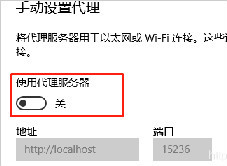
微信能上网谷歌浏览器上不了网,怎么解决?
谷歌浏览器无法上网但微信可以上网是怎么回事呢,快来和小编一起研究解决方案吧!
谷歌浏览器图片不显示怎么办?图片不显示解决办法
本网站提供谷歌官网正版谷歌浏览器【google chrome】下载安装包,软件经过安全检测,无捆绑,无广告,操作简单方便。
如何利用C++和Chrome开发高效网页爬虫
本篇文章给大家带来打造高效网页爬虫详细操作技巧,还不清楚具体方法的朋友赶紧来看看吧。
Chrome浏览器如何完美实现截长屏幕<进阶教学十分有用>
你知道谷歌浏览器如何截屏,你知道谷歌浏览器怎么截图整个可以滚动的网页吗?来和小编一起学习吧!
谷歌浏览器怎么添加截图插件
谷歌浏览器怎么添加截图插件?下面小编就给大家带来谷歌浏览器添加截图插件操作步骤,有需要的朋友赶紧来看看了解一下吧。