Chrome浏览器多窗口标签同步管理实操教程

1. 打开Chrome浏览器,进入“设置”页面。点击右上角的“自定义及控制Google Chrome”按钮,然后选择“高级”。
2. 在“高级”设置中,找到“同步”选项卡。在这里,您可以设置同步的选项,包括同步的标签页数量、同步的频率等。
3. 点击“添加标签页”按钮,将需要同步的标签页添加到列表中。您可以根据需要添加多个标签页。
4. 在“同步”设置中,您可以设置同步的选项。例如,您可以选择是否同步标签页的历史记录、书签等数据。
5. 完成设置后,点击“保存更改”按钮,即可完成多窗口标签同步管理的设置。
通过以上步骤,您可以在Chrome浏览器中实现多窗口标签同步管理。这样,无论您在哪个设备上打开多个标签页,都可以方便地管理和访问您的数据。
谷歌浏览器如何修改个人头像
谷歌浏览器如何修改个人头像?接下来小编就给大家带来谷歌浏览器更换个人头像方法步骤,感兴趣的朋友千万不要错过了。
Chrome浏览器启动异常快速排查最新教程
Chrome浏览器启动异常可通过最新教程快速排查原因。掌握方法后,用户可高效解决启动问题,保证浏览器正常运行。
google Chrome浏览器断点续传恢复及加速工具使用
介绍google Chrome浏览器断点续传恢复和加速工具的使用技巧,保障下载过程高效稳定,快速恢复中断下载。
google浏览器同步历史记录失败的修复办法
介绍google浏览器历史记录同步失败的原因及修复方案,确保浏览数据完整同步。
Chrome浏览器网页性能监测工具应用
介绍Chrome浏览器网页性能监测工具的应用方法,帮助用户实时监控并优化网页性能表现。

OriginOS深度清理教学:浏览器记录怎么删干净vivo自带浏览器?
vivo手机自带浏览器记录深度清理教程。详细演示在OriginOS系统浏览器中一键清除历史足迹、在原子隐私系统中加密访问以及清理底层缓存数据库的3个步骤,配合关闭个性化资讯推送,轻松打造不留痕迹的纯净冲浪空间。

如何修复谷歌浏览器中字体显示模糊的问题
本篇文章给大家带来谷歌浏览器解决字体显示模糊现象方法教程,有需要的朋友赶紧来看看了解一下吧。
如何降级Chrome?Chrome降级的详细方法介绍!
Chrome谷歌浏览器是目前使用人数、好评都比较高的一款浏览器了、深受用户的喜爱,追求的是全方位的快速体验。
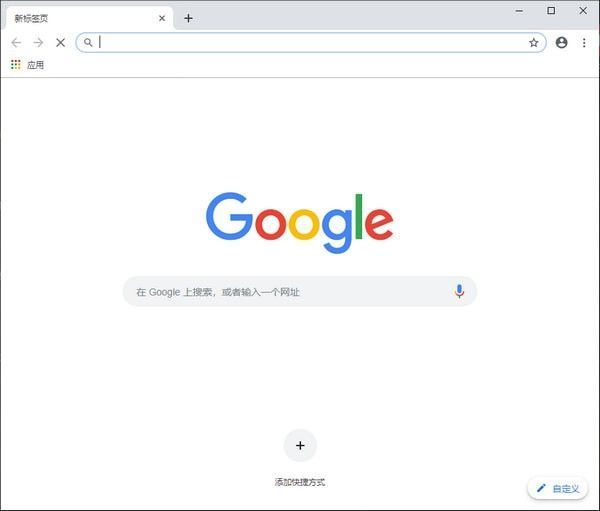
win10系统下载谷歌浏览器打开没响应如何解决?
谷歌浏览器是一款深受用户欢迎的浏览工具,但有时也会遇到一些问题。比如升级到win10系统后,一些用户发现谷歌浏览器打不开,没有反应。
谷歌浏览器Ubuntu版安装后出现白屏怎么办?
你遇到了谷歌浏览器安装之后白屏的问题吗,小编的朋友现身说法,为您解决问题,快来学习一下吧!

谷歌浏览器的密码管理工具在哪里
谷歌浏览器的密码管理工具在哪里?有些小伙伴可能不清楚谷歌浏览器的密码管理工具在哪里,今天小编就为大家带来了具体位置说明。
如何使用Chrome离线安装程序
装Chrome被设计得很简单。然而,它并不适合每个人的需求,也不总是完美地工作。幸运的是,还有另一个选择。 Chrome离线安装程序可以让你在没有互联网连接的情况下安装Chrome。
如何在 Google Chrome 中启用和禁用 GPU 加速?
Google chrome 配备了许多优质功能,有助于维持您的 PC 健康并更有效地执行任务。由于 Chrome 使用了大量的 CPU,它具有硬件加速功能,可以将进程转移到 GPU 等其他硬件组件来加速工作。硬件加速在最初的日子里并不常见,因为处理器负责处理所有此类工作。由于Web 应用程序的最新趋势和更新,需求图可能已经上升。
如何在Chrome隐名模式下启用扩展
谷歌Chrome为浏览网站提供了不同的模式。您可以使用使用常规模式,作为来宾用户或者使用私人浏览模式。您可以打开一个匿名窗口开始私人浏览,这将在您关闭浏览器时删除浏览历史记录。这是一个很酷的方法,可以让你的私人活动没有任何痕迹或跟踪。
如何在 Google Chrome 中启用标签组?
您的浏览器中是否打开了太多选项卡?你在使用谷歌浏览器吗?然后谷歌浏览器提供了“标签组”功能。这是一种让标签保持井井有条的有趣方式。同一组下的所有选项卡都井井有条,颜色编码并带有适当的标签。
如何修复谷歌浏览器的字体看起来不正常
前几天,当我在一台新的 Windows 上安装 Google Chrome Canary 时,我立即注意到该字体在浏览器界面和我在浏览器中打开的网站上看起来不对劲。
将Chrome选项卡变成记事本的3种快速方法!
有时您需要在想法消失之前写下您的想法。也许你有一个绝妙的主意,或者你刚刚记住了一些你忘记做的事情。幸运的是,一些 Chrome 扩展非常适合您需要在旅途中记笔记时使用。
如何快速修复chrome无法清除浏览历史记录?
Google Chrome 浏览器的最新版本存在一个错误,该错误会阻止某些用户删除浏览器的浏览历史记录(和 或缓存)。在其他一些情况下,用户无法停止清算过程。