谷歌浏览器下载管理功能实用攻略
1. 创建和管理下载文件夹:
- 打开chrome浏览器,点击菜单按钮(通常显示为三个垂直点)。
- 在下拉菜单中选择“设置”。
- 在设置页面中,找到“下载”选项并点击。
- 在下载设置中,你可以创建新的下载文件夹,或者修改现有的文件夹名称和位置。
- 你还可以调整下载文件夹的权限,比如设置为私有或公开。
2. 同步下载文件:
- 在“下载”设置中,确保你的下载文件夹被设置为“同步”或“自动同步”。这样,当你在不同的设备上登录相同的谷歌账户时,你的下载文件会自动同步到所有设备上。
3. 管理下载队列:
- 如果你的下载队列很长,你可以在“下载”设置中手动添加或删除下载任务。
- 通过这种方式,你可以快速访问你最需要的下载文件。
4. 优化下载速度:
- 在“下载”设置中,你还可以找到“下载优先”选项,这可以根据你的网络状况来调整下载优先级。
- 此外,你也可以尝试使用“高速下载”功能,这可以在下载过程中减少带宽占用,从而加快下载速度。
5. 清理下载缓存:
- 定期清理下载缓存可以释放存储空间,并确保下载过程不会因为过多的缓存数据而变慢。
- 在“下载”设置中,你可以找到“清除缓存和cookies”的选项,或者直接在浏览器的菜单中找到“清除浏览数据”并选择“高级”选项卡来清除下载相关的数据。
6. 使用插件扩展增强功能:
- 有许多第三方插件和扩展程序可以帮助你更高效地使用Chrome浏览器的下载管理功能。
- 例如,有些插件可以让你直接从下载管理器中预览文件内容,而不需要先将其拖放到浏览器窗口中。
7. 备份和恢复下载:
- 如果你不慎删除了重要的下载文件,可以使用“下载”设置中的“恢复已删除的下载”功能来恢复它们。
- 同时,你也可以使用浏览器自带的备份工具来备份你的下载文件,以防意外丢失。
总之,通过上述步骤和技巧,你可以更有效地管理和使用谷歌浏览器的下载管理功能,从而提高你的工作效率和体验。

谷歌浏览器扩展插件安装及冲突解决
谷歌浏览器扩展插件安装及冲突解决方法帮助用户科学配置插件,避免功能冲突,提高浏览器操作稳定性和使用效率。
如何在Google Chrome中减少页面加载的阻塞时间
学习如何在Google Chrome中通过优化关键渲染路径、延迟非关键资源加载等方法来减少页面加载的阻塞时间,提高响应速度。
Chrome浏览器下载进度卡住后是否可以强制完成
Chrome浏览器下载进度卡住时,可尝试取消下载任务后重启,或使用第三方下载管理工具继续未完成任务。
谷歌浏览器手机版网页无图模式省流设置
谷歌浏览器支持精简的网页无图浏览配置。只需在网站设置中将“图片”权限调整为已屏蔽,2步操作即可在弱网或流量告急状态下仅加载文本内容,流量消耗骤降70%且网页秒开。

谷歌浏览器官网下载渠道是否安全的判断依据
指导用户如何判断谷歌浏览器官网下载渠道的安全性,避免下载恶意软件。
Google浏览器下载安装失败应用程序错误的处理方案
Google浏览器应用程序错误通常源于系统组件异常或版本冲突,本文教你排查兼容性问题并修复核心组件。
如何在 Chrome 中单击下载 PDF 文件?
如何在Chrome中单击下载PDF文件?想要在 Chrome 中下载新的 PDF 而不是打开它们?翻转此设置将实现这一点。

如何安装优化google浏览器
如何安装优化google浏览器?谷歌Chrome是谷歌开发的网络浏览器,提供了一个简单高效的界面。
谷歌浏览器更新后安装失败怎么办_谷歌浏览器安装失败解决方法
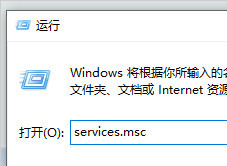
你有没有在使用谷歌浏览器的时候遇到各种问题呢,你知道谷歌浏览器更新后重新安装失败是怎么回事呢?来了解谷歌浏览器更新后重新安装失败的解决方法,大家可以学习一下。
如何访问 Chrome Beta?访问 Chrome Beta 操作技巧
Google Chrome 有四个发布渠道:Stable、Beta、Dev 和 Canary。Google Chrome 有四个发布渠道:Stable、Beta、Dev 和 Canary。
怎么下载谷歌浏览器_谷歌浏览器快速下载方法
你有没有想要知道的谷歌浏览器使用技巧呢呢,你知道谷歌浏览器要怎么下载吗?来了解谷歌浏览器下载的具体步骤,大家可以学习一下。
如何在小米 11 安装chrome浏览器
如何在小米 11 安装chrome浏览器?谷歌浏览器 Google Chrome完全免费,跨平台支持 Windows、Mac 和 Linux 桌面系统,同时也有 iOS、Android 的手机版 平板版,你几乎可以在任何智能设备上使用到它。
如何使用Chrome远程桌面获得虚拟技术支持?
由于许多人在家工作,远离他们的IT团队,因此很难通过一条消息或视频电话来解决问题。有时,最好的选择是虚拟技术支持,但这些系统中的许多都很昂贵,需要您是企业用户或管理员才能访问它们。进入Chrome Remote Desktop,这是一个免费的基于网络的应用程序,旨在通过谷歌帐户提供和接受虚拟技术支持。以下是如何访问和使用该功能来给予和接受技术支持。
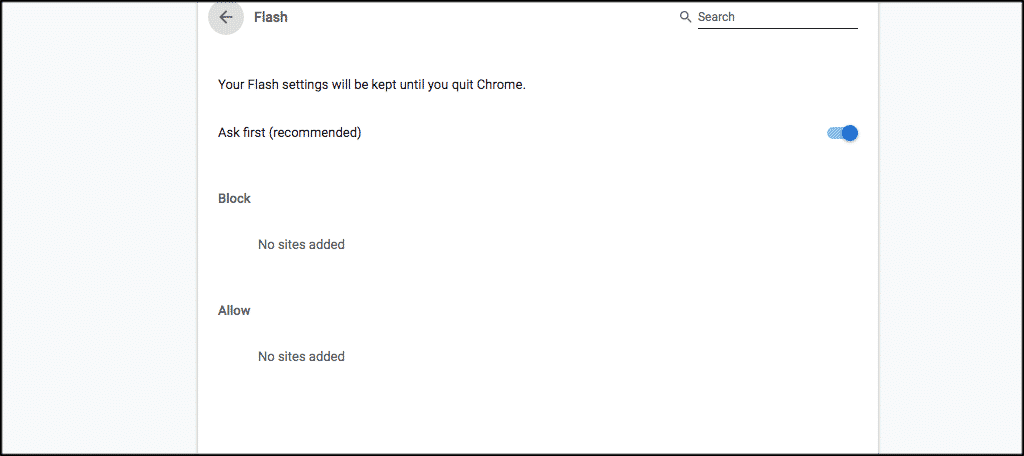
如何在 Google Chrome 中启用 Adobe Flash?
Google Chrome 浏览器只有一个插件;Adobe Flash。Chrome 已经包含了很多很棒的工具,所以这可能不在你的列表中。
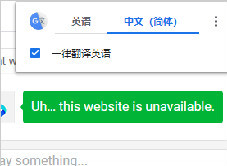
谷歌浏览器翻译显示服务器失败_谷歌浏览器翻译失败怎么办
谷歌浏览器自带的翻译功能是十分好用的,你有没有遇到过谷歌浏览器翻译失败的情况?快来和小编一起解决吧!
chrome设置黑暗模式的方法_谷歌浏览器怎么打开黑暗模式
谷歌浏览器设置chrome黑暗模式对于夜猫子浏览器使用者来说非常好用,小编带来了很简单的方法,这就介绍给大家
如何在 Chrome 中禁用 WebBluetooth 和 WebUSB?
WebBluetooth 和 WebUSB 是Google Chrome支持的最新 API(应用程序接口)。基本上,这两个 API 都允许网站与连接到运行 Chrome 的系统的设备进行交互。对于许多用户来说,这是一个有用的功能,有时候会导致意想不到的结果。
如何使用C++开发Chrome自定义新标签页插件
本篇文章给大家带来利用C++开发Chrome自定义标签页插件的详细操作流程,有需要的朋友赶紧来看看吧。