google Chrome浏览器扩展插件冲突解决方法
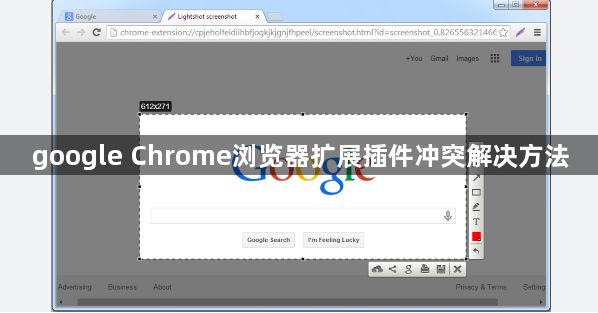
1. 禁用或卸载冲突的扩展插件:在Chrome浏览器的扩展程序页面,找到冲突的扩展插件,点击“禁用”或“卸载”按钮,将它们从您的浏览器中移除。
2. 更新扩展程序版本:检查您正在使用的扩展程序是否有新版本可用,如果有,请尝试更新到最新版本。有时候,旧版本的扩展程序可能存在兼容性问题,导致与新扩展插件发生冲突。
3. 使用第三方工具管理扩展程序:有一些第三方工具可以帮助您管理和检测扩展程序之间的冲突,例如Extension Manager、Extensions Manager等。这些工具可以帮助您轻松地查看和管理所有已安装的扩展程序,并检测是否存在冲突。
4. 检查系统兼容性:有时,扩展程序之间的冲突可能是由于系统兼容性问题导致的。确保您的操作系统和Chrome浏览器都支持所安装的扩展程序。如果遇到兼容性问题,可以尝试升级或降级操作系统或Chrome浏览器的版本。
5. 清理浏览器缓存和Cookie:有时候,浏览器缓存和Cookie可能会导致扩展程序之间的冲突。尝试清除浏览器缓存和Cookie,然后重新加载扩展程序,看看是否解决了冲突。
6. 联系开发者寻求帮助:如果以上方法都无法解决问题,您可以联系扩展程序的开发者寻求帮助。他们可能会提供更具体的解决方案或建议。
Chrome浏览器视频播放流畅度优化方法
介绍Chrome浏览器视频播放流畅度的优化方法,提升观看体验和播放稳定性。
Google Chrome的跨域访问控制优化指南
提供针对Chrome浏览器跨域访问控制的优化指南,如正确设置CORS头信息、处理跨域请求等,解决跨域相关问题。
2026全品类浏览器大全:办公、开发、娱乐各取所需
面向2026年的全品类浏览器大全发布,无论是专注高效办公、硬核软件开发还是日常娱乐追剧的玩家都能在其中各取所需。
如何在Chrome浏览器中减少页面渲染过程中的阻塞
减少页面渲染过程中的阻塞,优化加载顺序,提高页面响应速度和用户体验。
谷歌浏览器缓存自动清理功能开启教程
详细讲解谷歌浏览器缓存自动清理功能的开启方法,帮助用户自动释放存储空间,提高浏览器运行速度。
chrome浏览器如何通过清理临时文件提升视频加载速度
清理chrome浏览器的历史记录和缓存能够加速浏览器的响应时间,减少存储的数据量,提升浏览器速度,优化网页加载和浏览效果。
怎么为谷歌浏览器书签创建桌面快捷方式
怎么为谷歌浏览器书签创建桌面快捷方式?不清楚如何设置的小伙伴可以看看下面这篇谷歌浏览器书签创建桌面快捷方式图文教程。
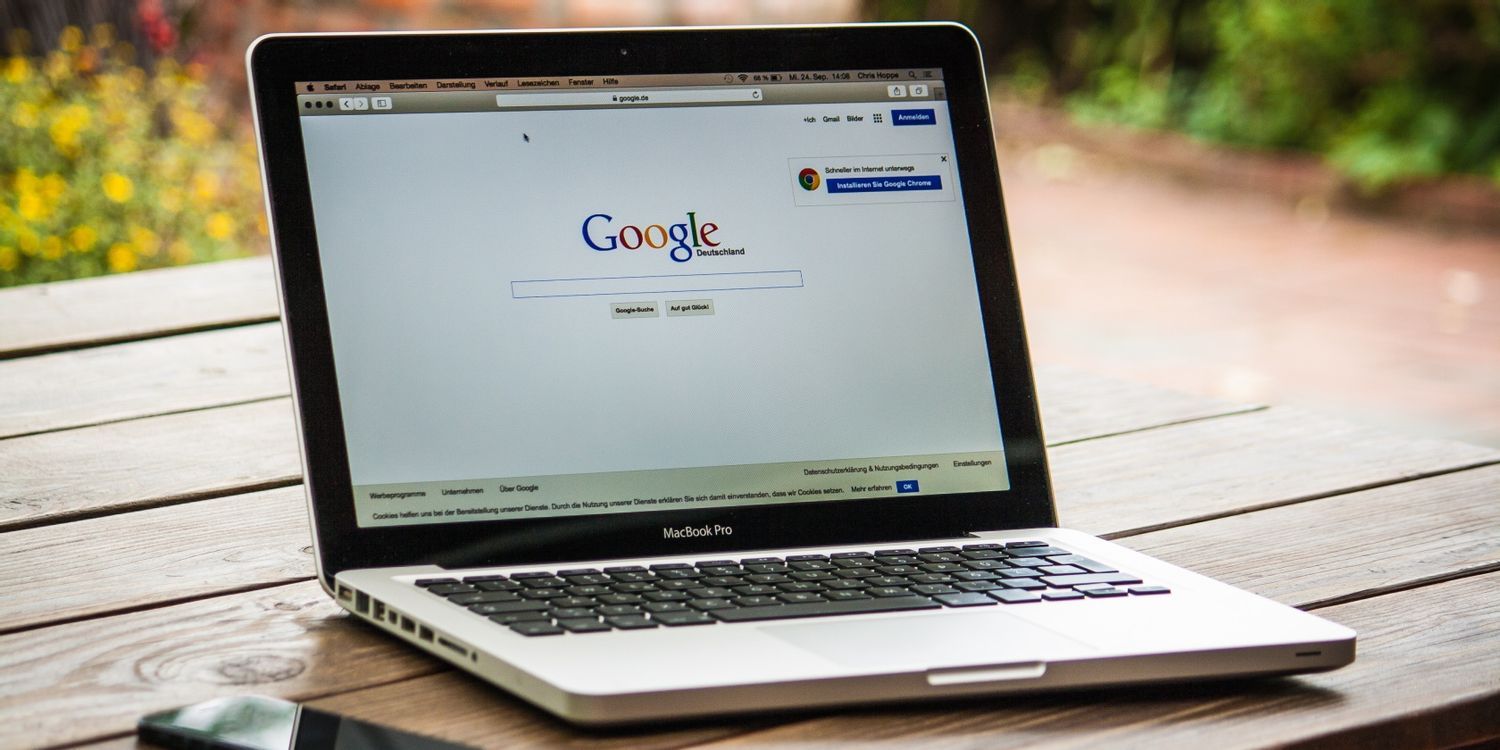
win10谷歌浏览器下载文件如何显示“选择文件保存路径”提示?
Google One可以让你更快,超简洁的设计,更方便使用。一般win10正式版都是用Google Chrome下载程序或者游戏提示“选择文件保存路径”,让你选择保存位置。
怎样下载谷歌浏览器到电脑桌面
怎样下载谷歌浏览器到电脑桌面?谷歌浏览器是一款速度非常快的浏览器,设计非常简洁,使用起来非常方便,备受用户们的好评。
Chrome离线安装包怎么下载
谷歌的Chrome浏览器采用了开源的Chromium内核技术,加入了自研的沙盒保护技术,网页的多进程保护功能,自带Flash player插件,拥有极快的上网体验。
谷歌浏览器的下载教程及基础配置<基础下载教学>
你知道如何下载安装并配置谷歌浏览器吗?你想进入信息时代吗?快来一起学习谷歌浏览器最基础的技巧吧,专为新人制作!
谷歌浏览器下载限速怎么办-谷歌浏览器如何解除限速?
在这个浏览器错综复杂的年代,Google Chrome是我们在生活中经常用到的一个软件,但是下载的时候,很多用户总觉得速度太慢。
如何修复Google Chrome 上的 SSL 证书错误?
我们都知道Google Chrome是Windows 10 上最好的浏览器之一,它具有扩展和增强的安全浏览等功能,使网络体验真正安全和高效。但是我们在Chrome上经常会遇到SSL证书错误等恼人的问题。即使重新安装 Chrome 后,“ERR_SSL_PROTOCOL_ERROR”也不会消失。
谷歌浏览器怎么把网页添加到桌面
谷歌浏览器怎么把网页添加到桌面?接下来小编就给大家带来谷歌浏览器将网页添加桌面快捷方式教程,感兴趣的朋友千万不要错过了。
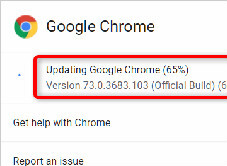
google浏览器无法更新_如何更新谷歌浏览器
谷歌浏览器最新版永远比旧版要好,你知道该如何更新到谷歌浏览器最新版吗?来和小编一起学习一下吧
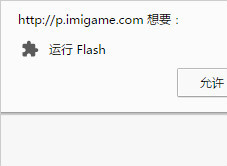
最新版谷歌浏览器每次都要设置允许网站使用flash的解决方法
谷歌浏览器每次都要设置允许网站使用flash,并且会跳出一个警告窗口,真的是让人很烦躁,来和小编学习怎么不让浏览器提示这个吧!
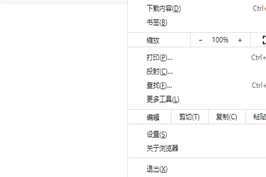
谷歌浏览器登录后没有响应_谷歌浏览器没有响应解决方案
你有没有在使用谷歌浏览器的时候遇到各种问题呢,你知道谷歌浏览器登录后没有响应是怎么回事呢?来了解谷歌浏览器登录后没有响应的解决方法,大家可以学习一下。
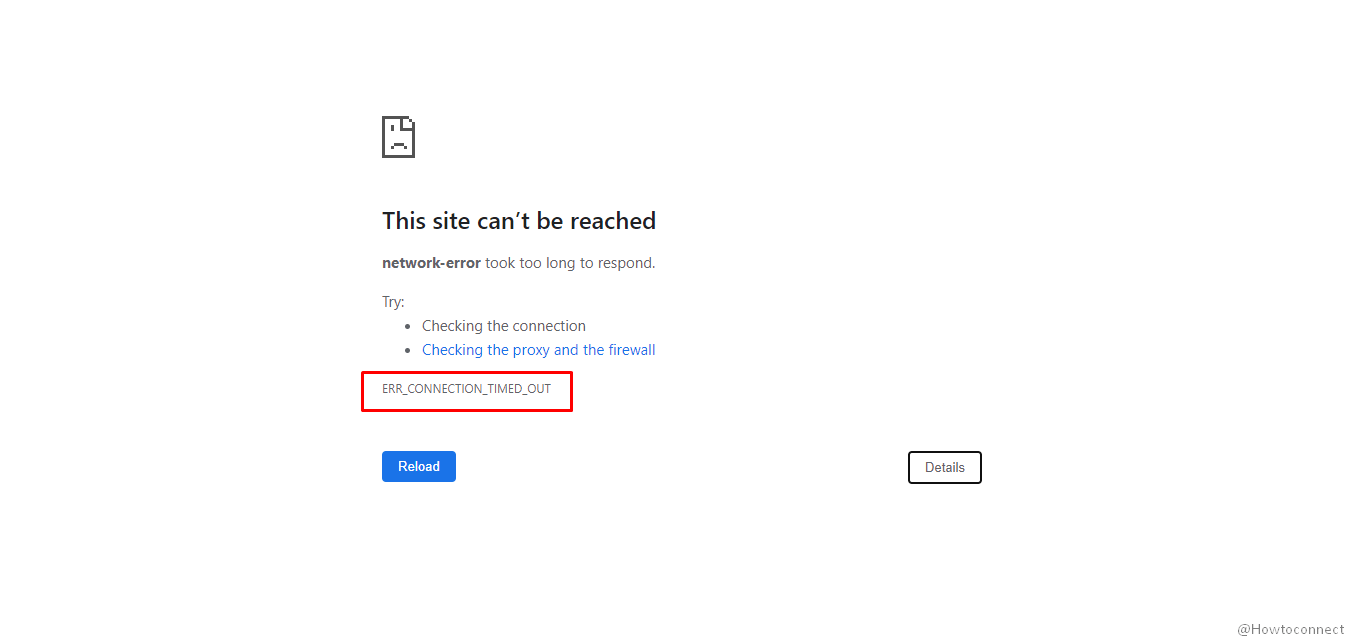
如何修复 Google Chrome 中的ERR CONNECTION TIMED OUT?
作为 Google Chrome 用户,您可能在浏览器中至少遇到过一次ERR_CONNECTION_TIMED_OUT 错误。这主要伴随着一条消息“无法访问此站点”,说明该页面响应时间过长。