谷歌浏览器网页渲染性能提升方法详解

1. 关闭不必要的扩展和插件:过多的扩展和插件可能会占用大量内存和CPU资源,影响网页渲染速度。尝试禁用或卸载不必要的扩展和插件,以减轻浏览器负担。
2. 清理缓存和Cookies:浏览器缓存和Cookies会占用大量存储空间,影响网页加载速度。定期清理缓存和Cookies,释放存储空间,提高网页渲染速度。
3. 使用高性能硬件:为了获得更好的网页渲染性能,建议您使用高性能的硬件设备,如高速固态硬盘(SSD)和高性能处理器。这将有助于加快网页加载速度。
4. 启用硬件加速:在浏览器设置中,您可以启用硬件加速功能,以提高网页渲染性能。硬件加速可以充分利用GPU和CPU资源,加速网页渲染过程。
5. 更新浏览器版本:保持浏览器版本更新,以获得最新的性能改进和修复。最新版本的浏览器通常具有更好的网页渲染性能。
6. 调整浏览器设置:根据您的需求和喜好,调整浏览器设置,以获得最佳性能。例如,您可以调整JavaScript引擎、渲染引擎等设置,以优化网页渲染性能。
7. 使用专用浏览器:某些浏览器可能具有专门的渲染引擎,以提高网页渲染性能。如果您需要更高的性能,可以考虑使用专用浏览器。
8. 减少动画和过渡效果:过多的动画和过渡效果会占用大量计算资源,影响网页渲染速度。尽量减少这些效果的使用,以提高性能。
9. 使用CDN加速:内容分发网络(CDN)可以将静态资源(如图片、CSS和JavaScript文件)缓存到全球多个服务器上,以加快网页加载速度。使用CDN可以显著提高网页渲染性能。
10. 优化网站代码:确保您的网站代码简洁、高效,没有冗余和重复的内容。优化网站代码可以提高网页加载速度,从而提升渲染性能。
通过以上方法,您可以提高谷歌浏览器的网页渲染性能。请注意,不同用户的需求和场景可能有所不同,请根据个人情况选择适合的方法进行优化。

用手机浏览器看B站高清视频总卡顿?开启原生硬解与缓存提速优化方案
网页在线视频流畅度直接考量排版引擎调用显卡硬件解码的调度效率。实测4款主流核心在播放4K高码率60帧视频时的CPU占用率与瞬时丢帧表现,微软Edge凭借出色的底层渲染机制以零掉帧胜出,为追求极致视听的用户提供硬核实测参考。
谷歌浏览器下载速度慢排查及解决方案
谷歌浏览器下载速度慢问题排查与解决方案,帮助用户识别速度瓶颈并有效提升下载稳定性。文章详述常见原因及对应优化措施,保障快速稳定下载。
谷歌浏览器优化网页动画渲染效果
谷歌浏览器优化网页动画渲染效果,提高页面动画流畅度,提升视觉体验和交互感受。
如何通过Chrome浏览器优化HTML文件的加载顺序
在Chrome浏览器中,优化HTML文件的加载顺序有助于提升页面性能。通过合理安排资源的加载顺序,确保关键内容先加载,减少阻塞,从而加速页面的呈现速度。
如何在Google Chrome中调试网页的动态效果问题
掌握在Google Chrome中调试网页动态效果问题的方法,包括JavaScript调试和CSS动画分析等。
google Chrome浏览器标签页管理高级功能介绍
google Chrome浏览器支持丰富标签页管理高级功能。本文介绍常用高级功能,帮助用户实现高效多任务浏览。
如何将 Chrome 更新至 v96.0.4664.110以修复关键安全问题?
黑客一直在寻找利用漏洞的方法,尤其是在浏览器方面。由于谷歌浏览器在全球拥有数十亿用户,难怪该应用程序的主动安全问题对于解决至关重要。
如何处理 Chrome 中“可能很危险”的下载提示?
本文帮助你了解如何处理在 Internet 上下载某些文件时 Google Chrome 显示的“可能有危险”提示。
谷歌浏览器如何删除无用插件
本篇文章中小编给大家带来Chrome浏览器移除无用的插件新手教程,希望能够对大家有所帮助。
谷歌浏览器字体模糊不清怎么办
本篇文章给大家带来谷歌浏览器解决字体模糊不清问题详细方法教程,有需要的朋友快来了解一下吧。
谷歌浏览器Ubuntu版安装后出现白屏怎么办?
你遇到了谷歌浏览器安装之后白屏的问题吗,小编的朋友现身说法,为您解决问题,快来学习一下吧!
谷歌浏览器如何访问实验室功能
谷歌浏览器如何访问实验室功能?如果你想访问这些功能可以参考下面的访问图文教程一览。

谷歌浏览器插件不可用提醒需要关闭开发者模式怎么办
安装插件后每次打开浏览器的时候都会出现请停用以开发者模式运行的扩展程序的提示是怎么回事呢,让小编带你解决这个令人烦躁的问题吧!
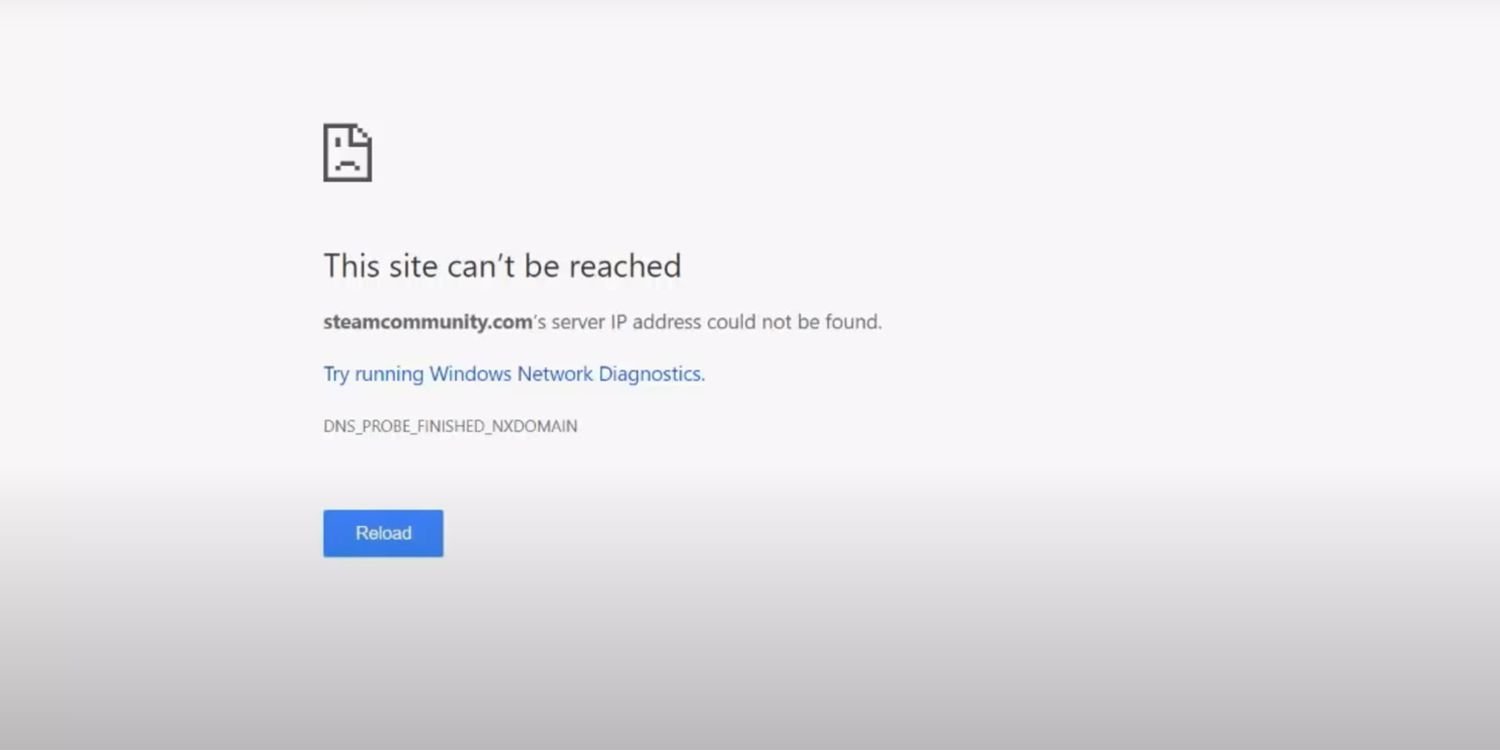
如何轻松修复“找不到服务器 IP 地址”谷歌浏览器错误?
谷歌浏览器是否在加载网页时遇到问题?阅读本文中的解决方案以修复它并重新上线。
谷歌浏览器怎么把网页添加到桌面
谷歌浏览器怎么把网页添加到桌面?接下来小编就给大家带来谷歌浏览器将网页添加桌面快捷方式教程,感兴趣的朋友千万不要错过了。
如何启用和禁用Chrome PDF浏览器?
本文解释了如何启用或禁用Chrome PDF查看器。它包括您可能想要打开或关闭该功能的原因。
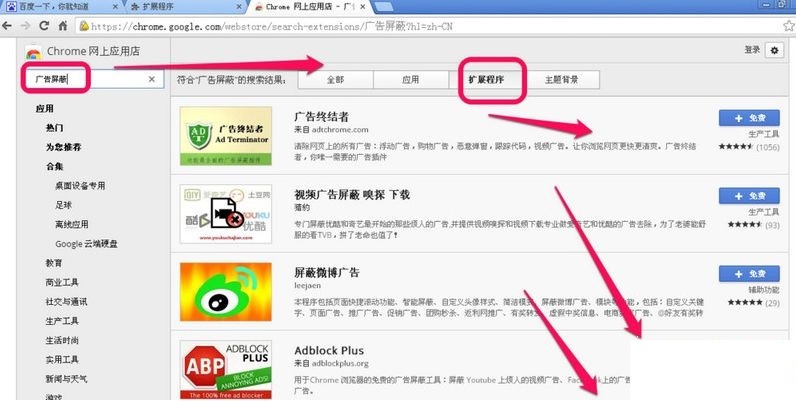
谷歌浏览器插件怎么安装
你有没有想要知道的谷歌浏览器使用技巧呢呢,你知道谷歌浏览器要怎么给谷歌浏览器安装插件吗?来了解谷歌浏览器安装插件的具体步骤,大家可以学习一下。
如何在谷歌浏览器的标签中搜索?
Google Chrome 是适用于 PC 和 Android 的最佳浏览器之一。简洁干净的界面加载了广泛的功能,使其深受用户的喜爱。我认为没有必要讨论 Google Chrome 浏览器,因为我们大多数人在上网时都会使用它。浏览器中选项卡的易用性是最重要的。