Chrome浏览器初次安装问题快速解决方法
1. 检查系统要求:确保你的操作系统满足Chrome浏览器的最低要求。通常,Windows 7或更高版本,macOS 10.12或更高版本,以及Linux 3.14或更高版本都支持Chrome浏览器。
2. 更新或重新安装:访问Chrome的官方网站(https://www.google.com/chrome/)并下载最新版本的Chrome浏览器。如果遇到任何问题,尝试重新安装。
3. 修复损坏的文件:使用系统内置的“文件资源管理器”工具打开C:\Windows\System32\drivers\etc\目录下的hosts文件。在文件中添加一行,例如:
127.0.0.1 localhost
然后保存并关闭文件。重启计算机后,再次尝试安装chrome浏览器。
4. 禁用防火墙和杀毒软件:在安装前,暂时禁用防火墙和杀毒软件,以确保它们不会影响安装过程。
5. 检查硬件兼容性:确保你的计算机硬件与Chrome浏览器的最低要求相匹配。如果你的计算机硬件较旧,可能需要升级硬件才能运行Chrome浏览器。
6. 联系技术支持:如果以上方法都无法解决问题,建议联系Chrome浏览器的技术支持团队寻求帮助。他们可能会提供更详细的解决方案或指导你如何进一步排查问题。

Chrome浏览器下载工具效率测评与优化方案
Chrome浏览器下载工具效率可优化。文章提供测评与优化方案,帮助用户加快文件下载速度,提高工作和学习效率。
Google浏览器插件卸载后数据清理方法
介绍卸载Google浏览器插件后如何彻底清理残留数据,保障系统整洁与性能。
如何通过Chrome浏览器优化标签页加载速度
通过调整设置并优化浏览器缓存,Chrome浏览器能够显著提升标签页加载速度,提供更流畅的浏览体验。

google Chrome浏览器多设备同步使用技巧
Google Chrome浏览器提供多设备同步使用技巧,帮助用户在不同设备间同步浏览数据,实现便捷备份和高效管理,提升跨设备操作体验。
Google Chrome下载文件总提示“禁止访问”如何处理
Google Chrome下载文件总提示“禁止访问”,可能被系统或安全软件限制,建议调整权限设置或关闭安全软件干扰。
google浏览器下载安装失败提示配置文件错误如何恢复
安装Google浏览器时配置文件错误可能导致安装失败。本文介绍修复配置文件的方法,保障顺利安装。
在程序文件中怎么安装 Google Chrome?
Google Chrome 浏览器的用户在安装后可能无法在其硬盘驱动器上找到可执行程序。这可以归因于谷歌Chrome将自己安装在用户目录中。这样做的好处是浏览器不需要安装管理权限,缺点是需要为系统的每个用户单独安装。
win8.1系统下载谷歌浏览器提示“没有注册类”如何解决?
现在很多用户都在用谷歌Chrome。一位win8 1系统用户下载了谷歌Chrome,安装在c盘,但打开谷歌Chrome时,弹出了“没有注册类”的提示。
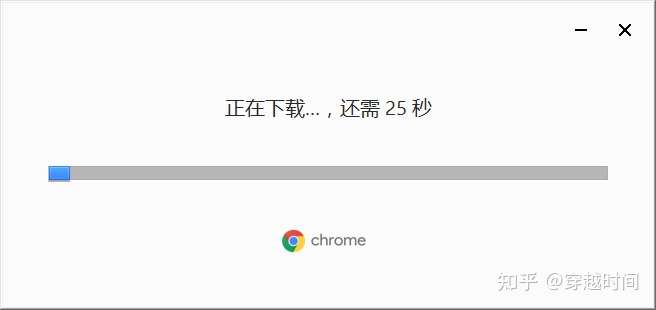
怎么安装谷歌浏览器离线包_谷歌浏览器安装方法
你有没有想要知道的谷歌浏览器安装技巧呢,你知道谷歌浏览器要怎么安装离线包吗?来了解谷歌浏览器离线包安装的具体步骤,大家可以学习一下。
如何设置谷歌浏览器的下载位置
如何设置谷歌浏览器的下载位置?在使用浏览器的过程中,每个人都会下载东西,浏览器默认会有下载位置。
win7用谷歌浏览器哪个版本
win7用谷歌浏览器哪个版本?本篇文章就给大家带来win7安装谷歌浏览器适配版本介绍,大家快来看看吧,希望能够帮到大家。
如何修改Mac版谷歌Chrome浏览器默认下载位置?
Google Chrome for Mac是一款使用非常广泛的浏览器,界面简洁美观,还支持无痕浏览,非常实用,现在带来google chrome for mac最新版本,功能更加完善,运行更加稳定。
谷歌浏览器那些鲜为人知的隐藏功能<隐藏功能详细介绍>
想变得更会使用谷歌浏览器吗,想更了解谷歌浏览器吗?小编为你带来了谷歌浏览器的隐藏功能介绍,快来学习一下吧!

如何在谷歌浏览器中阻止网页图像
如果 Chrome 因加载图像所需的时间太长而运行缓慢,以下是在浏览器中阻止网页图像的方法。Google Chrome 是大多数用户的首选浏览器。有几种方法可以使用该浏览器的选项和扩展程序阻止页面上的图像。
如何在谷歌浏览器中更改扩展设置?
Google Chrome 浏览器的扩展库非常广泛。Chrome 允许您添加任意数量的扩展程序。话虽如此,有时可能很难找到可以更改 Chrome 扩展设置的页面。在 Chrome 扩展设置页面中,您可以执行删除当前、停用或激活当前扩展等功能。您甚至可以查看完整的 Chrome 扩展详细信息。
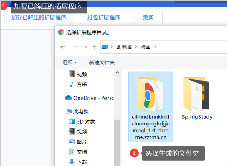
谷歌浏览器油猴插件脚本及使用教程
油猴插件一直是谷歌浏览器下载量最多的插件,现在快学习如何安装油猴插件吧!
Chrome扩展如何访问当前标签页
本篇文章给大家带来从Chrome扩展访问当前标签页信息的详细步骤,希望能够帮助大家解决问题。
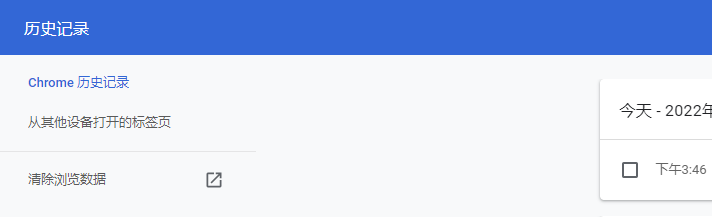
谷歌浏览器怎么清除浏览历史记录
你有没有想要知道的谷歌浏览器使用技巧呢呢,你知道谷歌浏览器要怎么清除浏览历史记录吗?来了解谷歌浏览器清除浏览历史记录的具体步骤,大家可以学习一下。