谷歌浏览器插件权限管理优化教程
谷歌浏览器插件权限管理是通过“权限请求”和“权限拒绝”两个步骤来实现的。当用户在谷歌浏览器中安装插件时,插件会向谷歌浏览器发送一个“权限请求”,请求获得相应的权限。如果谷歌浏览器同意授予权限,插件就可以继续使用;如果谷歌浏览器拒绝授予权限,插件就无法使用。
2. 设置谷歌浏览器插件权限
要设置谷歌浏览器插件的权限,需要在谷歌浏览器的扩展程序管理页面进行操作。具体步骤如下:
- 打开谷歌浏览器,点击右上角的菜单按钮(三个点),选择“扩展程序”。
- 在扩展程序页面中,点击左侧的“开发者模式”按钮,进入开发者模式。
- 在开发者模式页面中,找到需要设置权限的插件,点击右侧的“权限”按钮。
- 在弹出的权限设置窗口中,勾选或取消勾选所需的权限,然后点击“确定”按钮。
3. 优化谷歌浏览器插件权限设置
为了提高谷歌浏览器插件的安全性和稳定性,可以对插件的权限进行优化。具体步骤如下:
- 关闭开发者模式。
- 在谷歌浏览器的扩展程序管理页面中,找到需要优化权限的插件,点击右侧的“编辑”按钮。
- 在弹出的编辑窗口中,取消勾选所有不需要的权限,只保留需要的权限。
- 点击“确定”按钮,保存修改。
4. 定期检查并更新谷歌浏览器插件
为了确保谷歌浏览器插件的安全性和稳定性,建议定期检查并更新插件。具体步骤如下:
- 打开谷歌浏览器,点击右上角的菜单按钮(三个点),选择“扩展程序”。
- 在扩展程序页面中,点击左侧的“开发者模式”按钮,进入开发者模式。
- 在开发者模式页面中,找到需要检查或更新的插件,点击右侧的“检查”按钮。
- 在弹出的检查窗口中,查看插件的版本信息、安全评级等信息,如有需要,可以进行更新操作。
5. 使用第三方工具进行权限管理
除了手动设置权限外,还可以使用第三方工具来帮助管理谷歌浏览器插件的权限。具体步骤如下:
- 下载并安装一款名为“Chrome插件管理器”的软件。
- 打开“Chrome插件管理器”,在软件界面上找到需要管理的插件,点击右侧的“权限”按钮。
- 在弹出的权限设置窗口中,勾选或取消勾选所需的权限,然后点击“应用”按钮。
- 最后,点击“重启浏览器”按钮,使更改生效。

google浏览器标签页恢复整理操作高效技巧实操
google浏览器提供标签页恢复和整理功能,本教程分享高效操作技巧,帮助用户在多任务浏览时快速恢复和整理标签页,提高工作效率。

Chrome浏览器多终端同步最新研究
Chrome浏览器多终端同步优化显著。用户可在不同设备间无缝切换,数据实时共享,提高跨设备使用便捷性。

Linux系统如何下载安装谷歌浏览器
指导Linux系统用户下载安装谷歌浏览器,详细步骤讲解Linux版Chrome的获取和安装,满足Linux用户需求。

Chrome浏览器插件频繁更新是否安全
插件频繁自动更新带来功能提升也可能存在安全隐患。本文分析Chrome浏览器插件更新的安全风险,提供用户合理管理插件更新的建议。

谷歌浏览器下载安装及缓存自动清理设置
谷歌浏览器下载安装支持缓存自动清理功能,帮助保持浏览器流畅运行。本文介绍详细设置方法及注意事项。

Google浏览器插件能否智能识别伪装链接
Google浏览器插件能智能识别伪装链接,增强网络安全防护,避免钓鱼及恶意攻击。
谷歌浏览器如何访问实验室功能
谷歌浏览器如何访问实验室功能?如果你想访问这些功能可以参考下面的访问图文教程一览。
xp安装chrome无法找到入口怎么办?<解决方法>
谷歌浏览器 Google Chrome完全免费,跨平台支持 Windows、Mac 和 Linux 桌面系统,同时也有 iOS、Android 的手机版 平板版,你几乎可以在任何智能设备上使用到它。

谷歌浏览器如何同步多设备的扩展程序
谷歌浏览器的扩展程序同步功能不仅大大简化了多设备操作流程,还为用户带来了高效、安全、便捷的浏览体验,避免了更多繁琐操作。
如何在Ubuntu 16.04中安装Google Chrome?
谷歌Chrome是谷歌开发的一款快速、安全、免费的网络浏览器。我们可以通过安装扩展和Web应用来扩展Google Chrome的功能;我们也可以安装主题来改变它的外观。

如何修复谷歌浏览器中字体显示模糊的问题
本篇文章给大家带来谷歌浏览器解决字体显示模糊现象方法教程,有需要的朋友赶紧来看看了解一下吧。
32位谷歌浏览器安装不了怎么解决?<解决方法>
虽然电脑都会自带浏览器,但很多用户习惯使用自己熟悉的第三方浏览器。
谷歌浏览器代理服务器出现问题怎么办?(最快的解决办法)
你有可以登qq微信却无法使用谷歌浏览器上网的经历吗?来和小编一起解决谷歌浏览器代理服务器的问题

如何从 Google Chrome 共享或导出书签?
自早期的 Netscape Navigator 时代以来,为链接添加书签的功能一直是浏览器的主要功能,现在保存我们在 Internet 上遇到的有趣网站和服务已成为常见做法。无论您是研究学校项目还是计划下一个假期,将 URL 保存为书签都有助于保持搜索井井有条。
怎么注册谷歌账号_无法注册谷歌账号的解决方法
你拥有谷歌账号吗,你知道谷歌浏览器登录谷歌账号之后可以解锁新功能吗?快来一起学习怎么注册谷歌账号,解决注册中遇到的问题吧!
如何自定义 Chrome 启动页
如何自定义 Chrome 启动页?Chrome 是谷歌流行的浏览器,具有许多一流的功能。这些功能通常隐藏在 Chrome 浏览器中,在您打开它们之前不会显示。
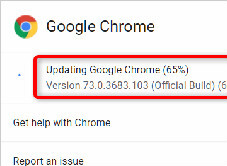
google浏览器无法更新_如何更新谷歌浏览器
谷歌浏览器最新版永远比旧版要好,你知道该如何更新到谷歌浏览器最新版吗?来和小编一起学习一下吧
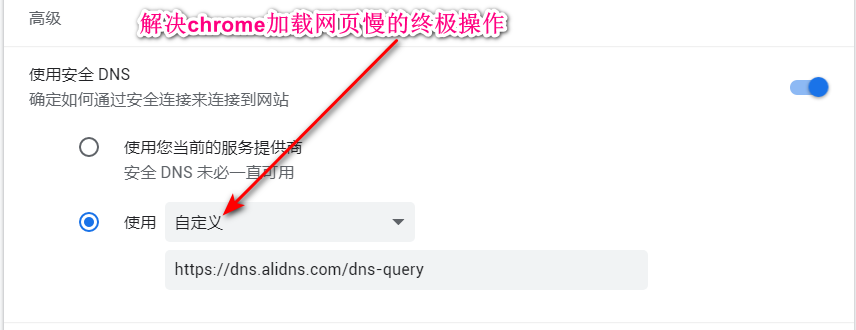
chrome网页加载慢该怎么解决?轻松解决方法!
以快速著称的谷歌浏览器怎么会打开网页很慢呢,除了网络问题之外还会有什么问题呢,来和小编一起解决吧!