谷歌浏览器下载管理与加速操作经验实践总结

1. 使用内置下载管理器
- 自动识别和分类:谷歌浏览器内置的下载管理器可以自动识别下载的文件类型,并根据文件大小、来源等进行分类,方便用户快速找到所需文件。这种智能分类功能使得用户可以更轻松地管理和整理下载内容,提高工作效率。
- 进度跟踪和通知:下载管理器不仅能够显示下载进度,还能通过通知栏或邮件等方式提醒用户下载完成或需要续传。这种实时更新的进度信息可以帮助用户及时了解下载状态,避免错过重要文件。
2. 设置下载速度限制
- 根据网络环境调整:用户可以根据当前的网络环境(如Wi-Fi和移动数据)来调整下载速度。例如,在Wi-Fi环境下,可以设置较高的下载速度以充分利用带宽;而在移动数据环境下,则可以适当降低速度以保证流畅度。
- 避免影响他人:合理设置下载速度可以避免对其他用户的网络造成干扰。例如,在家庭或公共场所使用网络时,应避免过高的下载速度以免影响他人上网体验。
3. 优化缓存和历史记录
- 定期清理缓存:为了保持浏览器的运行速度和稳定性,建议定期清理缓存。这不仅可以减少内存占用,还可以提高网页加载速度和响应速度。
- 清除历史记录:定期清除浏览器的历史记录可以释放存储空间,同时也可以防止隐私泄露。用户可以根据自己的需求选择保留一定数量的历史记录或全部清除。
4. 启用多标签页浏览
- 提高效率:多标签页浏览允许用户在一个窗口中打开多个网页,这样可以同时处理多个任务,提高工作效率。例如,用户可以在主标签页上查看新闻,同时在侧边栏中打开购物网站进行商品比较。
- 节省屏幕空间:通过关闭不必要的标签页,用户可以节省屏幕空间,使浏览器界面更加整洁。这有助于减少视觉疲劳,并提供更好的用户体验。
5. 使用插件和扩展程序
- 增强功能:插件和扩展程序可以为谷歌浏览器提供额外的功能,如广告拦截、书签同步等。这些工具可以帮助用户更好地管理自己的网络活动,提高工作效率。
- 注意安全和兼容性:在使用插件和扩展程序时,用户应注意选择信誉良好的开发者,并确保它们与浏览器版本兼容。此外,还应定期检查插件和扩展程序的更新,以确保其安全性和功能性。
6. 优化浏览器性能
- 关闭不必要的标签页:过多的标签页会占用大量内存和处理器资源,导致浏览器变慢。因此,用户应根据自己的需求关闭不必要的标签页,以保持浏览器的性能。
- 禁用启动项:启动项是一些不需要在每次启动浏览器时自动运行的程序。禁用这些启动项可以释放系统资源,提高浏览器的启动速度和响应速度。
7. 使用云存储服务
- 备份数据:使用云存储服务可以将本地文件备份到云端,以防止数据丢失。这样,即使本地设备出现问题或损坏,用户仍然可以访问自己的数据。
- 跨平台访问:云存储服务通常支持跨平台访问,这意味着用户可以在不同设备之间无缝同步数据。这使得用户可以随时随地访问自己的文件,而无需担心设备更换或数据丢失的问题。
8. 使用VPN服务
- 保护隐私:VPN服务可以加密用户的网络流量,从而保护个人隐私。这对于在公共网络上进行敏感操作的用户尤为重要。
- 改善连接质量:使用VPN服务可以提高网络连接的稳定性和速度。这是因为VPN服务器通常会选择距离用户较近的服务器,以减少数据传输延迟。
9. 定期更新浏览器
- 获取最新功能:谷歌浏览器会定期发布更新,包括新功能、改进和修复。用户应定期检查并安装这些更新,以确保获得最佳的用户体验和安全性。
- 修复漏洞:更新还包括修复已知的安全漏洞,以保护用户的设备免受恶意软件和攻击的影响。因此,定期更新是确保网络安全的重要步骤。
综上所述,通过上述实践总结,我们可以看到,谷歌浏览器的下载管理与加速操作是一个涉及多个方面的综合过程。从使用内置下载管理器、设置下载速度限制、优化缓存和历史记录,到启用多标签页浏览、使用插件和扩展程序、优化浏览器性能、使用云存储服务、使用VPN服务以及定期更新浏览器等各个方面,每一个环节都是提升下载效率和加速体验的关键。只有通过综合考虑和灵活运用这些技巧和方法,用户才能充分发挥谷歌浏览器的强大功能,实现高效、快速的网络浏览体验。
谷歌浏览器跨平台网页翻译操作方法分享
谷歌浏览器支持跨平台网页翻译功能,帮助用户便捷阅读外文内容。通过操作方法分享,用户能够快速掌握翻译技巧,提升多语言浏览效率。

google浏览器下载速度太慢如何快速优化
本文介绍google浏览器下载速度太慢的快速优化技巧,帮助用户显著提升下载安装体验。

谷歌浏览器下载后广告拦截功能开启
谷歌浏览器支持广告拦截功能,用户可在下载安装后开启拦截设置,减少广告干扰,提升网页浏览清爽度。

谷歌浏览器如何加速页面加载
有一些用户不知道谷歌浏览器如何加速页面加载?于是,本文给大家带来了详细的解答,希望可以帮助大家提升浏览体验。

google浏览器下载安装与卸载全流程教学
Google浏览器下载安装及卸载的完整流程教学,图文并茂指导用户轻松操作。帮助解决安装卸载中遇到的问题,确保软件管理简便高效,提升用户使用便捷度。

Google Chrome浏览器网页录屏插件推荐
推荐适用于Chrome的网页录屏插件,实现浏览画面高清录制与保存操作。

为什么谷歌浏览器下载不了应用?<解决方法>
Google chrome是一款快速、安全且免费的网络浏览器,能很好地满足新型网站对浏览器的要求。Google Chrome的特点是简洁、快速。
如何在Win10专业版上更新Google Chrome?
在谷歌Chrome中,谷歌公司也将推出各种版本来升级和更新我们。我们可能不更新,或者不更新一些新功能就用不上了。

如何将谷歌浏览器设置为默认PDF查看器
如何将谷歌浏览器设置为默认PDF查看器?有些小伙伴想将谷歌浏览器设置为默认PDF查看器,下面小编将向大家分享设置教程一览。
在 Ubuntu 18.04 LTS 上如何安装 Google Chrome?
谷歌浏览器是一个很棒的网络浏览器。它有一个漂亮的用户界面(UI)。它快速且免费使用。它受到世界各地许多人的青睐。Web 开发人员也喜欢 Google Chrome,因为它具有出色的开发人员工具。
国内怎么下载谷歌浏览器
国内怎么下载谷歌浏览器?Google的chorme浏览器是一款综合性能非常优秀的浏览器,但是由于一些原因,我们无法方便快捷的下载安装。
如何在win10 Microsoft Edge浏览器中安装Google Chrome主题?
微软拥有新的Windows和Mac浏览器。很多人抢着装也不奇怪。它不一定是他们的主要驱动,但他们至少可以尝试它的功能。
Edge浏览器上播放YouTube视频遭遇浏览器崩溃
【浏览器评测】最近一段时间,当用户将Edge浏览器升级至90版本之后,似乎开始遭遇浏览器频繁崩溃的问题。如果你也面临这样的问题,那你并不是个例。
修复Chrome 中“无法加载媒体”错误的8种方法!
谷歌浏览器中没有加载视频吗?使用这些故障排除步骤来查找罪魁祸首并修复播放问题。
chrome 打开百度报安全警告怎么办<关闭安全警报方法>
chrome 打开百度报安全警告怎么办,在浏览器内轻松解决!

如何使用工具栏按钮在 Google Chrome 中控制播放?
对于经常在 Chrome 中播放媒体的用户,您可能希望利用 Chrome 的内置媒体按钮来控制播放。

如何清除谷歌浏览器中的浏览数据?
如果您希望清除 Google Chrome 中的浏览数据,有两种简单的方法可以做到这一点。这是你需要知道的。
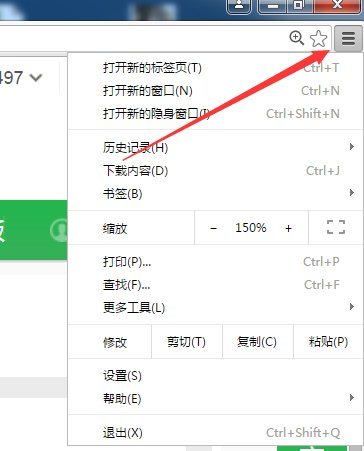
谷歌浏览器总是崩溃怎么办
你有没有在使用谷歌浏览器的时候遇到各种问题呢,你知道谷歌浏览器总是崩溃是怎么回事呢?来了解谷歌浏览器总是崩溃的解决方法,大家可以学习一下。