谷歌浏览器收藏夹整理管理操作经验分享
1. 创建和管理书签组:
- 在谷歌浏览器中,点击地址栏右侧的“+”按钮,选择“新建书签”。
- 输入你想要添加到的书签组的名称,然后点击“添加”。
- 将书签拖动到相应的组内,以便于分类管理。
2. 使用标签页进行组织:
- 如果你经常访问同一网站或网页,可以将它们添加到同一个标签页中。
- 右键点击标签页,选择“新建标签页”,输入网址后点击“确定”。
- 通过这种方式,你可以快速访问多个相关的页面而不需要打开多个窗口。
3. 利用快捷键提高效率:
- 熟悉并使用快捷键可以大大提高工作效率。例如,按下`ctrl + d`可以保存当前标签页;按下`ctrl + shift + z`可以撤销最近的操作。
4. 清理和更新收藏夹:
- 定期清理不再需要的书签,可以通过右键点击书签,选择“删除”来实现。
- 对于重要的书签,建议定期更新,确保它们是最新的内容。
5. 使用插件增强功能:
- 安装一些有用的插件,如“书签管理器”、“书签同步”等,可以帮助你更好地管理书签。
- 确保下载的插件来源可靠,避免安全风险。
6. 自定义书签:
- 在谷歌浏览器的设置中,可以找到“书签”选项,这里可以自定义书签的外观、排序方式等。
- 还可以根据网站的类别、语言等进行筛选,以便更快速地找到所需的书签。
7. 备份和同步:
- 定期备份你的书签,可以使用浏览器自带的备份功能,或者使用第三方工具如“书签备份”等。
- 如果你使用的是多设备,可以考虑使用云同步服务,如“onedrive”或“Google Drive”,以便在不同设备间同步书签。
8. 学习使用高级功能:
- 谷歌浏览器提供了丰富的高级功能,如“书签历史记录”、“书签搜索”等。
- 尝试使用这些功能,以更高效地管理和查找书签。
通过以上操作经验分享,你可以更好地管理和使用谷歌浏览器的收藏夹,提升工作效率和个性化体验。

Google浏览器高效标签管理技巧及插件推荐
Google浏览器高效标签管理技巧及插件推荐,帮助用户优化标签页管理,提升浏览效率与操作便捷性。

Chrome浏览器如何处理“内容无法显示”的错误
针对于Chrome浏览器如何处理“内容无法显示”的错误这一问题,本文提供了详细的解决方法,一起学习下吧。
Google浏览器下载安装包网络连接优化技巧
分享Google浏览器下载安装包网络连接优化技巧,提升网络传输效率,保障下载安装过程高速稳定,减少中断。

手机浏览器如何彻底关闭网页消息推送通知教程
手机浏览器,关闭消息推送,通知管理,步骤指南
Chrome浏览器插件权限怎么管理更安全
介绍Chrome浏览器插件权限的合理管理方法,帮助用户安全授权插件权限,有效防范隐私泄露和安全风险。
Chrome浏览器标签组内存优化能力测试报告
通过对Chrome浏览器标签组内存占用的详细测试,分析标签组内存优化的效果,探讨如何通过管理标签页和扩展来减少内存占用,提升浏览器性能,优化多任务处理体验。
谷歌网络浏览器安装不了怎么办?
谷歌浏览器安装不了怎么办?虽然现在市面上的浏览器越来越多,但是还是有很多朋友更喜欢用谷歌Chrome。这个浏览器确实很好用,但是最近有很多朋友反映自己的电脑装不了谷歌Chrome。那么这个时候我们该怎么办呢?不清楚的朋友来们一起来看看如何操作吧!
win10系统下载谷歌浏览器打不开怎么办?
谷歌浏览器是一个非常强大的网页浏览器,很多用户都在使用。但是在使用的过程中,相信很多用户都会遇到win10系统中的Google浏览器无法上网的现象,那么该怎么解决呢?
更新chrome后提示Adobe Flash Player因过期而遭到阻止怎么解决?
最近很多用户更新Chrome谷歌浏览器,打开网页后出现“Adobe Flash Player因过期被阻止”的错误信息。
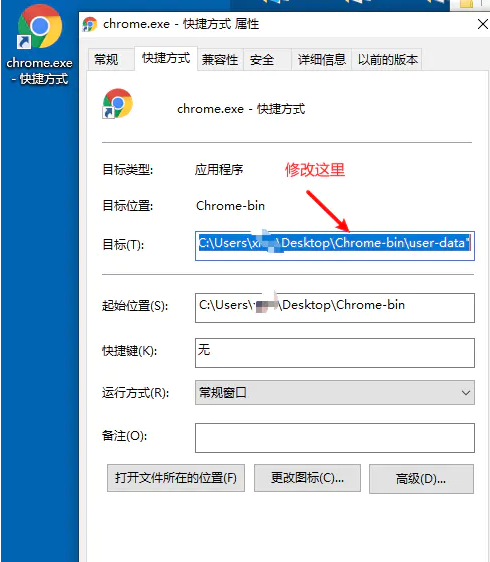
怎么在一台电脑上安装多版本的谷歌浏览器
你有没有想要知道的谷歌浏览器使用技巧呢呢,你知道怎么在一台电脑上安装多版本的谷歌浏览器吗?来了解怎么在一台电脑上安装多版本的谷歌浏览器的具体步骤

如何使用Chrome浏览器在平板上在线学习
本篇文章给大家带来利用平板和Chrome在线教育学习方法步骤,对此感兴趣的朋友快来详细了解一下吧。
谷歌浏览器更新提示0x80040902错误代码怎么解决?
Google Chrome是谷歌(Google)公司研发的一个网页浏览器,该浏览器提供简单高效率的界面。其支持多标签浏览,方便用户根据需求随时打开已打开的页面进行浏览。
谷歌浏览器怎么添加截图插件
谷歌浏览器怎么添加截图插件?下面小编就给大家带来谷歌浏览器添加截图插件操作步骤,有需要的朋友赶紧来看看了解一下吧。
如何在 Chrome 上固定扩展
谷歌浏览器是一个多平台和广泛使用的网络浏览器。它提供了几个功能来增强其功能,扩展就是其中之一。Chrome 允许您下载特定扩展并将其固定到浏览器工具栏,以避免混乱。它还允许您从扩展菜单中固定和取消固定扩展。
如何增强谷歌浏览器的安全性?
数百万人使用谷歌浏览器作为他们的默认互联网浏览器,因为它提供了出色的性能,与谷歌账户的无缝同步,庞大的扩展库,当然,还有最新的安全性。如此庞大的用户群,谷歌不能掉以轻心,所以会尽快修复安全漏洞。虽然谷歌会密切关注更大的安全问题,但用户也有责任获得安全的互联网浏览体验负。谷歌有一些内置的设置和功能,用户可以利用这些设置和功能来显著增强谷歌的安全性。
Chrome浏览器如何完美实现截长屏幕<进阶教学十分有用>
你知道谷歌浏览器如何截屏,你知道谷歌浏览器怎么截图整个可以滚动的网页吗?来和小编一起学习吧!
chrome.exe 出现在 Windows 锁屏上怎么修复?<修复方法>
将网络浏览器更新到版本 75 的 Google Chrome 用户在锁定系统时可能会注意到系统锁屏上的一个新元素。在 Windows 10 机器上将 Chrome 升级到新版本后,锁屏上会有一个 chrome exe 元素以及媒体播放和音量控制。文章最小化Chrome时会显示该模块。
如何使用Chrome的新广告拦截器屏蔽广告?
谷歌浏览器现在有自己的内置广告拦截器。为了消除任何混淆,谷歌解释了 Chrome 的新广告拦截器是如何工作的