Chrome浏览器下载完成后书签同步操作经验分享

1. 打开Chrome浏览器并登录您的Google账户。如果您还没有Google账户,请先创建一个。
2. 点击浏览器右上角的三个点图标,然后选择“设置”>“同步”。这将打开一个窗口,显示您当前的书签同步设置。
3. 在同步选项中,您可以选择是否要同步书签到Google帐户。如果您选择“总是同步”,那么每次打开新标签页时,都会自动同步书签。如果您选择“只在启动时同步”,那么只有在您启动Chrome浏览器时才会同步书签。
4. 如果您选择“仅在特定网站同步”,那么只有当您访问这些网站时,才会同步书签。这可以帮助您避免同步不必要的信息。
5. 如果您选择“不同步”,那么您的书签将不会被同步到Google帐户。这是一个更好的选择,因为这样可以避免同步不必要的信息。
6. 如果您选择“手动同步”,那么您需要手动将书签从本地文件复制到Google帐户。这可能需要您使用其他工具,如Notepad++或Sublime Text,来编辑和保存书签。
7. 如果您选择“从Google帐户导入”,那么您可以从Google帐户中导入书签。这通常需要您登录到Google帐户,然后按照提示操作。
8. 如果您选择“从本地文件导入”,那么您可以从本地文件(如HTML文件)中导入书签。这通常需要您使用文本编辑器(如Notepad++或Sublime Text)来编辑和保存书签。
9. 完成书签同步后,您应该可以在所有设备上看到相同的书签列表。如果您发现某些书签没有同步,或者同步出现问题,您可以尝试重启浏览器或检查网络连接。
谷歌浏览器多标签页高效管理插件教程
谷歌浏览器提供多标签页高效管理插件教程,用户可快速管理和切换多个标签页,提升浏览器操作效率和网页访问体验。
Chrome浏览器的PWA应用缓存管理方法
通过优化PWA应用的缓存管理,Chrome浏览器提升了离线体验,确保应用在没有网络连接时的流畅运行。

google浏览器插件市场发展趋势研究
google浏览器插件市场发展迅速,功能应用不断扩展。教程通过趋势研究与方向解析,帮助用户了解插件未来发展路径,并提供选择与应用技巧,助力更好地发挥插件价值。
Chrome浏览器下载视频只缓存前几秒的解决技巧
Chrome浏览器下载视频时仅缓存开头部分,导致播放不完整。本文分享解决技巧,保证视频完整下载。
Google浏览器下载安装失败时如何查看系统日志
指导用户在Google浏览器下载安装失败时查看系统日志,辅助快速排查问题。
Chrome浏览器多终端同步最新研究
Chrome浏览器多终端同步优化显著。用户可在不同设备间无缝切换,数据实时共享,提高跨设备使用便捷性。

centos7怎么安装google浏览器?<安装方法>
Chrome谷歌浏览器是目前使用人数、好评都比较高的一款浏览器了、深受用户的喜爱,追求的是全方位的快速体验。
谷歌浏览器怎么开启全局模式
谷歌浏览器怎么开启全局模式?接下来就让小编给大家带来启用谷歌浏览器的全局模式详细步骤,有需要的朋友赶紧来看看了解一下吧。
如何在 Chrome 中单击下载 PDF 文件?
如何在Chrome中单击下载PDF文件?想要在 Chrome 中下载新的 PDF 而不是打开它们?翻转此设置将实现这一点。
如何下载谷歌浏览器官方正式(稳定)版以及历史各种版本?
谷歌浏览器的官网使用正常方法是不能访问的,需要科学上网。对于没有科学上网的人来说,只能通过一些其他的方法来下载原生态的官方稳定(官方)版。
修复 Chrome 上“下载失败的网络错误”的 6 种方法!
您无法在 Chrome 上完成下载吗?这些解决方案可能会解决您的问题。
xp安装chrome无法找到入口怎么办?<解决方法>
谷歌浏览器 Google Chrome完全免费,跨平台支持 Windows、Mac 和 Linux 桌面系统,同时也有 iOS、Android 的手机版 平板版,你几乎可以在任何智能设备上使用到它。
chrome如何使用隐姓埋名保护自己?
Chrome的隐姓埋名让你在浏览时多了一层隐私:搜索查询不会被记住或绑定到你的谷歌个人资料。一旦关闭窗口,所有的cookies都将被丢弃。您的任何浏览历史都不会被保存。
如何在win10系统安装谷歌浏览器插件?<安装方法>
google浏览器一直深受广大用户的喜爱,但有些用户升级到win10系统之后,不知道要怎么安装本地插件。下面就一起来看看Google浏览器插件安装的具体操作步骤吧,方法很简单,希望能够帮助到大家。
谷歌浏览器无法连接Lync怎么办_谷歌浏览器无法连接Lync解决办法
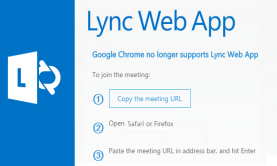
你有没有在使用谷歌浏览器的时候遇到各种问题呢,你知道谷歌浏览器无法连接Lync是怎么回事呢?来了解谷歌浏览器无法连接Lync的解决方法,大家可以学习一下。
如何设置谷歌浏览器自动清理缓存
本篇文章给大家详细介绍了谷歌浏览器设置自动清理缓存的方法步骤,有需要的朋友快来看看吧。
如何更改谷歌浏览器的默认语言
不想再用英文搜索网页了?练习西班牙语、意大利语或其他语言?以下是在 Google Chrome 中更改语言的方法。
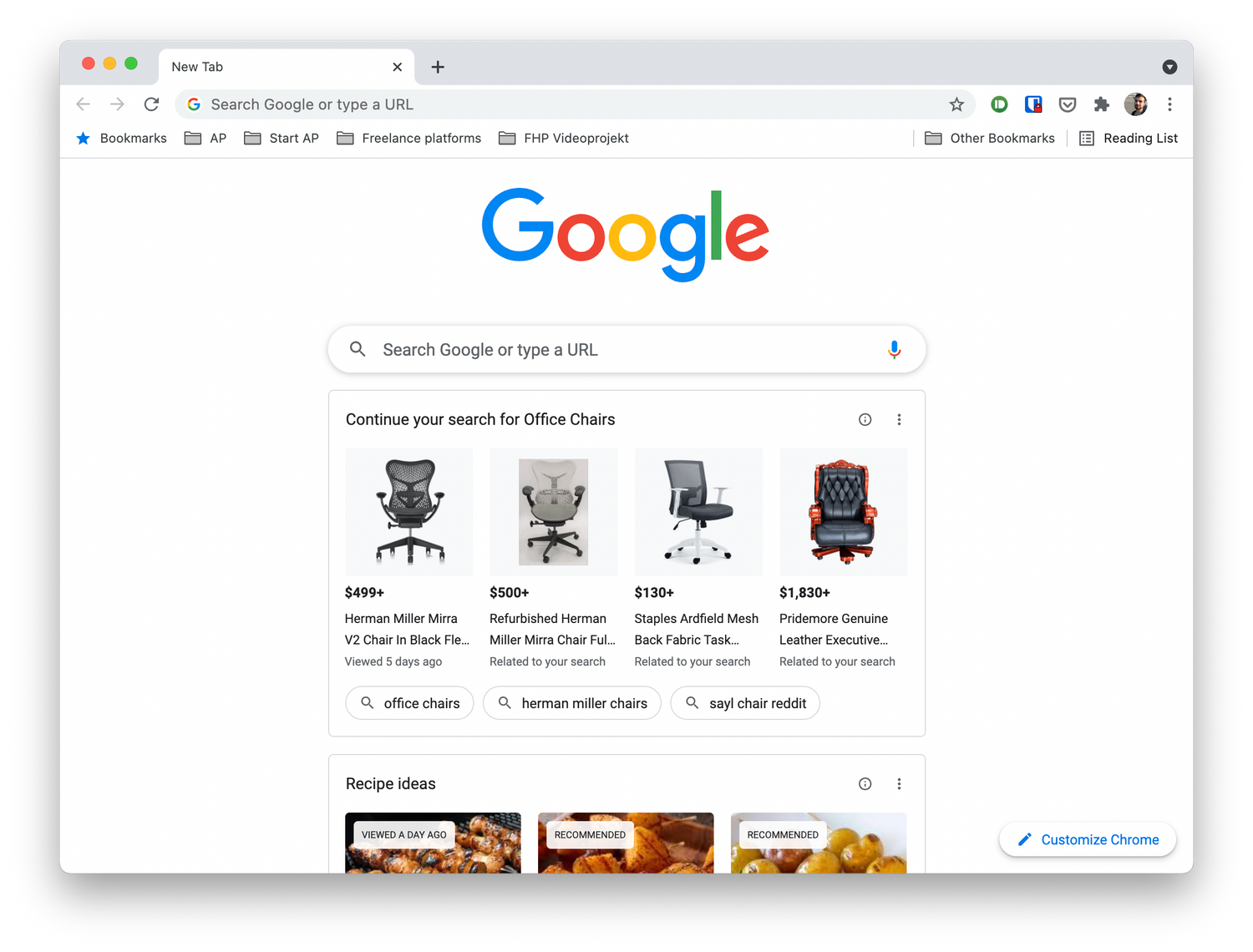
如何摆脱 Chrome 新标签页上的“建议”?
多年来,适用于 Android 和 iOS 的 Chrome 一直在向您显示文章建议,作为其在新标签页上的发现提要的一部分,现在,桌面版 Chrome 也进行了类似的处理。