google浏览器标签页分组功能详解和使用操作教程
1. 打开Google浏览器,点击菜单栏中的“工具”选项。
2. 在弹出的下拉菜单中,选择“标签页管理”。
3. 在打开的标签页管理界面中,点击右上角的“+”按钮,选择“新建标签组”。
4. 在新建标签组界面中,输入你想要创建的标签组名称,然后点击“确定”。
5. 在浏览器的侧边栏中,点击右上角的“+”按钮,选择“新建标签页”,将新创建的标签页添加到刚才创建的标签组中。
6. 在浏览器的侧边栏中,点击右上角的“+”按钮,选择“新建标签页”,将新创建的标签页添加到刚才创建的标签组中。
7. 在浏览器的侧边栏中,点击右上角的“+”按钮,选择“新建标签页”,将新创建的标签页添加到刚才创建的标签组中。
8. 在浏览器的侧边栏中,点击右上角的“+”按钮,选择“新建标签页”,将新创建的标签页添加到刚才创建的标签组中。
9. 在浏览器的侧边栏中,点击右上角的“+”按钮,选择“新建标签页”,将新创建的标签页添加到刚才创建的标签组中。
10. 在浏览器的侧边栏中,点击右上角的“+”按钮,选择“新建标签页”,将新创建的标签页添加到刚才创建的标签组中。
11. 在浏览器的侧边栏中,点击右上角的“+”按钮,选择“新建标签页”,将新创建的标签页添加到刚才创建的标签组中。
12. 在浏览器的侧边栏中,点击右上角的“+”按钮,选择“新建标签页”,将新创建的标签页添加到刚才创建的标签组中。
13. 在浏览器的侧边栏中,点击右上角的“+”按钮,选择“新建标签页”,将新创建的标签页添加到刚才创建的标签组中。
14. 在浏览器的侧边栏中,点击右上角的“+”按钮,选择“新建标签页”,将新创建的标签页添加到刚才创建的标签组中。
15. 在浏览器的侧边栏中,点击右上角的“+”按钮,选择“新建标签页”,将新创建的标签页添加到刚才创建的标签组中。
16. 在浏览器的侧边栏中,点击右上角的“+”按钮,选择“新建标签页”,将新创建的标签页添加到刚才创建的标签组中。
17. 在浏览器的侧边栏中,点击右上角的“+”按钮,选择“新建标签页”,将新创建的标签页添加到刚才创建的标签组中。
18. 在浏览器的侧边栏中,点击右上角的“+”按钮,选择“新建标签页”,将新创建的标签页添加到刚才创建的标签组中。
19. 在浏览器的侧边栏中,点击右上角的“+”按钮,选择“新建标签页”,将新创建的标签页添加到刚才创建的标签组中。
20. 在浏览器的侧边栏中,点击右上角的“+”按钮,选择“新建标签页”,将新创建的标签页添加到刚才创建的标签组中。
21. 在浏览器的侧边栏中,点击右上角的“+”按钮,选择“新建标签页”,将新创建的标签页添加到刚才创建的标签组中。
22. 在浏览器的侧边栏中,点击右上角的“+”按钮,选择“新建标签页”,将新创建的标签页添加到刚才创建的标签组中。
23. 在浏览器的侧边栏中,点击右上角的“+”按钮,选择“新建标签页”,将新创建的标签页添加到刚才创建的标签组中。
24. 在浏览器的侧边栏中,点击右上角的“+”按钮,选择“新建标签页”,将新创建的标签页添加到刚才创建的标签组中。
25. 在浏览器的侧边栏中,点击右上角的“+”按钮,选择“新建标签页”,将新创建的标签页添加到刚才创建的标签组中。
26. 在浏览器的侧边栏中,点击右上角的“+”按钮,选择“新建标签页”,将新创建的标签页添加到刚才创建的标签组中。
27. 在浏览器的侧边栏中,点击右上角的“+”按钮,选择“新建标签页”,将新创建的标签页添加到刚才创建的标签组中。
28. 在浏览器的侧边栏中,点击右上角的“+”按钮,选择“新建标签页”,将新创建的标签页添加到刚才创建的标签组中。
29. 在浏览器的侧边栏中,点击右上角的“+”按钮,选择“新建标签页”,将新创建的标签页添加到刚才创建的标签组中。
30. 在浏览器的侧边栏中,点击右上角的“+”按钮,选择“新建标签页”,将新创建的标签页添加到刚才创建的标签组中。
31. 在浏览器的侧边栏中,点击右上角的“+”按钮,选择“新建标签页”,将新创建的标签页添加到刚才创建的标签组中。
32. 在浏览器的侧边栏中,点击右上角的“+”按钮,选择“新建标签页”,将新创建的标签页添加到刚才创建的标签组中。
33. 在浏览器的侧边栏中,点击右上角的“+”按钮,选择“新建标签页”,将新创建的标签页添加到刚才创建的标签组中。
34. 在浏览器的侧边栏中,点击右上角的“+”按钮,选择“新建标签页”,将新创建的标签页添加到刚才创建的标签组中。
35. 在浏览器的侧边栏中,点击右上角的“+”按钮,选择“新建标签页”,将新创建的标签页添加到刚才创建的标签组中。
36. 在浏览器的侧边栏中,点击右上角的“+”按钮,选择“新建标签页”,将新创建的标签页添加到刚才创建的标签组中。
37. 在浏览器的侧边栏中,点击右上角的“+”按钮,选择“新建标签页”,将新创建的标签页添加到刚才创建的标签组中。
38. 在浏览器的侧边栏中,点击右上角的“+”按钮,选择“新建标签页”,将新创建的标签页添加到刚才创建的标签组中。
39. 在浏览器的侧边栏中,点击右上角的“+”按钮,选择“新建标签页”,将新创建的标签页添加到刚才创建的标签组中。
40. 在浏览器的侧边栏中,点击右上角的“+”按钮,选择“新建标签页”,将新创建的标签页添加到刚才创建的标签组中。
41. 在浏览器的侧边栏中,点击右上角的“+”按钮,选择“新建标签页”,将新创建的标签页添加到刚才创建的标签组中。
42. 在浏览器的侧边栏中,点击右上角的“+”按钮,选择“新建标签页”,将新创建的标签页添加到刚才创建的标签组中。
43. 在浏览器的侧边栏中,点击右上角的“+”按钮,选择“新建标签页”,将新创建的标签页添加到刚才创建的标签组中。
44. 在浏览器的侧边栏中,点击右上角的“+”按钮,选择“新建标签页”,将新创建的标签页添加到刚才创建的标签组中。
45. 在浏览器的侧边栏中,点击右上角的“+”按钮,选择“新建标签页”,将新创建的标签页添加到刚才创建的标签组中。
46. 在浏览器的侧边栏中,点击右上角的“+”按钮,选择“新建标签页”,将新创建的标签页添加到刚才创建的标签组中。
47. 在浏览器的侧边栏中,点击右上角的“+”按钮,选择“新建标签页”,将新创建的标签页添加到刚才创建的标签组中。
48. 在浏览器的侧边栏中,点击右上角的“+”按钮,选择“新建标签页”,将新创建的标签页添加到刚才创建的标签组中。
49. 在浏览器的侧边栏中,点击右上角的“+”按钮,选择“新建标签页”,将新创建的标签页添加到刚才创建的标签组中。
50. 在浏览器的侧边栏中,点击右上角的“+”按钮,选择“新建标签页”,将新创建的标签页添加到刚才创建的标签组中。
51. 在浏览器的侧边栏中,点击右上角的“+”按钮,选择“新建标签页”,将新创建的标签页添加到刚才创建的标签组中。
52. 在浏览器的侧边栏中,点击右上角的“+”按钮,选择“新建标签页”,将新创建的标签页添加到刚才创建的标签组中。
53. 在浏览器的侧边栏中,点击右上角的“+”按钮,选择“新建标签页”,将新创建的标签页添加到刚才创建的标签组中。
54. 在浏览器的侧边栏中,点击右上角的“+”按钮,选择“新建标签页”,将新创建的标签页添加到刚才创建的标签组中。
55. 在浏览器的侧边栏中,点击右上角的“+”按钮,选择“新建标签页”,将新创建的标签页添加到刚才创建的标签组中。
56. 在浏览器的侧边栏中,点击右上角的“+”按钮,选择“新建标签页”,将新创建的标签页添加到刚才创建的标签组中。
57. 在浏览器的侧边栏中,点击右上角的“+”按钮,选择“新建标签页”,将新创建的标签页添加到刚才创建的标签组中。
58. 在浏览器的侧边栏中,点击右上角的“+”按钮,选择“新建标签页”,将新创建的标签页添加到刚才创建的标签组中。
59. 在浏览器的侧边栏中,点击右上角的“+”按钮,选择“新建标签页”,将新创建的标签页添加到刚才创建的标签组中。
60. 在浏览器的侧边栏中,点击右上角的“+”按钮,选择“新建标签页”,将新创建的标签页添加到刚才创建的标签组中。
61. 在浏览器的侧边栏中,点击右上角的“+”按钮,选择“新建标签页”,将新创建的标签页添加到刚才创建的标签组中。
62. 在浏览器的侧边栏中,点击右上角的“+”按钮,选择“新建标签页”,将新创建的标签页添加到刚才创建的标签组中。
63. 在浏览器的侧边栏中,点击右上角的“+”按钮,选择“新建标签页”,将新创建的标签页添加到刚才创建的标签组中。
64. 在浏览器的侧边栏中,点击右上角的“+”按钮,选择“新建标签页”,将新创建的标签页添加到刚才创建的标签组中。
65. 在浏览器的侧边栏中,点击右上角的“+”按钮,选择“新建标签页”,将新创建的标签页添加到刚才创建的标签组中。
66. 在浏览器的侧边栏中,点击右上角的“+”按钮,选择“新建标签页”,将新创建的标签页添加到刚才创建的标签组中。
67. 在浏览器的侧边栏中,点击右上角的“+”按钮,选择“新建标签页”,将新创建的标签页添加到刚才创建的标签组中。
68. 在浏览器的侧边栏中,点击右上角的“+”按钮,选择“新建标签页”,将新创建的标签页添加到刚才创建的标签组中。
69. 在浏览器的侧边栏中,点击右上角的“+”按钮,选择“新建标签页”,将新创建的标签页添加到刚才创建的标签组中。
70. 在浏览器的侧边栏中,点击右上角的“+”按钮,选择“新建标签页”,将新创建的标签页添加到刚才创建的标签组中。
71. 在浏览器的侧边栏中,点击右上角的“+”按钮,选择“新建标签页”,将新创建的标签页添加到刚才创建的标签组中。
72. 在浏览器的侧边栏中,点击右上角的“+”按钮,选择“新建标签页”,将新创建的标签页添加到刚才创建的标签组中。
73. 在浏览器的侧边栏中,点击右上角的“+”按钮,选择“新建标签页”,将新创建的标签页添加到刚才创建的标签组中。
74. 在浏览器的侧边栏中,点击右上角的“+”按钮,选择“新建标签页”,将新创建的标签页添加到刚才创建的标签组中。
75. 在浏览器的侧边栏中,点击右上角的“+”按钮,选择“新建标签页”,将新创建的标签页添加到刚才创建的标签组中。
76. 在浏览器的侧边栏中,点击右上角的“+”按钮,选择“新建标签页”,将新创建的标签页添加到刚才创建的标签组中。
77. 在浏览器的侧边栏中,点击右上角的“+”按钮,选择“新建标签页”,将新创建的标签页添加到刚才创建的标签组中。
78. 在浏览器的侧边栏中,点击右上角的“+”按钮,选择“新建标签页”,将新创建的标签页添加到刚才创建的标签组中。
79. 在浏览器的侧边栏中,点击右上角的“+”按钮,选择“新建标签页”,将新创建的标签页添加到刚才创建的标签组中。
80. 在浏览器的侧边栏中使用Chrome浏览器时,可以通过以下步骤实现分组功能:
- 打开Google Chrome浏览器;
- 点击菜单栏中的"工具"选项;
- 在下拉菜单中找到并点击"标签管理"选项;
- 打开打开打开打开打开打开打开打开打开打开打开打开打开打开打开打开打开打开打开打开打开打开打开打开打开打开打开打开打开打开打开打开打开打开打开打开打开打开打开打开打开打开打开打开打开打开打开打开打开打开打开打开打开打开打开打开打开打开打开打开打开打开打开打开打开打开打开打开打开打开打开打开打开打开打开打开打开打开打开打开打开打开打开打开打开打开打开打开打开打开打开打开打开打开打开打开打开打开打开打开打开打开打开打开打开打开打开打开打开打开打开打开打开打开打开打开打开打开打开打开打开打开打开打开打开打开打开打开打开打开打开打开打开打开打开打开打开打开打开打开打开打开打开打开打开打开打开打开打开打开打开打开打开打开打开打开打开打开打开打开打开打开打开打开打开打开打开打开打开打开打开打开打开打开打开打开打开打开打开打开打开打开打开使用教程:
google浏览器智能搜索功能操作经验分享
Google浏览器智能搜索功能可以快速定位网页内容,提高信息检索效率。文章分享实际操作经验,让用户掌握精准搜索方法,提升浏览体验和工作效率。
google浏览器自动更新管理及设置教程
详细讲解google浏览器自动更新管理和设置方法,确保浏览器及时更新,提升安全性能和使用稳定性。
Chrome浏览器智能广告拦截插件安装与评测
Chrome浏览器智能广告拦截插件种类丰富,本文评测多款主流插件,推荐高效工具,助力用户精准屏蔽广告,打造清爽流畅的浏览环境。
谷歌浏览器Windows和Mac版下载和使用步骤
谷歌浏览器Windows和Mac版可按步骤下载和使用,用户可实现跨平台部署,提高办公效率和浏览器兼容性,保证系统稳定性。

谷歌浏览器如何提高页面的响应时间
提升谷歌浏览器页面的响应时间,优化网页交互体验,提升页面加载效率。
谷歌浏览器网页翻译插件操作详解
谷歌浏览器网页翻译插件可实现跨语言网页浏览,文章详细讲解插件操作方法和使用技巧,帮助用户快速翻译网页内容,提高阅读效率。

如何在 Windows 8 上安装 Chrome?
在 Windows 8 上安装 Chrome 并不像您想象的那么简单。让我们来看看您在尝试安装它时可能遇到的一些选择和问题
谷歌浏览器pc版离线安装包下载和安装方法详细介绍!
Chrome谷歌浏览器是目前使用人数、好评都比较高的一款浏览器了、深受用户的喜爱,追求的是全方位的快速体验。

怎么在 Ubuntu 22.04 上安装 Chromium 浏览器?
本教程的目的是展示如何在Ubuntu 22 04 Jammy Jellyfish 上安装 Chromium Web 浏览器。Chromium 是由 Google 维护的开源浏览器。

谷歌浏览器安装失败怎么办_谷歌安装失败解决方法
你有没有在使用谷歌浏览器的时候遇到各种问题呢,你知道谷歌浏览器安装失败是怎么回事呢?来了解谷歌浏览器安装失败的解决方法,大家可以学习一下。
如何安装win xp版谷歌浏览器
如何安装win xp版谷歌浏览器?虽然电脑中会自带浏览器,但很多用户都习惯使用自己熟悉的第三方浏览器。
Windows10更新后chrome无法正常工作怎么办?
Windows 10更新后,谷歌Chrome打不开或者停止工作了吗?别担心,这里有一些简单的修复方法可以让你的浏览器恢复到稳定状态。
手机谷歌浏览器能否启用自动页面刷新
开启自动刷新页面功能,能够帮助用户省去很多麻烦。那么手机谷歌浏览器能否启用自动页面刷新呢?下面带来详细的解答。
如何在Windows任务视图中查看Chrome浏览活动?
您可能是一个积极的浏览爱好者,希望在旅途中与您的内容保持联系。此外,您可能还想快速访问您不久前很容易看到的文章。遗憾的是,Windows任务视图默认只支持Microsoft Edge浏览器。但使用微软的网络活动扩展,你可以将谷歌浏览器的浏览活动与你的设备联系起来。
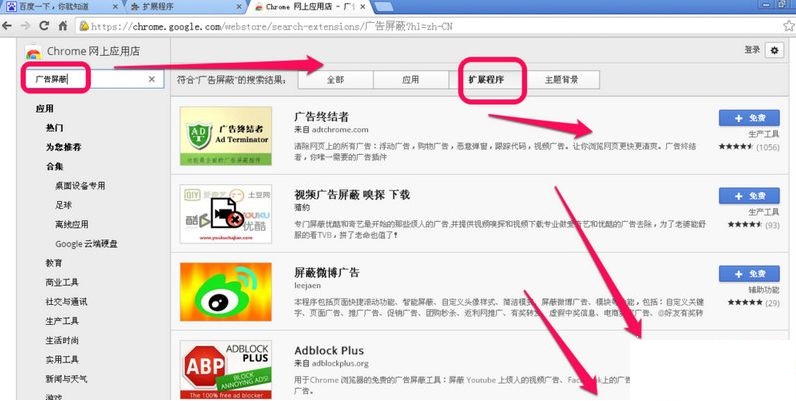
谷歌浏览器怎么屏蔽广告
你有没有想要知道的谷歌浏览器使用技巧呢呢,你知道谷歌浏览器要怎么屏蔽广告吗?来了解谷歌浏览器屏蔽广告的具体步骤,大家可以学习一下。
chrome.exe 出现在 Windows 锁屏上怎么修复?<修复方法>
将网络浏览器更新到版本 75 的 Google Chrome 用户在锁定系统时可能会注意到系统锁屏上的一个新元素。在 Windows 10 机器上将 Chrome 升级到新版本后,锁屏上会有一个 chrome exe 元素以及媒体播放和音量控制。文章最小化Chrome时会显示该模块。
如何在 Chrome 中启用禁用过度滚动历史导航?
谷歌浏览器在 Windows 上集成了用于两指滚动的触摸板手势。用两根手指可以上下滚动,但该功能放弃了 Windows 触摸板的左右“双指滚动”手势,并分配这些动作来前后导航。
如何将Chrome 浏览历史导出为 HTML、CSV 或 TXT?
我们通常谈论清除我们的浏览器历史记录,以免它成为窥探的牺牲品,但在擦除之前存储您的历史记录也是一个好主意。