谷歌浏览器网页截图快捷操作实测效率如何

1. 全屏截图:在Chrome中,您可以使用快捷键Ctrl + Shift + S来快速进行全屏截图。这种方法比使用鼠标拖动要快得多。
2. 选定区域截图:在Chrome中,您可以使用快捷键Ctrl + Shift + A来选择您想要截图的区域。然后,您可以使用快捷键Ctrl + S来保存截图。这种方法比使用鼠标拖动要快得多。
3. 特定元素截图:在Chrome中,您可以使用快捷键Ctrl + Shift + E来选择您想要截图的元素。然后,您可以使用快捷键Ctrl + S来保存截图。这种方法比使用鼠标拖动要快得多。
总的来说,谷歌浏览器的网页截图功能非常强大,可以快速截取整个页面、选定区域或特定元素。这些快捷操作大大提高了工作效率。
Chrome浏览器扩展程序安全性检测经验
Chrome浏览器扩展程序可能存在安全隐患,通过安全性检测经验掌握插件检测、风险排查和优化操作,确保插件稳定运行,保障浏览器使用安全。
Mac系统chrome浏览器下载安装及优化技巧
在Mac系统下载安装chrome浏览器后,通过合理优化设置可加快网页加载速度,提升日常使用的流畅度与稳定性。
Chrome浏览器网页翻译准确率实测
实测Chrome浏览器的网页翻译功能,评估其翻译准确性,为用户提供最佳翻译体验。

谷歌浏览器下载断线续传原理及应用实例
解析谷歌浏览器下载断线续传技术原理,结合实际应用案例,保障网络断开情况下下载任务持续完成。
谷歌浏览器的任务管理器如何查看扩展资源
使用Google Chrome的任务管理器查看和管理扩展程序的资源消耗,优化浏览器性能。
如何通过Google Chrome优化网页中视频和音频的同步播放
掌握使用Google Chrome优化网页中视频和音频同步播放的方法,确保多媒体内容的流畅体验。

手机谷歌浏览器怎么不能翻译网页了
手机谷歌浏览器怎么不能翻译网页了?下面就让小编给大家带来解决手机谷歌浏览器不能翻译教程一览,感兴趣的朋友快来看看吧。
如何自定义chrome安装目录?修改chrome安装目录操作指南
Chrome谷歌浏览器是目前使用人数、好评都比较高的一款浏览器了、深受用户的喜爱,追求的是全方位的快速体验。
win10系统下载谷歌浏览器打开没响应如何解决?
谷歌浏览器是一款深受用户欢迎的浏览工具,但有时也会遇到一些问题。比如升级到win10系统后,一些用户发现谷歌浏览器打不开,没有反应。
笔记本安装谷歌浏览器失败错误0x80004002怎么办?<解决方法>
小编相信大家或多或少的都听过有人说哪个浏览器最好用——谷歌浏览器,但是当自己安装和使用谷歌浏览器时就会出现了一大堆的问题。

如何将 Manjaro Linux 上的 Chrome 更新到最新版本?
在这个现代计算时代,网络浏览器在计算机用户的生活中扮演着至关重要的角色。这些工具充当用户和互联网之间的媒介。

如何关闭谷歌浏览器拦截下载功能?关闭谷歌浏览器拦截下载功能新手指南
在这个浏览器纷繁复杂的时代,谷歌Chrome是我们日常生活中经常使用的软件。作为一款高效安全的浏览器,谷歌Chrome备受用户青睐。
chrome开启画中画白(黑)屏怎么办_画中画白(黑)屏解决方法
大家有没有遇到chrome开启画中画白(黑)屏的问题,你知道如何解决吗,来和小编一起解决问题吧

如何在 Google Chrome 中预览 Google 搜索结果?
Google Results Previewer 是 Google Chrome 的新浏览器扩展程序,可直接在 Google 搜索上预览搜索结果。
如何在 Chrome 中获取真正的 Google 搜索框?
您可能认为您在 chrome 中的真实搜索栏上进行搜索,但您错了,因为它不是真实的,而是假的。 它只会将您重定向到您正在使用的不同浏览器。如何获得真正的搜索栏?它隐藏在您的设置中。但在这篇文章中,我将告诉你如何获得它的几个简单步骤。打开真正的搜索栏图标非常容易。
如何用鼠标删除 Chrome 地址栏建议?
一旦您开始在浏览器的地址栏(Google 称之为omnibar)中输入内容,Google 的 Chrome 网络浏览器就会显示建议。这些建议来自浏览历史记录、书签,如果默认搜索引擎支持建议,也来自默认搜索引擎。
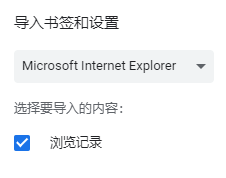
谷歌浏览器怎么导入书签?谷歌浏览器书签导入方法
本网站提供谷歌官网正版谷歌浏览器【google chrome】下载安装包,软件经过安全检测,无捆绑,无广告,操作简单方便。
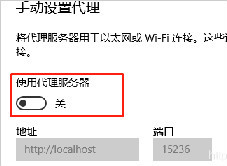
微信能上网谷歌浏览器上不了网,怎么解决?
谷歌浏览器无法上网但微信可以上网是怎么回事呢,快来和小编一起研究解决方案吧!