谷歌浏览器标签页切换效率提升操作技巧

1. 使用快捷键:
- 在菜单栏中选择“更多工具”,然后找到并点击“自定义及控制Google Chrome”按钮。
- 在弹出的窗口中,找到“快捷键和访问键”部分。
- 勾选“启用快捷键”选项,然后根据需要设置相应的快捷键。
- 保存设置后,返回主界面,你会发现浏览器现在可以快速切换到之前打开的标签页了。
2. 使用标签组:
- 在任意一个标签页上右键单击,选择“新建标签组”。
- 输入你想要创建的标签组名称,例如“工作”。
- 将其他标签页拖拽到这个新创建的标签组中,这样你就可以轻松地管理多个标签页了。
3. 使用分屏功能:
- 在任意一个标签页上右键单击,选择“新建分屏”。
- 在新弹出的窗口中,选择你想要分屏的标签页,然后点击“确定”。
- 现在,你可以通过拖动鼠标来调整两个分屏之间的大小比例,从而实现更高效的多任务处理。
4. 使用标签页分组:
- 在任意一个标签页上右键单击,选择“新建标签页分组”。
- 输入你想要创建的分组名称,例如“工作”。
- 将其他标签页拖拽到这个新创建的分组中,这样你就可以轻松地管理多个标签页了。
5. 使用书签管理器:
- 在任意一个标签页上右键单击,选择“新建书签”。
- 输入你想要创建的书签名称,例如“工作”。
- 将其他书签拖拽到这个新创建的书签中,这样你就可以轻松地管理多个书签了。
6. 使用扩展程序:
- 在任意一个标签页上右键单击,选择“更多工具”,然后找到并点击“扩展程序”。
- 在扩展程序列表中,搜索并安装一些实用的扩展程序,例如“标签组”、“书签管理器”等。
- 安装完成后,你会发现浏览器的功能变得更加强大和便捷了。
7. 使用快捷键组合:
- 在任意一个标签页上右键单击,选择“新建标签组”。
- 输入你想要创建的标签组名称,例如“工作”。
- 将其他标签页拖拽到这个新创建的分组中,这样你就可以轻松地管理多个标签页了。
- 在另一个标签页上右键单击,选择“新建标签页”。
- 输入你想要创建的新标签页名称,例如“会议”。
- 将其他标签页拖拽到这个新创建的标签页中,这样你就可以轻松地管理多个标签页了。
8. 使用快捷键进行标签页切换:
- 在任意一个标签页上右键单击,选择“新建标签组”。
- 输入你想要创建的标签组名称,例如“工作”。
- 将其他标签页拖拽到这个新创建的分组中,这样你就可以轻松地管理多个标签页了。
- 在另一个标签页上右键单击,选择“新建标签页”。
- 输入你想要创建的新标签页名称,例如“会议”。
- 将其他标签页拖拽到这个新创建的标签页中,这样你就可以轻松地管理多个标签页了。
9. 使用快捷键进行书签切换:
- 在任意一个标签页上右键单击,选择“新建书签”。
- 输入你想要创建的书签名称,例如“工作”。
- 将其他书签拖拽到这个新创建的书签中,这样你就可以轻松地管理多个书签了。
- 在另一个标签页上右键单击,选择“新建书签”。
- 输入你想要创建的新书签名称,例如“会议”。
- 将其他书签拖拽到这个新创建的书签中,这样你就可以轻松地管理多个书签了。
10. 使用快捷键进行标签页分组切换:
- 在任意一个标签页上右键单击,选择“新建标签页分组”。
- 输入你想要创建的分组名称,例如“工作”。
- 将其他标签页拖拽到这个新创建的分组中,这样你就可以轻松地管理多个标签页了。
- 在另一个标签页上右键单击,选择“新建标签页分组”。
- 输入你想要创建的新分组名称,例如“会议”。
- 将其他标签页拖拽到这个新创建的分组中,这样你就可以轻松地管理多个标签页了。
总之,通过以上操作技巧,你可以有效地提升谷歌浏览器的标签页切换效率,从而更好地利用你的网络资源。
Google Chrome隐私浏览模式使用教程
讲解Google Chrome隐私浏览模式的开启与使用,保障用户浏览隐私,防止数据泄露。
谷歌浏览器跨设备数据同步操作教程
谷歌浏览器支持跨设备同步功能,本文提供操作教程,帮助用户掌握技巧,保障数据一致性,提升跨设备的无缝使用体验。
怎么更改google chrome历史记录保存位置
想要将google chrome文件保存位置更改需要在哪设置?这篇内容告诉你如何轻松更改谷歌历史记录保存位置。
OPPO浏览器对比vivo浏览器搜索速度
OPPO浏览器与vivo浏览器搜索响应速度谁更快?通过多路网络环境下的耗时实测对比,为你提供精准的选型决策参考。
谷歌浏览器如何调整同步数据的加密选项
在谷歌浏览器中调整同步数据的加密选项,确保您的数据在不同设备之间安全传输。

google Chrome浏览器多窗口操作及标签管理教程
google Chrome浏览器支持多窗口与标签管理,通过合理操作可高效切换任务,提升浏览效率。

谷歌浏览器如何设置安装在D盘
谷歌浏览器如何设置安装在D盘?下载好谷歌浏览器,点击安装,居然没有自定义设置安装在哪个盘?默认安装在C盘,这个操作真的是很恶心的。
32位谷歌浏览器安装不了怎么解决?<解决方法>
虽然电脑都会自带浏览器,但很多用户习惯使用自己熟悉的第三方浏览器。
如何在Ubuntu 16.04中安装Google Chrome?
谷歌Chrome是谷歌开发的一款快速、安全、免费的网络浏览器。我们可以通过安装扩展和Web应用来扩展Google Chrome的功能;我们也可以安装主题来改变它的外观。
如何在官网下载 PC版 google chrome浏览器?
如果你想全面了解Google Chrome,那么你看完这篇教程就够了,内容绝对的干货到不能再干了,赶紧收藏看看!!!

电脑版xp怎么下载并安装google chrome?
Google chrome是一款快速、安全且免费的网络浏览器,能很好地满足新型网站对浏览器的要求。Google Chrome的特点是简洁、快速。
win10系统如何使用谷歌浏览器下载软件?
不同的操作系统使用浏览器的体验会有所不同。如果用户现在使用的是win10操作系统,那么在使用谷歌Chrome时如何下载想要的软件来使用呢?这是很多用户想知道的问题。用户可以自由使用手机在平台上搜索自己想要的软件,然后安装使用。

如何安装谷歌浏览器插件?<安装方法>
想学习谷歌浏览器插件安装方法吗,快来学习吧!
如何在你的Windows桌面上制作Chrome快捷方式?
本文解释了如何在Google Chrome中创建一个网站的快捷方式,并将其添加到您的桌面、文件夹或任务栏中。
谷歌浏览器怎么防关联-谷歌浏览器防关联的具体步骤分享
你有没有想要知道的谷歌浏览器使用技巧呢,你知道谷歌浏览器要怎么防关联吗?来了解谷歌浏览器防关联的具体步骤,大家可以学习一下。
谷歌浏览器flash插件怎么安装
谷歌浏览器flash插件怎么安装?接下来小编就给大家带来谷歌浏览器安装flash插件步骤一览,希望能够给大家带来帮助。
如何在Chrome隐名模式下启用扩展
谷歌Chrome为浏览网站提供了不同的模式。您可以使用使用常规模式,作为来宾用户或者使用私人浏览模式。您可以打开一个匿名窗口开始私人浏览,这将在您关闭浏览器时删除浏览历史记录。这是一个很酷的方法,可以让你的私人活动没有任何痕迹或跟踪。
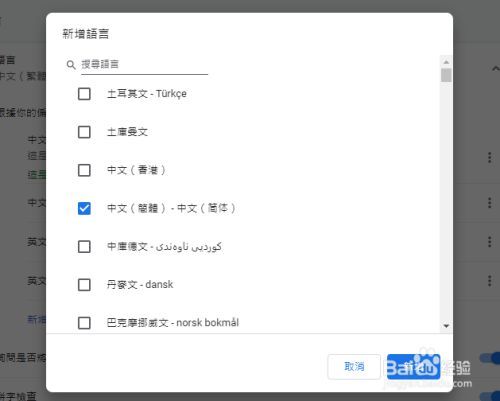
谷歌浏览器打开后是繁体字该怎么办
你有没有在使用谷歌浏览器的时候遇到各种问题呢,你知道谷歌浏览器设置页面都是繁体字是怎么回事呢?来了解谷歌浏览器设置页面都是繁体字的解决方法,大家可以学习一下。