Chrome浏览器怎么通过命令行修改安装数据路径
1. 首先,确保你已经安装了Node.js。如果没有,请访问https://nodejs.org/ 下载并安装。
2. 打开命令提示符(Windows)或终端(Mac/Linux)。
3. 输入以下命令以全局安装chrome浏览器:
bash
npm install -g chrome-remote-interface
4. 安装完成后,使用以下命令启动Chrome浏览器,并将安装数据路径设置为你想要的路径:
bash
chrome-remote-interface --user-data-dir=
将your_desired_path替换为你想要设置的路径。例如,如果你想要将安装数据路径设置为`C:\Users\YourUsername\AppData\Local\Google\Chrome`,则输入:
bash
chrome-remote-interface --user-data-dir=C:\Users\YourUsername\AppData\Local\Google\Chrome
5. 现在,你应该可以在命令行中通过`chrome-remote-interface`工具控制Chrome浏览器了。
谷歌浏览器插件可否自定义数据抓取模板
谷歌浏览器插件允许用户自定义数据抓取模板,按需提取网页中的文本、图片或结构化信息,广泛适用于数据采集与信息整合工作。
安卓设备谷歌浏览器下载安装网络代理设置教程
介绍安卓设备谷歌浏览器下载安装时网络代理的配置方法,优化网络连接,保障下载稳定。
在超立方体中测试Chrome页面渲染的维度兼容
在超立方体中测试Chrome页面渲染的维度兼容,挑战浏览器如何在多维度空间内完美呈现网页内容,探索渲染技术的极限。
如何在Google浏览器中使用虚拟主机功能
Google浏览器支持虚拟主机功能,可模拟不同网站环境,帮助开发者在本地进行网页调试与开发,提升开发效率。
Chrome浏览器视频播放质量提升技巧
介绍Chrome优化视频播放质量的设置方法,实现更高清的观看效果。
Chrome浏览器网页长时间无响应如何终止进程
遇到网页无响应时,可通过Chrome任务管理器查看进程状态并结束相关子进程,避免浏览器全面卡死影响使用。
如何使用Chrome离线安装程序
装Chrome被设计得很简单。然而,它并不适合每个人的需求,也不总是完美地工作。幸运的是,还有另一个选择。 Chrome离线安装程序可以让你在没有互联网连接的情况下安装Chrome。
ubuntu 12.04 LTS 安装chrome问题及解决方法详解!
谷歌浏览器 Google Chrome完全免费,跨平台支持 Windows、Mac 和 Linux 桌面系统,同时也有 iOS、Android 的手机版 平板版,你几乎可以在任何智能设备上使用到它。
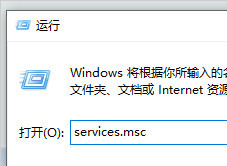
谷歌浏览器更新后安装失败怎么办_谷歌浏览器安装失败解决方法
你有没有在使用谷歌浏览器的时候遇到各种问题呢,你知道谷歌浏览器更新后重新安装失败是怎么回事呢?来了解谷歌浏览器更新后重新安装失败的解决方法,大家可以学习一下。
Windows 10 谷歌浏览器如何禁用迅雷下载?
一位windows10系统用户反映,在谷歌Chrome中安装了Chrome插件的迅雷下载扩展后,一下载东西就启动迅雷,感觉有点烦
Windows10更新后chrome无法正常工作怎么办?
Windows 10更新后,谷歌Chrome打不开或者停止工作了吗?别担心,这里有一些简单的修复方法可以让你的浏览器恢复到稳定状态。
轻量化版谷歌浏览器怎么下载?<下载与安装方法>
谷歌Chrome是谷歌开发的网页浏览器,具有出色的稳定性和安全性。那么如何下载和安装轻量化版谷歌Chrome呢?其实方法有很多
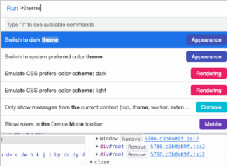
谷歌浏览器的前端开发小技巧!<教你如何在调试技巧上进步!>
前端开发者都爱的谷歌浏览器,谷歌浏览器有哪些调试小技巧呢,快来学学吧!

如何从 Google Chrome 共享或导出书签?
自早期的 Netscape Navigator 时代以来,为链接添加书签的功能一直是浏览器的主要功能,现在保存我们在 Internet 上遇到的有趣网站和服务已成为常见做法。无论您是研究学校项目还是计划下一个假期,将 URL 保存为书签都有助于保持搜索井井有条。
谷歌浏览器崩溃怎么修复
谷歌浏览器崩溃怎么修复?下面小编就给大家带来谷歌浏览器运行崩溃解决办法,有需要的朋友快来看看了解一下吧。
如何在 Chrome上恢复标签页:恢复您的上一个会话和页面
Chrome 已成为世界上最受欢迎的网络浏览器,其性能和功能优于其竞争对手。但是这种流行度的上升导致许多人在丢失或关闭 chrome 标签的情况下丢失重要的网页、研究和会话。
如何在谷歌浏览器中配置家长控制
本文概述了如何在 Chrome 上管理家长控制。您只能在 Android 设备或 Chromebook 上的 Google Chrome 中限制网站或权限。

如何修复验证码图片不显示在谷歌浏览器
向网站表单添加验证码保护有不同的方法。使用PHP脚本添加自动生成的图像或数学问题是一种简单的方法。另一方面,最受欢迎的Google reCAPTCHA有助于保护您的表单免受垃圾邮件发送者和机器人的攻击。您可以显示一个复选框供用户选择,谷歌将自动显示图像验证时,检测到可疑的活动。