微软Edge浏览器手机版怎么开启阅读辅助模式
谷歌浏览器禁止下载怎么办
谷歌浏览器禁止下载怎么办?下面就让小编给大家带来谷歌浏览器解决文件下载被拦截方法详解,感兴趣的朋友千万不要错过了。

2345浏览器
本网站提供谷歌官网正版2345浏览器下载安装包,软件经过安全检测,无捆绑,无广告,操作简单方便。
Chrome浏览器下载安装后清理缓存操作教程
Chrome浏览器安装后清理缓存操作教程,文章提供浏览器缓存定位、清理步骤和优化方法,保证浏览器运行更流畅。
谷歌浏览器账户无法同步数据问题修复办法
针对谷歌浏览器账户无法同步数据的问题,本文提供详细修复办法和步骤,帮助用户快速恢复书签、密码等重要数据的同步,确保账号数据安全完整。
谷歌浏览器下载PDF后排版混乱的解决办法
针对谷歌浏览器下载PDF文件后排版混乱问题,提供格式兼容和排版调整的有效解决方案。

QQ浏览器怎么关闭热词
相信大家都使用过QQ浏览器,也都知道打开QQ浏览器后,默认会在搜索栏显示搜索热词,最近的热点事件,但如果不想看到这些,QQ浏览器怎么关闭热词呢,接下来小编就来教大家,感兴趣的朋友们,就快来一起看看吧。
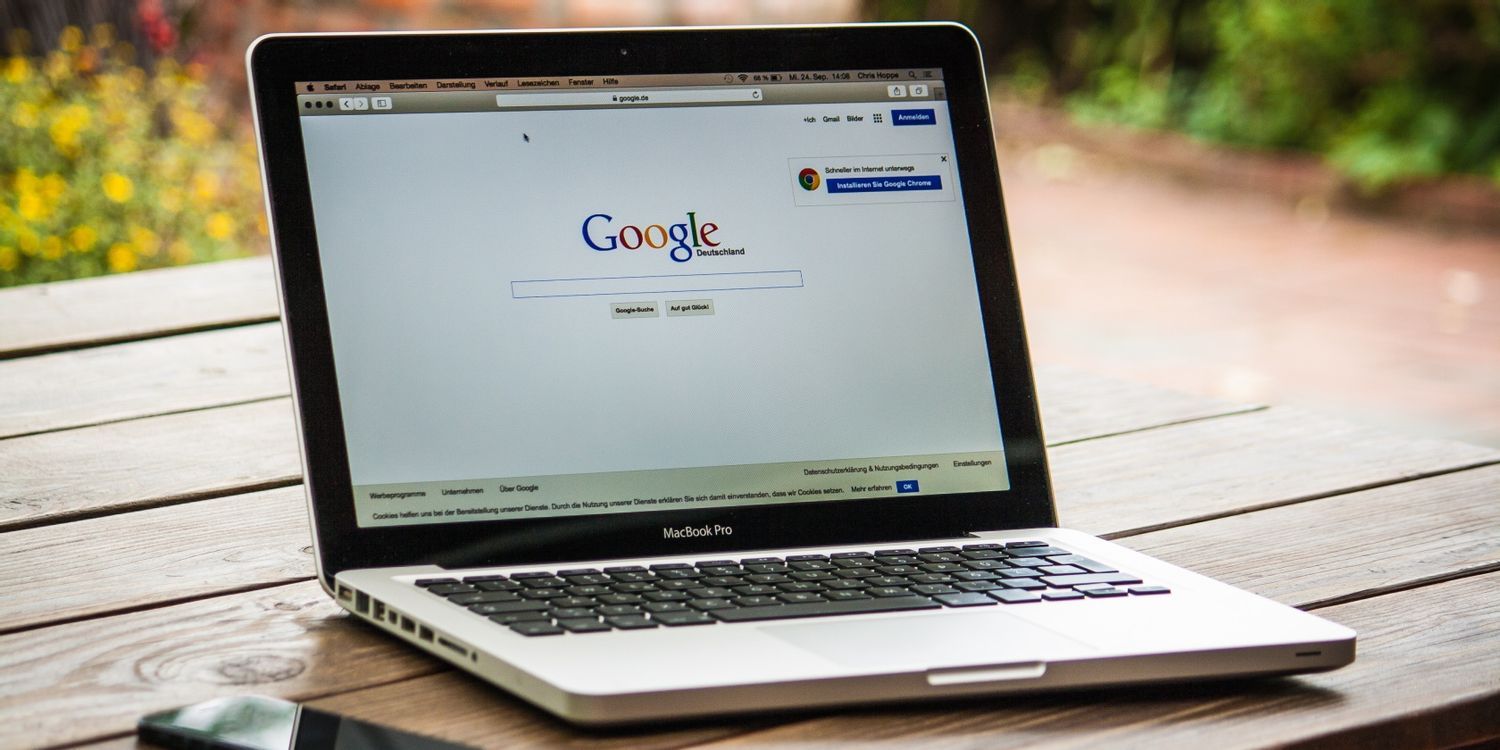
win10谷歌浏览器下载文件如何显示“选择文件保存路径”提示?
Google One可以让你更快,超简洁的设计,更方便使用。一般win10正式版都是用Google Chrome下载程序或者游戏提示“选择文件保存路径”,让你选择保存位置。
如何下载适用于Windows10系统的 Chrome 79离线安装程序?
Chrome 79中一个很酷的新安全功能是,对于钓鱼用户,无论用户是否使用同步功能,Chrome密码数据库中存储的所有用户名和密码都可以获得预测性钓鱼警告。
win7为什么安装不了谷歌浏览器?<解决方法>
说到谷歌chrome,相信大家都不陌生了,它是一款快速、简单且安全的网络浏览器,很多用户都爱使用它。但是部分win7系统遇到无法安装谷歌浏览器的问题,当您安装谷歌浏览器时会出现无法安装的错误,通常是由于您以前安装过谷歌浏览器,但其注册表仍然残留。

Chrome浏览器的安全性如何提升
Chrome浏览器的安全性如何提升?接下来小编给大家整理了Chrome浏览器提升安全性步骤一览,希望能够帮助大家解决问题。

google chrome下载的文件名显示乱码怎么办?<解决方法>
如何快速解决win 7下Chrome浏览器下载的乱码文件名问题?我们知道有些论坛附件在Chrome浏览器下载,文件名会显示为乱码。
如何在谷歌浏览器中导入证书
本篇文章给大家详细介绍了谷歌浏览器导入证书的详细步骤,有需要的朋友赶紧来看看了解一下吧。
谷歌浏览器总是崩溃怎么办
你有没有在使用谷歌浏览器的时候遇到各种问题呢,你知道谷歌浏览器总是崩溃是怎么回事呢?来了解谷歌浏览器总是崩溃的解决方法,大家可以学习一下。
为什么谷歌浏览器使用这么多内存?<解决方法>
为什么谷歌浏览器使用这么多内存?你能做些什么来控制它?以下是如何让 Chrome 使用更少的RAM。如果您对不同的浏览器进行过任何研究,您就会熟悉 Chrome 可能会占用资源这一事实。看看你的任务管理器或活动监视器,你会经常在列表顶部看到 Chrome。
如何在谷歌浏览器中从图像中提取文本?
您现在可以在 Windows 10 和 Android 上原生地从 Google Chrome 中的图像中复制和提取文本。这可以使用处于启用状态的Native TextDetector形状检测 API来实现。您至少可以在 Chrome 76 上转换图像,而无需离开浏览器或使用任何第三方软件。
如何修复每个页面上的错误谷歌浏览器?<解决方法>
错误谷歌浏览器对于更新这个广受欢迎的浏览器的最新版本的用户来说是很常见的问题。

如何使用Chrome 操作?
想通过 Chrome 的地址栏更快地采取行动吗?了解有关 Chrome 操作的所有信息。
谷歌浏览器右下角的广告弹窗怎么关闭<无需下载轻松解决>
谷歌浏览器右下角的广告弹窗怎么关闭,小编教你如何关闭令人生烦的网页弹窗