谷歌浏览器下载完成后网页元素调试与操作教程

1. 打开开发者工具:
- 点击浏览器右上角的三个点图标(或按f12键),这将打开一个菜单。
- 选择“开发者工具”(developer tools)。
2. 启用开发者工具:
- 在开发者工具窗口中,点击顶部的“检查”(check)按钮。
- 勾选“允许弹出窗口”复选框。
- 点击“加载并运行代码”(load and run code)按钮,这会启动开发者工具。
3. 查看元素:
- 在开发者工具中,点击“元素”(elements)标签页。
- 在“元素”(elements)面板中,你可以看到一个列表,列出了当前页面上的所有元素。
- 点击你想要查看的元素,它将高亮显示。
4. 修改元素属性:
- 要修改元素的某个属性,如颜色、字体大小、背景等,可以在元素旁边点击,然后输入新的值。
- 点击“应用更改”(apply changes)按钮,以保存你的更改。
5. 添加事件监听器:
- 要为元素添加事件监听器,如点击事件、鼠标移动事件等,可以右键点击元素,然后选择“添加事件监听器”(add event listener)。
- 在弹出的对话框中,选择事件类型,然后选择相应的事件处理程序。
- 点击“添加”按钮,将事件监听器添加到元素上。
6. 获取元素内容:
- 要获取元素的文本内容,可以右键点击元素,然后选择“复制”(copy)。
- 在开发者工具中,点击“元素”(elements)标签页,找到你刚刚复制的元素,点击它。
- 在右侧的“console”(控制台)中,你会看到元素的文本内容。
7. 修改元素样式:
- 要修改元素的样式,如背景颜色、边框样式等,可以右键点击元素,然后选择“修改样式”(modify style)。
- 在弹出的对话框中,选择你想要修改的样式,然后点击“应用”(applies)。
8. 禁用/启用元素:
- 要禁用或启用元素,可以右键点击元素,然后选择“禁用”(disable)或“启用”(enable)。
9. 查看元素源代码:
- 要查看元素的源代码,可以右键点击元素,然后选择“查看源”(view source)。
- 这将打开一个包含元素源代码的iframe。
10. 清除缓存和历史记录:
- 要清除浏览器的缓存和历史记录,可以点击右上角的“x”图标,然后选择“清除浏览数据”(clear browsing data)。
- 这将清除你的浏览数据,包括cookies、缓存、历史记录等。
这些是一些基本的教程,可以帮助你开始使用谷歌浏览器进行网页元素的调试与操作。随着你经验的积累,你可能会发现自己需要更多的高级功能和技巧。
谷歌浏览器如何录制屏幕
谷歌浏览器如何录制屏幕?下面小编就给大家带来谷歌浏览器屏幕录制操作方法,希望能够给大家带来帮助。
轻薄笔记本用哪个浏览器最省电省内存?长效续航浏览器推荐
轻薄笔记本长效续航浏览器选型推荐。2026年实测比对各大产品在多标签并发下的电池消耗速率,指出开启深度标签睡眠的软件省电效果显著。
谷歌浏览器自动检测网页性能瓶颈方案
介绍谷歌浏览器自动检测网页性能瓶颈的方案及工具,帮助开发者和用户快速定位问题,优化网页性能。
Chrome隐藏下载路径导致用户无法访问的解决方案
针对Chrome浏览器隐藏下载路径导致用户访问困难的问题,提供路径恢复和权限调整的具体方案。
如何通过Chrome浏览器减少网页内容加载中的滞后
通过减少阻塞脚本、优化DNS解析、预加载关键资源,降低Chrome浏览器网页内容加载滞后,提高页面交互的流畅性。
谷歌浏览器对内置翻译功能的最新改进
谷歌浏览器更新了内置翻译功能,提升了翻译的准确性和语言支持,确保用户能够轻松浏览不同语言的网页。
IE浏览器不让下载谷歌浏览器怎么办_解决方法详解
你有没有下载谷歌浏览器的时候遇到各种问题呢,你知道系统自带的Internet Explorer不让下载谷歌浏览器怎么办吗?来了解Internet Explorer不让下载谷歌浏览器的解决方法,大家可以学习一下。
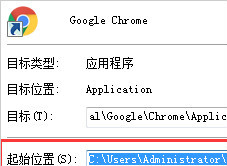
怎么安装不同版本的谷歌浏览器到电脑
你有没有想要知道的谷歌浏览器使用技巧呢呢,你知道谷歌浏览器要怎么在一台电脑上安装多个版本吗?来了解谷歌浏览器在一台电脑上安装多个版本的具体步骤,大家可以学习一下。

谷歌浏览器下载失败怎么办
你有没有在安装谷歌浏览器的时候遇到各种问题呢,你知道谷歌浏览器下载失败是怎么回事呢?来了解谷歌浏览器下载失败的解决方法,大家可以学习一下。
如何利用谷歌浏览器调试网络请求
我们可以通过利用谷歌浏览器的开发者工具调试网络请求,这样我们就能对网络活动进行分析和优化。
如何在 Flathub 上安装谷歌浏览器?
Google Chrome 是成千上万 Linux 用户的首选浏览器。您现在可以从 Flathub 安装 Chrome 的 Flatpak 包。
如何修复 Google Chrome 崩溃和挂起?<解决方法>
最近,我并没有真正注意到 Google Chrome 或其他网络浏览器有任何崩溃或挂起。也就是说,我确实知道一些用户在浏览器中遇到崩溃,或者是因为他们通过电子邮件向我寻求帮助,或者因为我认识他们并且他们向我提到了问题。
如何在谷歌浏览器中捕获整页截图?
使用最新的谷歌Chrome版本并运行Android 12可以截取整个网页截图,省去多张截图的工作量
如何使用Chrome扩展获得易于阅读的JSON树?
JSON是一种非常流行的文件格式。有时我们可能在浏览器选项卡中有一个 JSON 对象,我们需要读取它,这可能很困难。我们可能需要去搜索一个在线工具,将其转换为易于阅读的格式,以便我们能够理解它。
如何在 Android 上获取 Chrome 扩展程序?
无论您是学生、在家工作还是在办公室工作,Chrome 都有一些出色的扩展程序,有助于组织、提高生产力、学习和娱乐。您可能已经在您的计算机上发现了很多这些方便的扩展程序和插件。那么,如何才能在您的 Android 设备上获得这些扩展呢?
如何在谷歌浏览器中显示主页按钮?
本文介绍了如何显示Google Chrome网络浏览器的主页按钮,该按钮默认不显示,因为 Chrome 旨在呈现一个整洁的界面。

谷歌浏览器如何阻止网站请求通知权限
谷歌浏览器如何阻止网站请求通知权限?如果小伙伴们不知道要怎么解决可以看看这篇图文教程详解,帮你解除被网站通知打扰的烦恼。
使用Humble New Tab Page插件让您的谷歌浏览器更好看!
是否觉得原版的谷歌浏览器新标签页还是过于单调?别担心,Humble New Tab Page插件可以满足你对新标签页的一切需求,快来学学看!