谷歌浏览器插件性能优化及实用操作指南
1. 打开谷歌浏览器,点击右上角的“更多工具”按钮。
2. 在弹出的菜单中选择“扩展程序”。
3. 在扩展程序页面中,搜索并安装您需要的插件。
二、禁用插件
1. 在谷歌浏览器的右上角,点击您的头像,进入个人资料页面。
2. 在个人资料页面中,点击“设置”按钮。
3. 在设置页面中,找到“扩展程序”选项,点击进入。
4. 在扩展程序页面中,找到您需要禁用的插件,点击右侧的“禁用”按钮。
三、启用插件
1. 在谷歌浏览器的右上角,点击您的头像,进入个人资料页面。
2. 在个人资料页面中,点击“设置”按钮。
3. 在设置页面中,找到“扩展程序”选项,点击进入。
4. 在扩展程序页面中,找到您需要启用的插件,点击右侧的“启用”按钮。
四、管理插件
1. 在谷歌浏览器的右上角,点击您的头像,进入个人资料页面。
2. 在个人资料页面中,点击“设置”按钮。
3. 在设置页面中,找到“扩展程序”选项,点击进入。
4. 在扩展程序页面中,找到您需要管理的插件,点击右侧的“管理”按钮。
五、更新插件
1. 在谷歌浏览器的右上角,点击您的头像,进入个人资料页面。
2. 在个人资料页面中,点击“设置”按钮。
3. 在设置页面中,找到“扩展程序”选项,点击进入。
4. 在扩展程序页面中,找到您需要更新的插件,点击右侧的“更新”按钮。
六、卸载插件
1. 在谷歌浏览器的右上角,点击您的头像,进入个人资料页面。
2. 在个人资料页面中,点击“设置”按钮。
3. 在设置页面中,找到“扩展程序”选项,点击进入。
4. 在扩展程序页面中,找到您需要卸载的插件,点击右侧的“卸载”按钮。
如何备份Chrome的书签文件
有一些用户不知道如何备份Chrome的书签文件,于是本文给大家提供了详细的方法步骤,希望对大家有所帮助。
使用Google Chrome提升页面上的交互动画效果
使用Google Chrome提升页面上的交互动画效果,减少动画的卡顿,优化JavaScript和CSS动画的执行,确保流畅的视觉效果,提高用户的互动体验,提升网站的吸引力。
Chrome浏览器如何优化标签页的加载速度
Chrome浏览器通过提升标签页的加载效率和切换速度,优化多标签浏览体验,减少延迟,增强用户操作的流畅性。

Chrome浏览器下载任务优先级调整及调度
Chrome浏览器支持下载任务优先级调整和调度,合理排序下载任务,优化资源分配,提高下载效率和使用体验。
Google Chrome浏览器如何正确下载安装包
指导用户正确下载安装Google Chrome浏览器安装包,涵盖下载和安装全过程,确保安装包完整安全,提高安装成功率。

Safari浏览器如何开启阅读列表离线查看网页文章
Safari浏览器内置了高效的图文离线收集工具。在网页分享菜单中选择“添加到阅读列表”并开启自动离线存储开关,2步即可将长篇干货安全归档至本地,在无网络或飞行模式下随时流畅调阅。
chrome下载速度怎么提升
chrome下载速度怎么提升?Chrome是一款性能很强大的浏览器,使用起来非常方便,但美中不足的是,Chrome的下载速度非常慢。
用谷歌浏览器自动跳转别的浏览器怎么办
用谷歌浏览器自动跳转别的浏览器怎么办?下面就让小编给大家带来解决谷歌浏览器自动跳转方法步骤,感兴趣的朋友千万不要错过了。
Win7禁止 google chrome 自动升级的两种方法!
在Win7旗舰版64位系统中使用chrome Google浏览器时,经常会弹出升级提示,非常烦人。有时候不小心点了会导致谷歌浏览器自动升级。
如何下载安装谷歌浏览器2022电脑最新版?
谷歌浏览器2022电脑最新版是一款专业实用的浏览器软件,软件功能齐全,浏览的速度极快,给用户带来最佳的浏览体验,实用方便、快捷、安全、无毒,用户可以轻松的使用。

google浏览器怎么开启增强型保护功能
许多小伙伴为了保护自己上网安全都会开启谷歌里内置的增强型保护功能。但还有些小伙伴不了解怎么设置。下面就来教大家快速开启的方法。
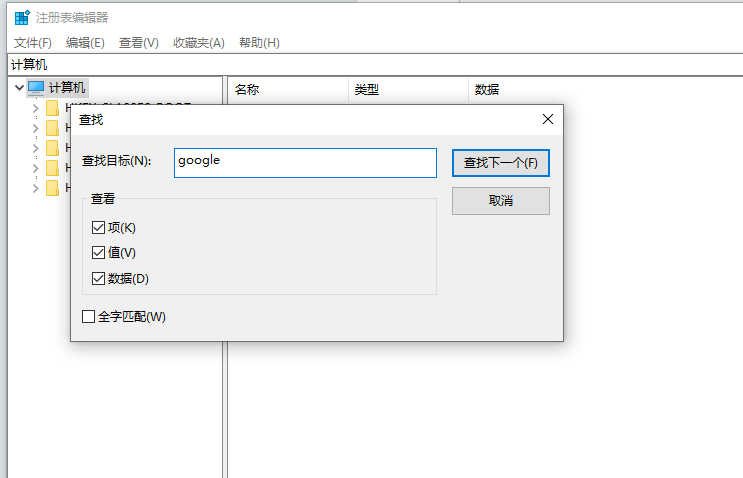
谷歌浏览器安装时报错怎么办
你有没有在使用谷歌浏览器的时候遇到各种问题呢,你知道谷歌浏览器安装时报错0xa0430721是怎么回事呢?来了解谷歌浏览器安装时报错的解决方法,大家可以学习一下。

谷歌浏览器如何阻止网站请求通知权限
谷歌浏览器如何阻止网站请求通知权限?如果小伙伴们不知道要怎么解决可以看看这篇图文教程详解,帮你解除被网站通知打扰的烦恼。
Opera vs. Google Chrome:哪种浏览器更适合你?
Opera 和chrome都是流行的网络浏览器,但是你怎么知道哪一个适合你呢?Opera web浏览器构建在谷歌Chromium引擎,所以它和它的竞争对手有一些相同的DNA。Chrome已经成为全球最受欢迎的网络浏览器,占据了网络浏览器市场的大部分份额。
谷歌浏览器与Windows笔记本不兼容怎么办
本篇文章给大家带来解决Chrome浏览器兼容性问题的详细操作方法,大家千万不要错过了。
谷歌浏览器那些鲜为人知的隐藏功能<隐藏功能详细介绍>
想变得更会使用谷歌浏览器吗,想更了解谷歌浏览器吗?小编为你带来了谷歌浏览器的隐藏功能介绍,快来学习一下吧!

如何查找错误日志以解决 Chrome 问题?
如果您在使用 Chrome 时遇到问题,错误日志可以帮助您排查问题。这是您可以这样做的方法。

如何在 Chrome 中更改默认缩放和文本大小?
运行 Windows 10 甚至新 MacBook 的新笔记本电脑和 PC 都配备了非常高分辨率的显示器,如果您最近购买了一台,您可能会遇到 Chrome 浏览器的奇怪问题。有些网页在高分辨率显示器上播放效果不佳,这些网页上的文字要么异常大,要么异常小。这时,您可以使用 Chrome 中的缩放选项来解决这个问题。