Chrome浏览器默认搜索引擎如何设置
1. 打开Chrome浏览器。
2. 点击右上角的菜单按钮(三条横线图标),然后选择“设置”。
3. 在设置页面中,向下滚动并找到“搜索”部分。
4. 点击“更改搜索引擎”链接。
5. 在弹出的下拉菜单中,选择您想要设置为默认搜索引擎的搜索引擎。例如,如果您想将Google设置为默认搜索引擎,请点击“Google”。
6. 确认您的选择后,点击“保存更改”按钮。
现在,当您在Chrome浏览器中输入网址时,它将自动使用您选择的搜索引擎进行搜索。
Chrome浏览器如何启用或禁用WebRTC功能
学习如何在Chrome浏览器中启用或禁用WebRTC功能,以控制媒体共享和保护隐私。

如何提升Chrome浏览器标签页访问效率与体验
Chrome浏览器标签页响应慢可能由后台阻塞或缓存影响,文章提供访问效率提升技巧,助力用户快速切换与高效浏览。
google浏览器下载文件误判病毒防护措施
介绍google浏览器下载文件误判为病毒时的防护措施,帮助用户解除误拦截,确保文件正常下载和使用。
谷歌浏览器视频播放加速操作技巧实操教程
谷歌浏览器视频播放可能受缓存或插件影响,文章提供加速操作技巧实操教程,包括缓冲管理、插件配置及经验分享,帮助用户稳定流畅观看视频。
Google Chrome浏览器如何提升跨平台加载体验
讲解Google Chrome浏览器如何优化跨平台加载体验,确保网页在不同设备上快速加载,提供一致的跨设备浏览体验。
Chrome浏览器插件页面渲染异常快速修复案例
Chrome浏览器插件页面渲染异常快速修复案例,分享实际修复经验,有效提升页面渲染的稳定性与性能。
怎么下载谷歌浏览器_谷歌浏览器快速下载方法
你有没有想要知道的谷歌浏览器使用技巧呢呢,你知道谷歌浏览器要怎么下载吗?来了解谷歌浏览器下载的具体步骤,大家可以学习一下。
谷歌浏览器怎么更新到最新版本?
谷歌浏览器怎么更新到最新版本?谷歌浏览器 Google Chrome完全免费,跨平台支持 Windows、Mac 和 Linux 桌面系统,同时也有 iOS、Android 的手机版 平板版,你几乎可以在任何智能设备上使用到它。
谷歌浏览器已停止工作怎么解决?<解决方法>
今天,当我尝试在我的 Windows 7 Professional 系统上启动 Canary 版本的 Google Chrome 时,它显示错误消息“Google Chrome 已停止工作”和一个关闭程序的按钮。
谷歌浏览器哪里下载比较安全
谷歌浏览器哪里下载比较安全?Chrome谷歌浏览器是目前使用人数、好评都比较高的一款浏览器了、深受用户的喜爱,追求的是全方位的快速体验。

谷歌浏览器的安装与配置_谷歌浏览器安装教程
想使用谷歌浏览器却不会下载安装?拥有了谷歌浏览器却不会使用?快来学习如何安装及配置谷歌浏览器吧。
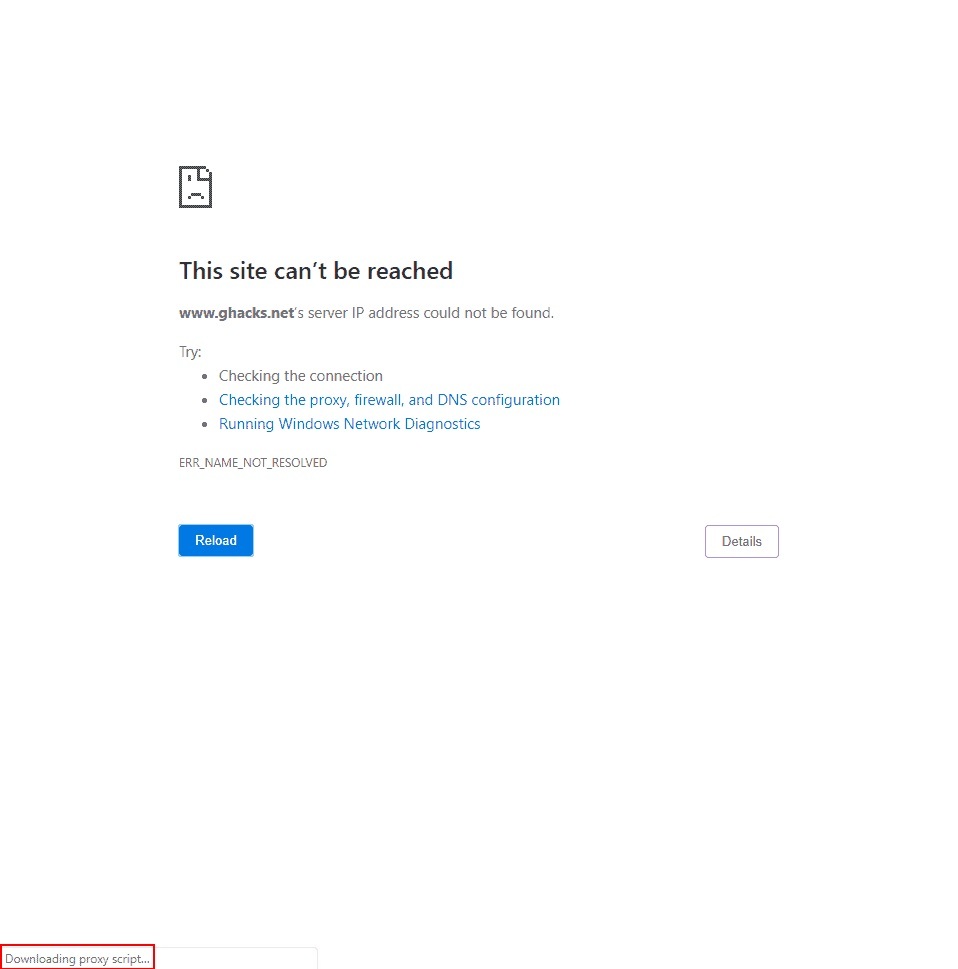
如何处理 Chrome 的“正在下载代理脚本”消息?
谷歌浏览器可能会显示“正在下载代理脚本”消息。如果您经常看到它,您可能想知道为什么浏览器会显示该消息以及您可以采取哪些措施。
如何阻止 Google Chrome 恢复标签页?
如果您是 Google Chrome 浏览器的普通用户,那么您可能会在每次开始使用 Google Chrome 浏览器时恢复标签页的功能,也就是说,一旦您回到 Google Chrome 浏览器,它可以让您从离开的地方开始。此功能在防止数据丢失方面确实非常有用,即有时您打开了如此多的重要标签,并且您不小心关闭了 Google Chrome 窗口。您甚至不记得所有打开的选项卡的名称。在这种情况下,谷歌浏览器的恢复标签功能被证明是非常有用的。
如何清除 Windows、MAC 和 Chrome 中的 DNS 缓存?
有没有人对你说过,“嘿,你真的需要清除你的 DNS 缓存”?这不是侮辱。但这也不是一个常见的话题,所以如果你从来没有做过也不要担心。我们将在本教程中完成刷新 DNS 缓存所需的步骤。

如何从 Google Chrome 共享或导出书签?
自早期的 Netscape Navigator 时代以来,为链接添加书签的功能一直是浏览器的主要功能,现在保存我们在 Internet 上遇到的有趣网站和服务已成为常见做法。无论您是研究学校项目还是计划下一个假期,将 URL 保存为书签都有助于保持搜索井井有条。
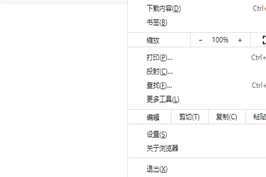
谷歌浏览器登录后没有响应_谷歌浏览器没有响应解决方案
你有没有在使用谷歌浏览器的时候遇到各种问题呢,你知道谷歌浏览器登录后没有响应是怎么回事呢?来了解谷歌浏览器登录后没有响应的解决方法,大家可以学习一下。
IE浏览器兼容模式在哪里
IE浏览器出现的频率降低了,并不等于这就不用了,有时候还是得用的,特别是测试一些东西的时候,IE浏览器的测试数据还是很重要的。今天呢,就给大家分享一个IE浏览器小妙招,告诉你IE浏览器兼容模式怎么设置,在哪里。
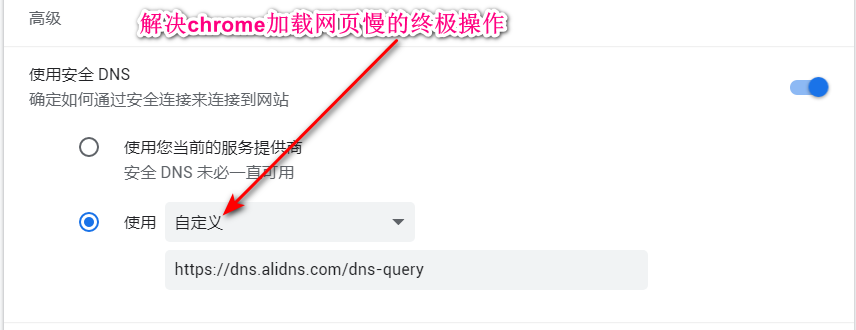
chrome网页加载慢该怎么解决?轻松解决方法!
以快速著称的谷歌浏览器怎么会打开网页很慢呢,除了网络问题之外还会有什么问题呢,来和小编一起解决吧!