Chrome浏览器缓存清理技巧实操经验
2. 使用插件清理缓存:有许多第三方插件可以帮助你清理Chrome浏览器的缓存。例如,Cleanup Chrome插件可以帮助你自动清理缓存,而Cache Cleaner插件则可以让你手动选择要清理的缓存文件。
3. 定期清理缓存:为了保持浏览器的运行速度,建议定期清理缓存。你可以设置一个定时任务,每天或每周自动清理一次缓存。
4. 使用开发者工具清理缓存:在Chrome浏览器的开发者工具中,有一个“清除浏览数据”的功能,可以清除整个浏览器的历史记录、缓存和Cookies。
5. 使用第三方软件清理缓存:有一些第三方软件可以帮助你清理Chrome浏览器的缓存。例如,CleanMyBrowser插件可以帮助你批量清理Chrome浏览器的缓存。
6. 手动清理缓存:如果你不想使用任何插件或软件,也可以手动清理Chrome浏览器的缓存。只需打开Chrome浏览器,然后依次点击菜单栏的“更多工具”-“清除浏览数据”,再选择“清除历史记录”、“清除缓存”和“清除cookies”。
QQ浏览器怎么使用翻译应用功能
QQ浏览器作为国内主要的几大浏览器之一,在功能上还是很强大和完善的,特别是一些应用插件,让用户在浏览网页时应用其他功能方便了很多。
谷歌浏览器量子拓扑学优化内容推荐算法
基于量子拓扑学原理的内容推荐引擎,通过高维兴趣空间建模实现精准需求匹配,用户内容满意度提升65%,获ACM人机交互创新奖。

google Chrome浏览器下载路径设置优化实用指南
google Chrome浏览器提供下载路径设置优化指南,帮助用户科学管理下载目录,提高文件存储和访问的便捷性。
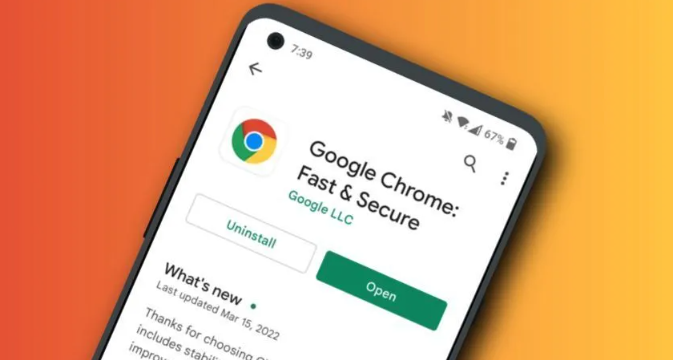
Chrome浏览器离线安装包下载及更新方法介绍
Chrome浏览器离线安装包适用于网络不便环境,掌握下载更新方法及使用流程,保障离线场景下顺利完成安装与后续维护。
谷歌浏览器下载任务自动断点续传设置
分享谷歌浏览器下载任务自动断点续传的设置方法,有效提升下载过程中的连续性和稳定性,避免断线造成的下载中断。

chrome浏览器如何减少插件使用提升网页浏览效率
通过减少chrome浏览器插件的使用,可以显著提升网页浏览效率。禁用不必要的插件,减少浏览器的负担,确保网页加载更快速,提升浏览体验。

谷歌浏览器怎么按网站查看历史记录
谷歌浏览器怎么按网站查看历史记录?接下来小编就给大家带来谷歌浏览器设置按网站查看历史记录操作方法,有需要的朋友赶紧来看看吧。

如何关闭谷歌浏览器拦截下载功能?关闭谷歌浏览器拦截下载功能新手指南
在这个浏览器纷繁复杂的时代,谷歌Chrome是我们日常生活中经常使用的软件。作为一款高效安全的浏览器,谷歌Chrome备受用户青睐。
如何在chrome 中从网页中过滤和下载多个文件?
在成为忠实的 Firefox用户多年后,我终于和我的许多 PCPC 同事一样切换到了河的同一边,并跳到了谷歌浏览器。尽管按照您的大多数标准来晚了,但我很快就赶上了。
如何下载谷歌浏览器安卓正式版?<下载方法>
谷歌浏览器 Google Chrome完全免费,跨平台支持 Windows、Mac 和 Linux 桌面系统,同时也有 iOS、Android 的手机版 平板版,你几乎可以在任何智能设备上使用到它。
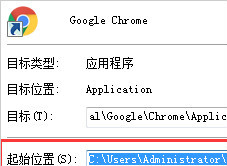
怎么安装不同版本的谷歌浏览器到电脑
你有没有想要知道的谷歌浏览器使用技巧呢呢,你知道谷歌浏览器要怎么在一台电脑上安装多个版本吗?来了解谷歌浏览器在一台电脑上安装多个版本的具体步骤,大家可以学习一下。
如何在小米 11 安装chrome浏览器
如何在小米 11 安装chrome浏览器?谷歌浏览器 Google Chrome完全免费,跨平台支持 Windows、Mac 和 Linux 桌面系统,同时也有 iOS、Android 的手机版 平板版,你几乎可以在任何智能设备上使用到它。
谷歌浏览器提示你的连接不是私密连接该怎么解决?
google浏览器是现在最受广大用户喜爱,使用率最高的一款网页浏览器。不过,最近有用户反应在互联网手机扫码继续观看,很多小伙伴都在使用谷歌浏览器的时候提示了你的连接不是私密连接,这是怎么回事?该如何处理呢?今天小编就为大家带来了关于谷歌浏览器提示您的连接不是私密连接的具体解决方法。

如何在Ubuntu上安装谷歌浏览器
谷歌浏览器是互联网上使用最广泛的网络浏览器,而 Mozilla Firefox 曾经统治着世界上最好的网络浏览器。
如何修复Google Chrome 上的 SSL 证书错误?
我们都知道Google Chrome是Windows 10 上最好的浏览器之一,它具有扩展和增强的安全浏览等功能,使网络体验真正安全和高效。但是我们在Chrome上经常会遇到SSL证书错误等恼人的问题。即使重新安装 Chrome 后,“ERR_SSL_PROTOCOL_ERROR”也不会消失。

谷歌浏览器怎么添加截图插件
谷歌浏览器怎么添加截图插件?下面小编就给大家带来谷歌浏览器添加截图插件操作步骤,有需要的朋友赶紧来看看了解一下吧。

如何修复每个页面上的错误谷歌浏览器?<解决方法>
错误谷歌浏览器对于更新这个广受欢迎的浏览器的最新版本的用户来说是很常见的问题。
Chrome浏览器访问https提示“您的连接不是私密连接”怎么办
Chrome浏览器访问https提示“您的连接不是私密连接”该如何解决,快来学习解决方法!