Chrome浏览器下载完成后插件批量管理教程
1. 打开Chrome浏览器,点击左上角的菜单按钮(三个垂直点),然后选择“扩展程序”。
2. 在扩展程序页面,你可以看到所有已安装的插件列表。点击“开发者模式”按钮,这将使页面加载更多信息。
3. 在开发者工具中,找到“控制台”选项卡。在这里,你可以查看和操作插件的各种信息,包括它们的版本、作者、描述等。
4. 如果你想要批量管理插件,可以使用以下步骤:
- 在控制台中,输入以下命令来查找所有插件:`chrome.runtime.getInstalledPlugins()br /> - 使用这个命令,你将看到所有已安装的插件列表。
5. 要批量管理插件,你可以使用以下命令来卸载或禁用特定的插件:
- 卸载插件:`chrome.runtime.removeFailedPlugins(array)br /> 其中,`array`是一个包含插件ID的数组,例如`[1, 2, 3]`。
- 禁用插件:`chrome.runtime.disable(id)br /> 其中,`id`是插件的ID。
6. 如果你想要在特定条件下启用或禁用插件,你可以使用以下命令:
- 启用插件:`chrome.runtime.setEnabledPlugins(array)br /> 其中,`array`是一个包含插件ID的数组,例如`[1, 2, 3]`。
- 禁用插件:`chrome.runtime.setDisabledPlugins(array)br /> 其中,`array`是一个包含插件ID的数组,例如`[1, 2, 3]`。
7. 注意:这些命令需要管理员权限才能执行。如果你没有管理员权限,你可以尝试使用“开发者模式”中的“设置”选项卡来获取管理员权限。
谷歌浏览器下载安装包安全性检测指南
谷歌浏览器下载安装包安全性检测是安装前必要步骤,本文指导用户如何确保安装包安全可靠。
谷歌浏览器下载及设置步骤解析
谷歌浏览器下载安装后的配置往往被忽视,而合理的设置能让操作事半功倍。深入解析获取安装资源的路径,并分享如何优化默认搜索引擎、配置无痕模式以及开启增强型安全浏览的方法,通过精细化设置步骤,全方位提升您的上网隐私系数与内容获取效率。
谷歌浏览器网页截图及分享操作教程
谷歌浏览器提供网页截图和分享功能,本文提供操作教程,帮助用户快速记录和分享网页内容,提高工作和学习效率。
谷歌浏览器如何提升网页内容的显示效果
提升谷歌浏览器网页排版与字体渲染精度,优化内容显示效果,增强可读性。

如何解决下载谷歌浏览器时的文件损坏问题
下载谷歌浏览器时遇到文件损坏问题?学习如何解决这个问题,确保成功下载并安装完整的浏览器包,避免遇到安装失败的情况。

追剧看小说总丢章节页?巧用浏览器全部历史记录功能精准找回关键页
网页端追更网文或在线看剧常因误关标签而遗失章节进度。本文教你巧用历史记录面板的高级关键词过滤与域名分类功能,输入角色名或特定剧集后缀秒级筛选目标页面,配合智能书签保存,彻底告别丢进度烦恼。
谷歌浏览器怎么设置扩展程序在特定程序使用
谷歌浏览器怎么设置扩展程序在特定程序使用?接下来小编就给大家带来谷歌浏览器设置扩展在特定网站使用教程,有需要的朋友不要错过了。
Chrome离线安装包怎么下载
谷歌的Chrome浏览器采用了开源的Chromium内核技术,加入了自研的沙盒保护技术,网页的多进程保护功能,自带Flash player插件,拥有极快的上网体验。

如何更新谷歌浏览器的开发版?更新谷歌浏览器开发版新手指南
Chrome 很受欢迎,因为它提供了一个简单的业务指南。作为面向业务的浏览器,它遵循自动更新范式,可在各种企业环境中提供简单稳定的更新。“稳定版”和“测试版”频道都有 Chrome 更新,这些更新已经可用。
如何在Win10专业版上更新Google Chrome?
在谷歌Chrome中,谷歌公司也将推出各种版本来升级和更新我们。我们可能不更新,或者不更新一些新功能就用不上了。
谷歌浏览器如何访问实验室功能
谷歌浏览器如何访问实验室功能?如果你想访问这些功能可以参考下面的访问图文教程一览。
如何使用Chrome离线安装程序
装Chrome被设计得很简单。然而,它并不适合每个人的需求,也不总是完美地工作。幸运的是,还有另一个选择。 Chrome离线安装程序可以让你在没有互联网连接的情况下安装Chrome。
如何增强谷歌浏览器的安全性?
数百万人使用谷歌浏览器作为他们的默认互联网浏览器,因为它提供了出色的性能,与谷歌账户的无缝同步,庞大的扩展库,当然,还有最新的安全性。如此庞大的用户群,谷歌不能掉以轻心,所以会尽快修复安全漏洞。虽然谷歌会密切关注更大的安全问题,但用户也有责任获得安全的互联网浏览体验负。谷歌有一些内置的设置和功能,用户可以利用这些设置和功能来显著增强谷歌的安全性。

如何在谷歌浏览器查看开发者工具中的网络监控
如何在谷歌浏览器查看开发者工具中的网络监控?想详细了解如何查看谷歌浏览器开发者工具的网络监控就来学习这篇查看方法指南吧。

为什么Chrome中游戏中的动画卡顿
本文将解释造成Chrome中游戏动画卡顿的原因,并提供一些有效的解决方案,帮助用户优化浏览器性能,提升游戏体验。

Chrome 远程桌面:如何接管某人的计算机
Chrome 远程桌面可让您控制计算机。它通过 Chrome 浏览器运行,适用于所有操作系统,并让您完全控制。在这篇文章中,我们将看看你可以用它做什么,你为什么想要,以及如何设置它。
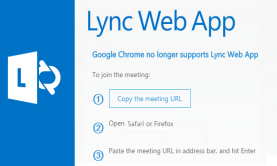
谷歌浏览器无法连接Lync怎么办_谷歌浏览器无法连接Lync解决办法
你有没有在使用谷歌浏览器的时候遇到各种问题呢,你知道谷歌浏览器无法连接Lync是怎么回事呢?来了解谷歌浏览器无法连接Lync的解决方法,大家可以学习一下。

如何使用谷歌密码检查?
谷歌密码检查工具是一项免费服务,可以匿名地将您保存的帐户用户名和密码与在黑客攻击或安全漏洞期间暴露或泄露的公司数据库进行比较。如果在这些数据库中找到了您的信息,该工具会提示您更改密码以保护您的帐户。