google浏览器首次安装操作全流程解析
1. 下载Google浏览器:首先,你需要从官方网站或其他可信来源下载Google浏览器的安装包。确保下载的是最新版本的安装包,以避免潜在的安全风险。
2. 运行安装程序:双击下载好的安装包,启动安装程序。在安装过程中,系统会提示你选择安装位置。通常情况下,建议将安装路径设置为默认路径,但你也可以根据个人喜好进行更改。
3. 接受许可协议:在安装过程中,系统会弹出一个许可协议对话框。请仔细阅读并同意其中的所有条款。如果你不同意其中的某项条款,可以选择“取消”或“跳过”按钮。
4. 安装浏览器组件:安装程序会继续执行后续步骤,包括安装浏览器引擎、插件管理器等组件。这些组件是Google浏览器正常运行所必需的。
5. 完成安装:安装过程完成后,系统会提示你点击“立即启动”按钮以启动Google浏览器。此时,你可以打开浏览器并开始使用它了。
6. 检查浏览器设置:为了确保浏览器能够正常运行,建议你在启动后检查浏览器的设置。这包括检查语言、字体、主题等选项,以确保它们符合你的个人喜好和需求。
7. 更新浏览器:为了保持浏览器的安全性和稳定性,建议定期更新Google浏览器。你可以在浏览器的设置中查看是否有可用的更新,并根据需要进行更新。
8. 注意事项:在首次安装Google浏览器时,请确保下载的是官方版本,以避免潜在的安全风险。同时,建议在非工作时间内进行安装,以免影响工作效率。
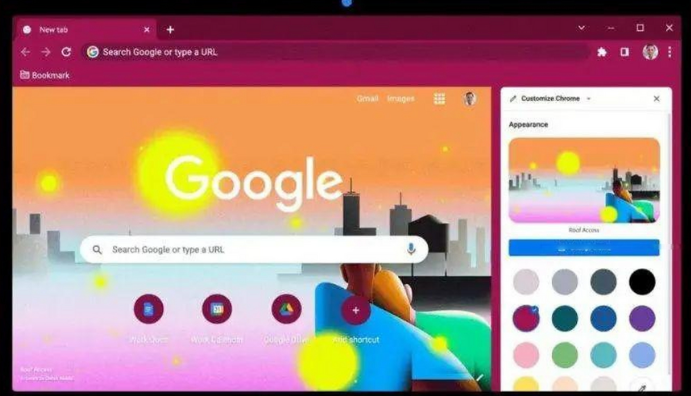
谷歌浏览器自动清理浏览数据教程
教你如何设置谷歌浏览器自动清理浏览数据,保护隐私同时释放存储空间。
谷歌浏览器翻译不了中文怎么回事
谷歌浏览器翻译不了中文怎么回事?接下来小编就给大家带来谷歌浏览器翻译不了中文解决办法,感兴趣的朋友快来看看吧。
谷歌浏览器app怎么翻译网页
谷歌浏览器app怎么翻译网页?如果你对此也有疑问,那么可以前来阅读今天小编整理的手机谷歌浏览器翻译网页操作技巧,欢迎感兴趣的用户前来学习。
Chrome浏览器网页广告如何屏蔽有哪些实用方法
Chrome浏览器可通过广告拦截插件或设置过滤规则屏蔽网页弹窗与广告,优化页面加载速度,提升浏览体验。
谷歌浏览器插件导致页面闪退频繁卡顿的解决方案
谷歌浏览器使用某些插件时频繁出现页面闪退或卡顿,可能由于插件资源管理不当。建议卸载异常插件或更新至兼容版本以保障页面运行稳定。
Chrome浏览器导入火狐或者微软Edge书签数据图文教程
Chrome浏览器导入火狐或Edge书签数据的详细图文教程。通过内置数据导入向导,只需几步即可实现书签与历史记录的无损平滑迁移,保障您的多浏览器环境资产统一。
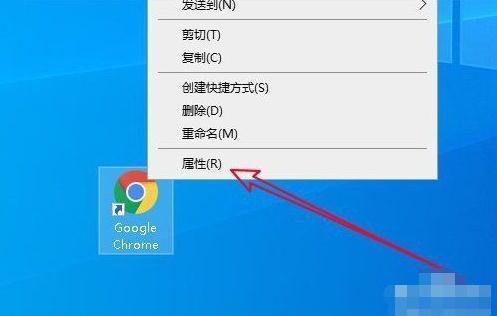
谷歌浏览器打不开_谷歌浏览器启动失败怎么办
我想大家都应该了解并知道谷歌浏览器吧,谷歌浏览器真是一款非常便捷好用的浏览器软件,但是你们知道谷歌浏览器打不开是因为什么吗?
谷歌浏览器个人资料发生错误怎么办
谷歌浏览器个人资料发生错误怎么办?接下来就让小编给大家带来谷歌浏览器个人资料错误问题方法技巧,感兴趣的朋友快来看看吧。
谷歌浏览器下载的内容在哪里找?
谷歌浏览器 Google Chrome完全免费,跨平台支持 Windows、Mac 和 Linux 桌面系统,同时也有 iOS、Android 的手机版 平板版,你几乎可以在任何智能设备上使用到它。
如何设置谷歌浏览器的下载位置
如何设置谷歌浏览器的下载位置?在使用浏览器的过程中,每个人都会下载东西,浏览器默认会有下载位置。
谷歌浏览器升级失败怎么办
谷歌浏览器升级失败的操作教程来啦,还不清楚的小伙伴们,赶紧随下编一起来看一下谷歌浏览器升级失败的操作教程吧。
谷歌浏览器的“任务管理器”在哪里
谷歌浏览器的“任务管理器”在哪里?还不了解如何开启的小伙伴可以看看下面的位置说明【图文】。帮你更好使用谷歌浏览器。
谷歌浏览器怎么把网页保存为pdf
谷歌浏览器怎么把网页保存为pdf?接下来小编就给大家带来谷歌浏览器将网页保存为pdf方法教程,有需要的朋友赶紧来看看了解一下吧。
如何使用谷歌浏览器任务管理器?
Chrome任务管理器不仅显示中央处理器,内存和网络使用的每个打开的标签和插件,它还允许你用鼠标点击杀死个别进程,类似于Windows任务管理器或macOS活动监视器。
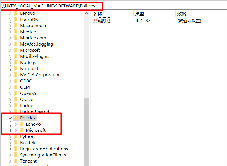
谷歌浏览器打不开设置等其他页面怎么解决?
有的朋友和我说自己的谷歌浏览器打不开任何页面该如何是好,小编这就事无巨细的教你!
chrome设置黑暗模式的方法_谷歌浏览器怎么打开黑暗模式
谷歌浏览器设置chrome黑暗模式对于夜猫子浏览器使用者来说非常好用,小编带来了很简单的方法,这就介绍给大家
如何检测和停止使用这么多 CPU 的 Chrome?
不幸的是,发现恶意或设计不佳的 Chrome 扩展程序已成为一种常见做法,这些扩展程序会导致浏览器占用计算机上过多的 CPU 和其他资源。由于 Chrome 和 Windows 变慢或崩溃,可能会出现此问题。
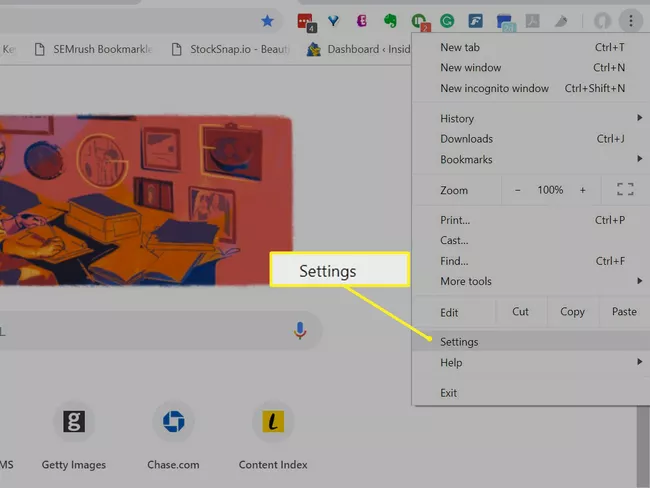
如何同步Chrome书签?
本文介绍了如何在电脑上或iOS和Android设备的Chrome移动应用程序中同步Chrome浏览器书签。包括有关添加密码以保护数据和故障排除的附加信息。