谷歌浏览器插件权限的配置技巧

1. 了解插件权限:在安装任何插件之前,首先要了解该插件的权限要求。有些插件可能需要访问您的个人信息、位置、摄像头等敏感信息,而有些插件可能只需要访问您的浏览历史和书签等基本信息。了解这些信息有助于您决定是否安装该插件。
2. 选择适合的权限:根据插件的功能和需求,选择合适的权限。例如,如果插件需要访问您的个人信息,那么您应该选择“允许”或“始终允许”权限。如果您不确定是否需要某个权限,可以选择“拒绝”权限,以避免不必要的隐私泄露。
3. 检查插件设置:在安装插件后,进入插件的设置页面,查看其权限设置。确保您已经选择了正确的权限,并且没有勾选任何不需要的权限。如果有需要修改的地方,可以进行调整。
4. 定期更新插件:为了确保插件的安全性,建议定期更新插件。在插件的设置页面中,通常会有一个“更新”按钮,点击该按钮即可自动下载并安装最新版本的插件。此外,还可以手动检查插件的版本,以确保其安全性。
5. 注意插件来源:尽量从官方渠道或信誉良好的第三方网站下载插件。避免从不明来源的网站下载插件,以免下载到恶意软件。同时,注意查看插件的评分和评论,以了解其他用户对该插件的评价。
6. 使用安全模式:在安装插件时,可以尝试使用谷歌浏览器的安全模式。在浏览器的设置菜单中,找到“高级”选项,然后选择“启用安全模式”。这样,浏览器将只加载必要的组件,从而减少插件对系统资源的占用。
7. 关闭不必要的扩展:在安装插件后,尝试关闭其他不必要的扩展,以释放系统资源。在浏览器的设置菜单中,找到“扩展”选项,然后关闭不需要的扩展。这样可以确保浏览器运行更加流畅。
8. 定期清理缓存和数据:为了保持浏览器的正常运行,建议定期清理缓存和数据。在浏览器的设置菜单中,找到“清除浏览数据”或“清除缓存”选项,然后按照提示进行操作。这样可以删除一些不再需要的临时文件,提高浏览器的性能。
Chrome浏览器下载后的多用户账户隔离设置
Chrome浏览器提供多用户账户隔离设置,用户可创建独立账户环境,保障个人数据和浏览内容安全,方便多人共享设备。

Google浏览器会记录用户访问行为吗
解析Google浏览器是否记录用户访问行为,帮助用户了解其隐私保护机制。
Chrome浏览器下载权限被系统限制怎么办
讲解Chrome浏览器下载权限被系统限制时的应对措施,恢复正常下载权限。

Google浏览器下载安装失败应用程序错误的处理方案
Google浏览器应用程序错误通常源于系统组件异常或版本冲突,本文教你排查兼容性问题并修复核心组件。

google Chrome浏览器视频播放稳定性排行
google Chrome浏览器的视频播放稳定性直接影响用户体验,文章提供实测排行和分析,包括插件选择、性能优化及操作建议,帮助用户畅享流畅的视频体验。

Chrome浏览器插件更新及自动管理功能分享
Chrome浏览器插件更新及自动管理功能详解,帮助用户合理维护扩展程序,确保浏览器运行稳定和功能完备。

Windows 10 谷歌浏览器如何禁用迅雷下载?
一位windows10系统用户反映,在谷歌Chrome中安装了Chrome插件的迅雷下载扩展后,一下载东西就启动迅雷,感觉有点烦

谷歌浏览器怎么按网站查看历史记录
谷歌浏览器怎么按网站查看历史记录?接下来小编就给大家带来谷歌浏览器设置按网站查看历史记录操作方法,有需要的朋友赶紧来看看吧。
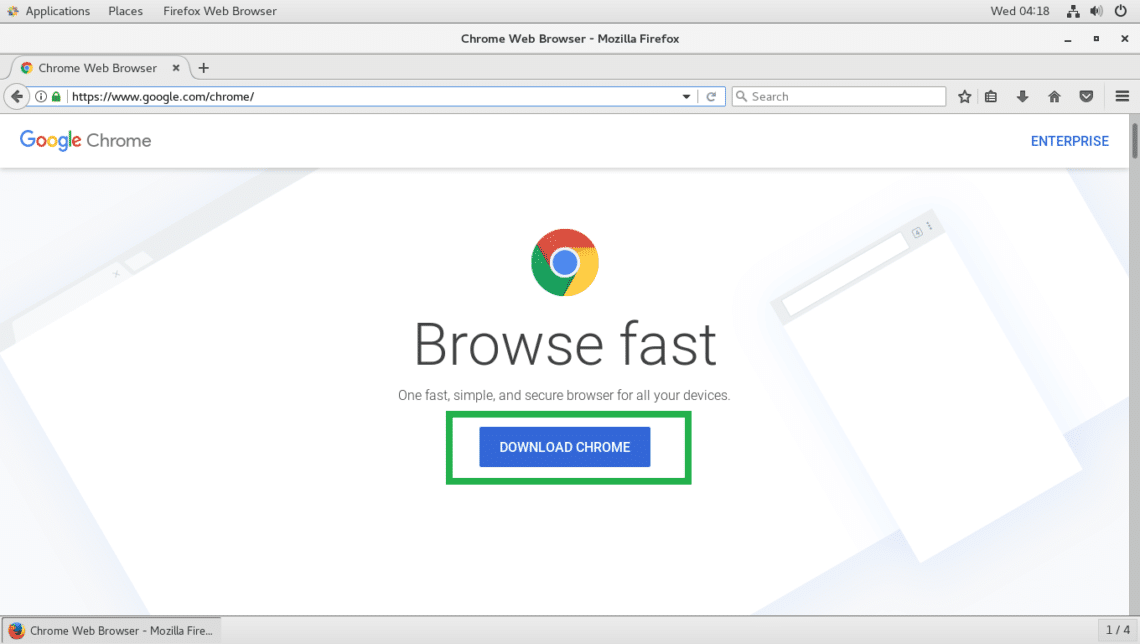
如何在 Fedora 上安装 Google Chrome 浏览器?
Fedora的默认网络浏览器是Firefox。虽然它是一个优秀的网络浏览器,但你可能更喜欢流行的谷歌Chrome浏览器。

什么是Chrome金丝雀版?有什么优势?
Chrome有很多你可能不知道的功能,所有最新的东西都在Chrome频道的金丝雀里。“什么是渠道?”你问?别担心,我会把它全部分解给你。

国内怎么下载谷歌浏览器
国内怎么下载谷歌浏览器?Google的chorme浏览器是一款综合性能非常优秀的浏览器,但是由于一些原因,我们无法方便快捷的下载安装。
IE浏览器不让下载谷歌浏览器怎么办_解决方法详解
你有没有下载谷歌浏览器的时候遇到各种问题呢,你知道系统自带的Internet Explorer不让下载谷歌浏览器怎么办吗?来了解Internet Explorer不让下载谷歌浏览器的解决方法,大家可以学习一下。
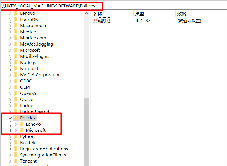
谷歌浏览器打不开设置等其他页面怎么解决?
有的朋友和我说自己的谷歌浏览器打不开任何页面该如何是好,小编这就事无巨细的教你!

如何在 Google Chrome 中启用标签组?
您的浏览器中是否打开了太多选项卡?你在使用谷歌浏览器吗?然后谷歌浏览器提供了“标签组”功能。这是一种让标签保持井井有条的有趣方式。同一组下的所有选项卡都井井有条,颜色编码并带有适当的标签。
如何在 Google Chrome 中启用和禁用 GPU 加速?
Google chrome 配备了许多优质功能,有助于维持您的 PC 健康并更有效地执行任务。由于 Chrome 使用了大量的 CPU,它具有硬件加速功能,可以将进程转移到 GPU 等其他硬件组件来加速工作。硬件加速在最初的日子里并不常见,因为处理器负责处理所有此类工作。由于Web 应用程序的最新趋势和更新,需求图可能已经上升。

如何禁止谷歌浏览器自动升级
如何禁止谷歌浏览器自动升级?下面小编就给大家带来禁止谷歌浏览器自动升级操作流程,希望能够给大家带来帮助。
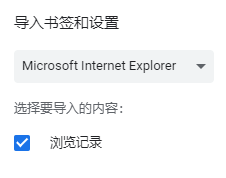
谷歌浏览器怎么导入书签?谷歌浏览器书签导入方法
本网站提供谷歌官网正版谷歌浏览器【google chrome】下载安装包,软件经过安全检测,无捆绑,无广告,操作简单方便。

如何解决Chrome浏览器下载速度慢的问题
本篇文章给大家带来谷歌浏览器解决下载缓慢问题详细方法步骤,希望能够帮助大家解决问题。