电脑和手机的浏览器到底在哪?新手快速找到并打开的方法

一、windows系统
1. 在开始菜单中找到浏览器:
- 点击任务栏左下角的“开始”按钮,这通常会展开一个包含所有应用程序的列表。
- 在列表中找到“所有程序”或“所有程序和功能”,然后滚动找到“互联网 Explorer”(对于旧版windows)或“microsoft edge”(新版windows)。
- 点击“microsoft edge”图标,它通常是一个带有蓝色背景的白色窗口图标。
2. 使用搜索功能:
- 在任务栏上右键单击,选择“搜索”。
- 输入“microsoft edge”或“Internet explorer”,然后按回车键。
3. 通过文件资源管理器访问:
- 在开始菜单中搜索“文件资源管理器”并打开它。
- 导航到“c:\program files\internet explorer”或“c:\program files (x86)\internet explorer”文件夹(取决于您的操作系统版本),其中“internet explorer”是exe文件的名称。
- 双击“internet explorer.exe”以启动浏览器。
二、macos系统
1. 在启动台中找到浏览器:
- 点击屏幕左上角的苹果菜单,然后选择“启动台”。
- 在启动台中找到“safari”图标,这是mac默认的浏览器。
- 点击“safari”图标即可启动浏览器。
2. 使用spotlight搜索:
- 在屏幕右上角点击spotlight图标,或者按下command + space键。
- 输入“safari”,然后从结果中选择safari。
3. 通过finder访问:
- 在屏幕顶部的finder图标上点击鼠标右键,选择“前往文件夹”。
- 在弹出的对话框中输入“~/Library/Application Support/com.apple.Safari”,然后点击“前往”。
- 在safari的安装目录下,找到名为“Contents”的文件夹,里面应该有一个名为“MacOS”的文件夹。
- 双击“MacOS”文件夹,打开safari的配置文件。
- 在终端中输入命令“defaults write com.apple.safari WebAppSupport -bool true”,然后按回车键。
- 接着输入命令“killall Safari”,然后按回车键。
- 最后输入命令“open /Applications/Safari.app”,然后按回车键来启动浏览器。
三、android系统
1. 在应用抽屉中找到浏览器:
- 在屏幕上方的菜单栏中找到并点击“应用抽屉”图标。
- 在应用抽屉中,向下滑动直到找到“浏览器”或“工具”分类。
- 点击“浏览器”或“工具”中的任何一款浏览器应用。
2. 通过google play商店:
- 在应用抽屉中,向上滑动直到找到“更多应用”或“应用商店”。
- 在应用商店中,点击“我的应用”,然后点击右上角的三个点图标。
- 在弹出的菜单中选择“添加新应用”。
- 在搜索框中输入“chrome”,然后点击搜索结果中的“chrome”图标。
- 点击“安装”按钮,等待安装完成。
3. 通过第三方浏览器应用:
- 在应用抽屉中,向上滑动直到找到“应用商店”或“谷歌服务”。
- 在应用商店中,点击“我的应用”,然后点击右上角的三个点图标。
- 在弹出的菜单中选择“添加新应用”。
- 在搜索框中输入“opera browser”,然后点击搜索结果中的“opera browser”图标。
- 点击“安装”按钮,等待安装完成。
总之,以上步骤适用于大多数现代操作系统,但具体操作可能会因操作系统版本或设备型号的不同而有所差异。如果遇到困难,可以查阅相关设备的用户手册或在线教程获取更详细的指导。

Safari浏览器长截图功能怎么完整保存整张网页上的所有大
Safari浏览器自带的一键长截图功能,能将超长网页完整转换为高质量的高清图或PDF文件。跟随本指南操作,即可轻松提取网页所有资源,方便离线查看或存档重要参考信息。
谷歌浏览器下载安装包备份恢复教程
详细讲解谷歌浏览器下载安装包的备份与恢复教程,防止重要安装文件丢失。
如何在Chrome浏览器中提升网页的加载速度
了解在Chrome浏览器中提升网页加载速度的方法,优化浏览体验,适合需要快速浏览的用户。
谷歌浏览器新功能操作技巧合集
谷歌浏览器提供新功能。操作技巧合集汇总隐藏功能、快捷操作和实验性功能使用经验,帮助提升整体浏览效率。

搜狗浏览器看视频绿屏闪屏怎么处理
搜狗浏览器,还是一款功能丰富的浏览器,在这上面,我们不仅可以浏览网页,还能看视频、打游戏,可谓是丰富了我们的日常生活;不过,也有用户反映,用搜狗浏览器看视频会闪屏绿屏。
google浏览器下载完成后浏览器启动慢排查优化教程
google浏览器下载完成后,用户可通过浏览器启动慢排查优化教程找出启动延迟原因,提升浏览器启动速度和操作响应效率,提高日常使用流畅度。
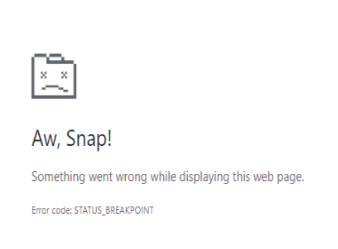
Google Chrome中错误代码
许多 Windows 用户最近遇到了一个问题,即当他们试图打开任何网页时,他们看到一个Aw, Snap! 在他们的 Chrome 浏览器上显示带有错误代码 STATUS_BREAKPOINT 消息的此网页时出现问题,如下所示。
谷歌浏览器怎么开启全局模式
谷歌浏览器怎么开启全局模式?接下来就让小编给大家带来启用谷歌浏览器的全局模式详细步骤,有需要的朋友赶紧来看看了解一下吧。
谷歌浏览器下载之后无法登录怎么办?<解决方法>
Chrome谷歌浏览器是目前使用人数、好评都比较高的一款浏览器了、深受用户的喜爱,追求的是全方位的快速体验。
安装谷歌浏览器错误代码“0x80004002”该如何解决?
不知道大家是否有在给电脑安装Google chrome浏览器时碰到不正确代码0X80004002的情况呢?如果你不知道如何解决?就来试试下面的这个方法吧
Chrome浏览器无法启动更新检查如何解决?
Chrome谷歌浏览器是目前使用人数、好评都比较高的一款浏览器了、深受用户的喜爱,追求的是全方位的快速体验。
手机谷歌浏览器怎么不能翻译网页了
手机谷歌浏览器怎么不能翻译网页了?下面就让小编给大家带来解决手机谷歌浏览器不能翻译教程一览,感兴趣的朋友快来看看吧。

10 个让 Chrome 使用更少磁盘空间的修复方法!
如果您发现 Chrome 占用了过多的磁盘空间,请尝试以下十个修复程序来解决问题。
如何使用Chrome扩展“Workspace”恢复谷歌的旧图标?
谷歌上个月将其云计算、生产力和协作工具套件重新命名为“Workspace”,并在其产品套件中推出了徽标更新。

如何在谷歌浏览器中使用访客帐户?
谷歌浏览器是互联网用户中最受欢迎和使用最广泛的浏览器之一。这主要是因为它的许多功能使我们能够享受方便和个性化的浏览。它允许我们将自定义浏览器设置和其他数据与我们的 Google 帐户同步并跨设备导入。
如何在 Chrome 中更改书签图标
在网络浏览器中为页面添加书签非常有用,并且是浏览互联网挖掘机的人们更常用的功能之一,可以保存有趣的网站和页面以供以后阅读。然而,通常情况下,网站使用的网站图标在 Chrome 的书签栏上看起来并不那么好。
如何在Windows上的谷歌浏览器中管理多个用户?
这chrome“描述文件管理器”允许您在上为Google Chrome浏览器设置多个用户帐户Windows 10。这样,使用您计算机的每个人都可以有自己的单独设置,书签,以及主题。您甚至可以将您的Chrome帐户与您的连接谷歌账户在多个设备之间同步书签和应用程序。
如何利用C++和Chrome开发高效网页爬虫
本篇文章给大家带来打造高效网页爬虫详细操作技巧,还不清楚具体方法的朋友赶紧来看看吧。