网页链接被拦截打不开?检查浏览器网址入口链接的有效性

1. 使用不同的浏览器尝试访问该链接。例如,从Chrome、Firefox、Safari等不同浏览器打开相同的链接。
2. 清除浏览器缓存和cookies。在浏览器中点击菜单栏的“设置”或“工具”,然后选择“清除浏览数据”。这将清除浏览器的历史记录、缓存和cookies,可能会解决链接无法打开的问题。
3. 尝试使用不同的网络连接。例如,切换到Wi-Fi网络或使用移动数据网络尝试访问该链接。
4. 检查链接是否正确。确保链接的格式正确,包括正确的URL、协议(http或https)和路径。
5. 检查网络连接。确保您的设备已连接到互联网,并且网络连接正常。
6. 如果以上方法都无法解决问题,可能是网站服务器端的问题。您可以尝试联系网站的管理员或技术支持寻求帮助。
如何用Google Chrome浏览器下载安装游戏加速器软件
详细介绍通过Google Chrome下载安装游戏加速器的流程,助力你改善网络延迟和卡顿问题,畅享流畅游戏体验,不错过任何精彩瞬间。
google浏览器下载安装包下载失败如何重新下载安装
介绍遇到下载安装包下载失败时,如何重新下载安装包的操作方法,帮助用户快速恢复下载流程,确保浏览器顺利安装。

谷歌浏览器下载安装包安全配置及防护措施
解析谷歌浏览器下载安装包的安全配置及多层防护措施,保障下载安装文件与系统环境的安全稳定。

Chrome隐藏下载路径导致用户无法访问的解决方案
针对Chrome浏览器隐藏下载路径导致用户访问困难的问题,提供路径恢复和权限调整的具体方案。
如何在Google Chrome中减少页面资源加载时的空白
在Google Chrome中减少页面资源加载时的空白现象,提升用户体验。通过优化资源加载顺序和减少阻塞,确保页面快速且完整地呈现。

Google浏览器插件市场恶意扩展检测手段
Google浏览器插件市场恶意扩展检测方法,保障用户安装插件的安全。
如何获取最新Google Chrome离线安装版?
当你点击谷歌Chrome浏览器官方下载页面的下载Chrome浏览器按钮时,网络安装程序被下载到系统中。顾名思义,下载到系统中的并不是完整的谷歌Chrome离线安装包。

如何使用Chrome加强Windows的游戏性能
本篇文章就给大家带来利用谷歌浏览器加强Windows游戏性能的技巧,感兴趣的朋友快来看看吧。

谷歌浏览器如何查看网站的隐私报告
如果你也想了解在哪里查看谷歌浏览器隐私报告,可以和小编一起看看下面的位置教程图文一览,希望能对大家有所帮助。
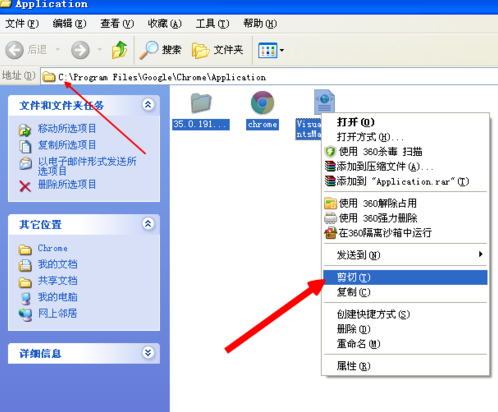
如何让谷歌浏览器不安装到系统盘?
你有没有在使用谷歌浏览器的时候遇到各种问题呢,你知道谷歌浏览器怎么不安装到系统盘?来了解谷歌浏览器不安装到系统盘的方法,大家可以学习一下。

如何下载谷歌浏览器官方正式(稳定)版以及历史各种版本?
谷歌浏览器的官网使用正常方法是不能访问的,需要科学上网。对于没有科学上网的人来说,只能通过一些其他的方法来下载原生态的官方稳定(官方)版。

如何下载安装Google chrome-谷歌浏览器便携版安装教程
Google chrome是一款快速、安全且免费的网络浏览器,能很好地满足新型网站对浏览器的要求。Google Chrome的特点是简洁、快速。

如何在Windows版Chrome上访问您的iCloud钥匙串密码?
这篇文章解释了如何在Windows 10上的谷歌Chrome中访问iCloud钥匙串密码。旧版本的iCloud,如Windows 7和Windows 8上的I cloud,不能与浏览器扩展一起使用。
为什么Google Chrome总是冻结、崩溃或无响应?
谷歌浏览器是否一直在您的计算机上崩溃?了解如何修复 Chrome 冻结和其他令人沮丧的 Chrome错误。

如何在 Google Chrome 中启用标签组?
您的浏览器中是否打开了太多选项卡?你在使用谷歌浏览器吗?然后谷歌浏览器提供了“标签组”功能。这是一种让标签保持井井有条的有趣方式。同一组下的所有选项卡都井井有条,颜色编码并带有适当的标签。
谷歌浏览器清理有害软件时禁止发送报告教程分享
默认情况下,google浏览器会自动查找用户电脑上的恶意软件,查找出恶意软件之后除了会清除该软件外,还会向Google发送报告。有一些用户担心隐私安全想要关闭该选项,该如何操作呢?下面一起来看看具体的操作方法吧!希望能对大家有所帮助!

如何在台式电脑上的 Chrome 中解锁表情符号库?
到目前为止,还没有一种简单的方法可以在台式机上输入表情符号。但是谷歌浏览器中的一个新工具旨在让输入表情符号更容易一些。
如何在 Chrome 中对标签进行分组和组织?
Google Chrome 获得了一项称为标签组的新功能,允许用户以实用、有效且易于使用的方式组织选项卡组。