换新机必看:零基础电脑新手如何做好纯净无捆绑浏览器安装?

1. 选择合适的浏览器:根据你的需求(如网页浏览、视频播放、游戏等),选择一款适合你的浏览器。常见的浏览器有谷歌浏览器(chrome)、火狐浏览器(firefox)、360安全浏览器、qq浏览器等。
2. 访问官方网站:打开浏览器的官方网站或应用商店,搜索你想要安装的浏览器。例如,如果你想要安装Chrome,可以在google play商店中搜索“chrome”。
3. 下载并安装:在官方网站上找到下载链接,点击下载,然后按照提示进行安装。如果你是通过应用商店下载,通常会自动安装到你的电脑上。
4. 启动浏览器:安装完成后,双击浏览器图标或在任务栏中找到浏览器图标,然后点击启动。
5. 检查设置:在浏览器的设置菜单中,你可以调整隐私、安全性、语言等选项,以确保你的浏览体验符合你的需求。
6. 使用插件和扩展:大多数现代浏览器都支持插件和扩展,这些可以帮助你更好地定制浏览器的功能,比如广告拦截、书签同步等。
7. 保持更新:为了确保你的浏览器运行流畅且安全,定期检查并更新浏览器的官方版本是很重要的。
8. 注意安全:不要随意点击不明链接,避免安装未知来源的应用程序,以免造成安全风险。
9. 备份数据:在进行任何更改之前,记得备份重要数据,以防万一。
10. 学习资源:如果你在使用过程中遇到问题,可以查阅浏览器的帮助文档或在线教程,或者寻求专业人士的帮助。
总之,安装和使用浏览器是一个逐步学习和适应的过程。随着你对浏览器功能的熟悉,你会越来越熟练地使用它来满足你的上网需求。
Chrome与Yandex浏览器哪个搜索功能更强
有很多小伙伴不太清楚Chrome与Yandex浏览器哪个搜索功能更强?针对于这个问题,本文为大家带来了详细的解答。
谷歌浏览器网页字体大小调整及个性化设置教程
谷歌浏览器支持网页字体大小及样式个性化调整,详细教程帮助用户根据需求定制视觉效果,提升阅读舒适度。
google浏览器2025年插件安全性深度实测
google浏览器2025年插件安全性深度实测教程,通过实测和分析指导用户了解插件安全性能,确保浏览器稳定运行,优化扩展插件使用体验,提高安全性和操作可靠性,保障日常浏览顺畅。

谷歌浏览器多标签页操作如何提升效率
谷歌浏览器多标签页管理可提升浏览效率,本教程讲解实用操作技巧。用户可快速切换、整理标签页,提高日常工作效率。
谷歌浏览器广告弹窗屏蔽插件安装及使用技巧
分享谷歌浏览器广告弹窗屏蔽插件的安装与使用技巧,帮助用户有效屏蔽弹窗广告,提升浏览环境的清爽度。

Google Chrome浏览器密码管理器使用教程
Google Chrome浏览器密码管理器使用教程,详解密码管理功能,保障账户安全。
win7可以下载安装谷歌浏览器吗?<安装方法>
新安装的win7系统默认自带IE8浏览器。这个浏览器已经严重过时了,我们需要重新安装另一个符合时代潮流的浏览器。
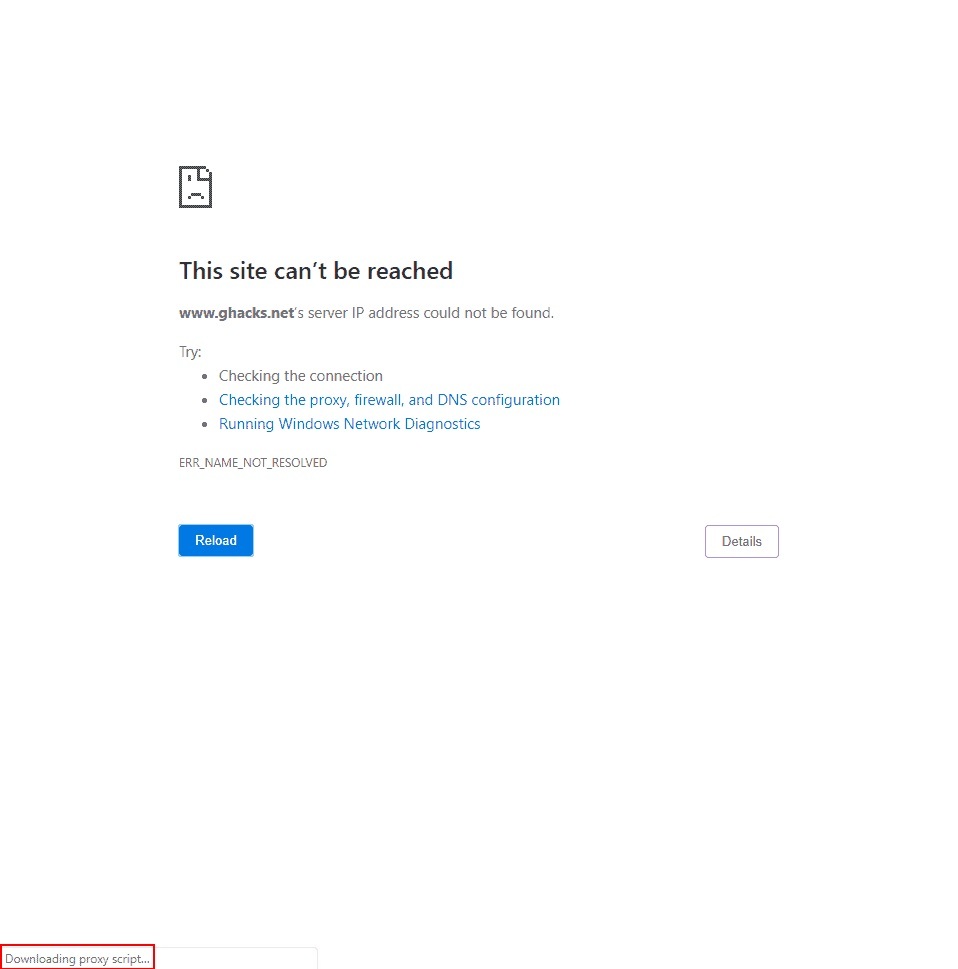
如何处理 Chrome 的“正在下载代理脚本”消息?
谷歌浏览器可能会显示“正在下载代理脚本”消息。如果您经常看到它,您可能想知道为什么浏览器会显示该消息以及您可以采取哪些措施。
修复 Chrome 上“下载失败的网络错误”的 6 种方法!
您无法在 Chrome 上完成下载吗?这些解决方案可能会解决您的问题。
谷歌浏览器怎么开启全局模式
谷歌浏览器怎么开启全局模式?接下来就让小编给大家带来启用谷歌浏览器的全局模式详细步骤,有需要的朋友赶紧来看看了解一下吧。
怎么为谷歌浏览器书签创建桌面快捷方式
怎么为谷歌浏览器书签创建桌面快捷方式?不清楚如何设置的小伙伴可以看看下面这篇谷歌浏览器书签创建桌面快捷方式图文教程。
怎么让Chrome谷歌浏览器默认用迅雷下载?
Google chrome是一款快速、安全且免费的网络浏览器,能很好地满足新型网站对浏览器的要求。Google Chrome的特点是简洁、快速。
如何在谷歌Chrome中预览链接
之前,我们已经解释了如何使用iPhone中的默认链接预览功能。遗憾的是,链接预览在谷歌Chrome这样的桌面浏览器中用得不多。如果你在谷歌浏览器中错过了预览链接,那么这里是你可以启用的方法。
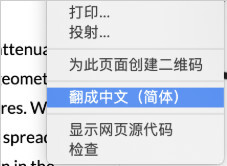
谷歌浏览器的翻译按键不见了?_谷歌浏览器开启翻译方法
谷歌浏览器的翻译功能向来是浏览国外网站的首选,你知道谷歌浏览器的翻译按键消失该怎么恢复吗,快来和小编一起学习恢复吧!
如何加速 Chrome?-让chrome恢复速度
Chrome 对你来说变慢了吗?这可能是由于硬件或软件限制。虽然我们无法为您提供性能更好的规格,但我们可以提供一些提示和技巧,通过软件改进来加速 Android 版 Chrome。
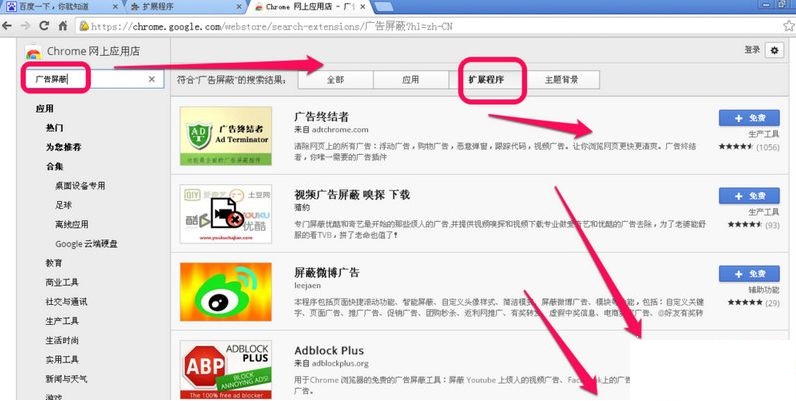
谷歌浏览器怎么屏蔽广告
你有没有想要知道的谷歌浏览器使用技巧呢呢,你知道谷歌浏览器要怎么屏蔽广告吗?来了解谷歌浏览器屏蔽广告的具体步骤,大家可以学习一下。
如何在 Chrome 中启用禁用过度滚动历史导航?
谷歌浏览器在 Windows 上集成了用于两指滚动的触摸板手势。用两根手指可以上下滚动,但该功能放弃了 Windows 触摸板的左右“双指滚动”手势,并分配这些动作来前后导航。
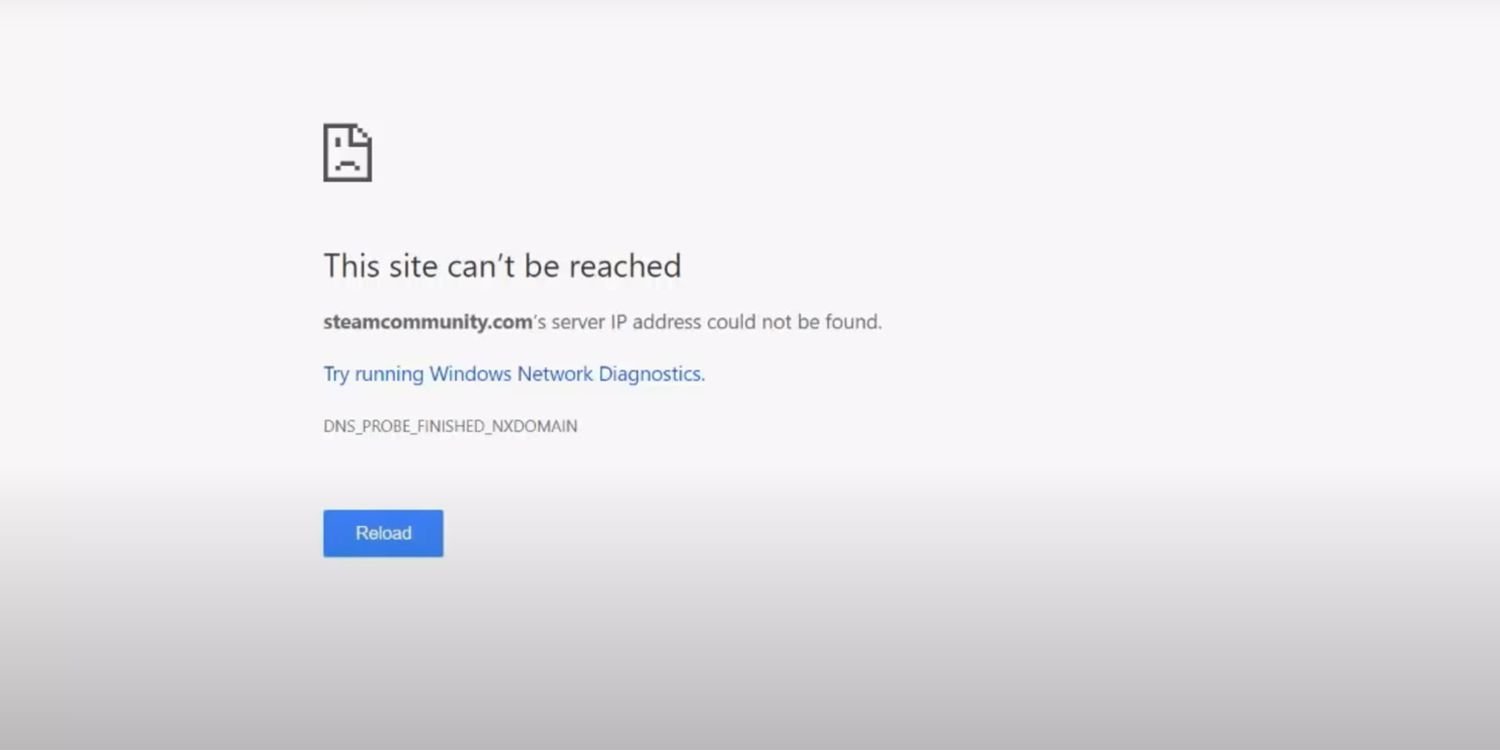
如何轻松修复“找不到服务器 IP 地址”谷歌浏览器错误?
谷歌浏览器是否在加载网页时遇到问题?阅读本文中的解决方案以修复它并重新上线。