
浏览器打不开网页提示无法连接服务器?快速排查这4个网络配置

1. 检查网络连接:确保您的计算机已连接到互联网。您可以使用网络连接测试工具(如ipconfig、ping等)来检查网络连接是否正常。如果发现网络连接有问题,请尝试重启路由器或联系网络服务提供商以解决问题。
2. 检查dns设置:DNS(域名系统)是解析域名到IP地址的关键组件。如果您的DNS设置不正确,可能会导致无法打开网页。请检查您的DNS设置,确保它们指向正确的服务器。您可以通过以下方法之一更改DNS设置:
- 使用Windows系统的“控制面板”中的“网络和共享中心”,选择“更改适配器设置”,然后找到您的网络连接,右键单击并选择“属性”。在“Internet协议版本4(TCP/IPv4)”部分,点击“使用下面的DNS服务器地址”,然后输入首选和备用DNS服务器地址。例如:8.8.8.8 和 8.8.4.4。
- 使用MacOS系统的“系统偏好设置”中的“网络”选项卡,选择您的网络连接,然后点击“高级”按钮。在“DNS”部分,输入首选和备用DNS服务器地址。例如:8.8.8.8 和 8.8.4.4。
3. 检查防火墙和安全软件设置:某些防火墙和安全软件可能会阻止访问某些网站。请检查您的防火墙和安全软件设置,确保它们没有阻止您访问所需的网站。您可以尝试暂时禁用防火墙和安全软件,然后再次尝试打开网页。
4. 检查浏览器缓存和Cookie:有时,浏览器缓存或Cookie可能导致无法打开网页。请尝试清除浏览器缓存和Cookie,然后重新加载页面。您可以通过以下方法之一清除浏览器缓存和Cookie:
- 对于Chrome浏览器,点击菜单栏中的“更多工具”>“清除浏览数据”,然后选择“自动保存的网站数据”、“Cookies”和“其他网站数据”。勾选“网站cookies”,然后点击“清除数据”。
- 对于Firefox浏览器,点击菜单栏中的“帮助”>“隐私与安全”>“清除隐私数据”,然后选择“Cookies和网站数据”。勾选“网站cookies”,然后点击“清除数据”。
如果以上方法都无法解决问题,建议您联系网络服务提供商或专业技术人员寻求进一步的帮助。
google浏览器网页加载速度检测工具推荐
google浏览器网页加载速度检测工具多样,方便用户诊断性能瓶颈。本文推荐多款实用工具,助力优化网页访问速度。
谷歌浏览器企业级网络延迟智能补偿算法
谷歌浏览器企业级网络延迟智能补偿算法,通过预测和补偿延迟,提升网络体验,减少延迟对操作效率的影响。

Chrome浏览器历史记录管理操作方法
Chrome浏览器支持历史记录管理功能,便于整理浏览数据。文章讲解操作方法和技巧,帮助用户高效管理历史记录。
Chrome浏览器安装失败提示系统繁忙如何处理
安装Chrome浏览器时提示系统繁忙,建议关闭占用资源程序,释放内存后重新安装保证成功。
谷歌浏览器多标签页整理提升浏览效率操作
谷歌浏览器支持多标签页整理功能,通过优化操作方法提升标签页管理效率,帮助用户高效浏览和切换页面。
谷歌浏览器如何避免下载期间的中断问题
遇到谷歌浏览器下载中断时,可以使用稳定的网络连接或下载管理工具,确保下载过程顺畅无中断。

如何升级Chrome内核?快速升级Chrome内核的方法
由于谷歌的一些网站(如Gmail、YouTube等。)每隔一段时间就会停止支持旧版chrome,其实只是一个升级的提示。无需升级即可使用。
谷歌浏览器的“任务管理器”在哪里
谷歌浏览器的“任务管理器”在哪里?还不了解如何开启的小伙伴可以看看下面的位置说明【图文】。帮你更好使用谷歌浏览器。
如何在 macbookpro 上安装谷歌浏览器?<安装教程>
Google Chrome for Mac是一款使用非常广泛的浏览器,界面简洁美观,还支持无痕浏览,非常实用。
如何获取最新Google Chrome离线安装版?
当你点击谷歌Chrome浏览器官方下载页面的下载Chrome浏览器按钮时,网络安装程序被下载到系统中。顾名思义,下载到系统中的并不是完整的谷歌Chrome离线安装包。
win10系统下载谷歌浏览器打不开怎么办?
谷歌浏览器是一个非常强大的网页浏览器,很多用户都在使用。但是在使用的过程中,相信很多用户都会遇到win10系统中的Google浏览器无法上网的现象,那么该怎么解决呢?
如何在小米 11 安装chrome浏览器
如何在小米 11 安装chrome浏览器?谷歌浏览器 Google Chrome完全免费,跨平台支持 Windows、Mac 和 Linux 桌面系统,同时也有 iOS、Android 的手机版 平板版,你几乎可以在任何智能设备上使用到它。

如何在 Chrome 中为文件类型设置特定的下载文件夹?
保持您的下载文件夹井井有条可能很麻烦,但是当您可以自动将某些文件类型下载到专门分配的文件夹时会容易得多。

如何在Chrome中禁用导致CPU使用率高的软件报告工具?
如果您注意到 Chrome 中的 CPU 使用率很高,则可能是由浏览器的软件报告工具引起的。
谷歌浏览器打不开设置等其他页面怎么解决?
有的朋友和我说自己的谷歌浏览器打不开任何页面该如何是好,小编这就事无巨细的教你!
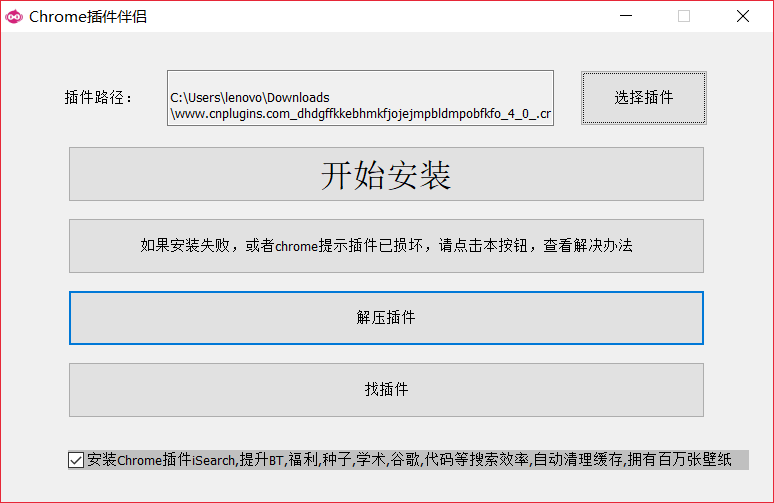
Chrome浏览器无法安装插件怎么办?<解决办法>
现在大部分使用浏览器有google浏览器、搜狗浏览器、360安全浏览器等,虽然国内环境无法正常登录google账户、无法访问应用商店,但是google浏览器搜索速度很快且操作方式很简单,用户可以轻松、快速访问自己最常访问的网站,也因此google浏览器深受广大网友的青睐。
如何在不打开 Chrome 的情况下清除缓存?
Web 缓存是数据的集合,其中包括来自您访问的网页的 HTML 页面、图像和其他媒体。因此,下次当您重新访问相同的网页时,图像和 HTML 页面将加载得更快,因为它们已经存储在您的系统中。通过这种方式,它可以减少带宽使用并加快浏览体验。

如何在 Chrome 中打开 PDF
如何在 Chrome 中打开 PDF?Chrome 是一种流行的网络浏览器,可为用户提供多种功能。有用的功能之一是在 Chrome 浏览器中打开 PDF。