火狐浏览器手机版如何开启5项安全设置

1. 隐私与安全
- 在火狐浏览器的右上角,点击“三道杠”图标(三个点),然后选择“隐私与安全”。
- 在隐私与安全页面中,你可以看到多个选项,包括“自动填充”、“下载内容”、“密码管理器”、“扩展程序”、“网站数据”和“搜索历史”。
- 对于每一项,你可以根据需要进行调整。例如,如果你不希望浏览器保存你的登录信息,可以关闭“自动填充”功能;如果你想使用第三方密码管理器,可以启用“密码管理器”功能。
2. 下载内容
- 在隐私与安全页面中,找到“下载内容”部分。
- 在这里,你可以设置是否允许浏览器下载文件,以及下载的文件存储位置。如果你不希望浏览器下载文件,可以关闭“下载内容”功能。
3. 密码管理器
- 在隐私与安全页面中,找到“密码管理器”部分。
- 在这里,你可以添加或删除密码,以及管理你的密码。如果你不希望浏览器保存你的密码,可以关闭“密码管理器”功能。
4. 扩展程序
- 在隐私与安全页面中,找到“扩展程序”部分。
- 在这里,你可以安装或禁用扩展程序。如果你不希望浏览器使用扩展程序,可以关闭“扩展程序”功能。
5. 网站数据
- 在隐私与安全页面中,找到“网站数据”部分。
- 在这里,你可以设置是否允许浏览器保存网站数据,以及保存的数据类型。如果你不希望浏览器保存网站数据,可以关闭“网站数据”功能。
通过以上步骤,你可以为火狐浏览器手机版开启5项安全设置,以保护你的设备和数据安全。

Google浏览器标签页管理与优化技巧全解析
全面解析Google浏览器标签页的管理与优化方法,帮助用户高效组织与切换标签页,提升浏览操作便捷度。

谷歌Chrome浏览器通过新加速技术提升图像加载速度
谷歌Chrome浏览器采用先进的图像加载技术,显著减少了图片加载时间,为用户带来更快的浏览体验。

Chrome浏览器网页安全访问设置技巧和实用建议总结
Chrome浏览器可通过安全访问设置降低风险,保护在线信息。技巧与建议涵盖HTTPS优先、证书验证及隐私防护等方法,提升浏览安全性。

Chrome浏览器网页布局混乱时如何定位问题插件
分享Chrome浏览器中网页布局混乱时定位导致问题插件的步骤,帮助快速解决页面异常。

google浏览器下载任务失败提示网络异常的处理方法
google浏览器下载任务失败提示网络异常,多因连接不稳定。文章提供网络诊断与修复技巧。

Google Chrome安装时显示语言包错误的解决方法
针对Google Chrome安装时出现语言包错误的情况,提供详细排查和修复方法,确保多语言环境安装顺利完成。

chrome谷歌浏览器XP版怎么下载离线安装包?
作为最受欢迎的三大浏览器之一,谷歌chrome拥有大量的用户,但它有一个缺点,就是一般用户只能在线安装,安装后找不到安装程序。

电脑版xp怎么下载并安装google chrome?
Google chrome是一款快速、安全且免费的网络浏览器,能很好地满足新型网站对浏览器的要求。Google Chrome的特点是简洁、快速。
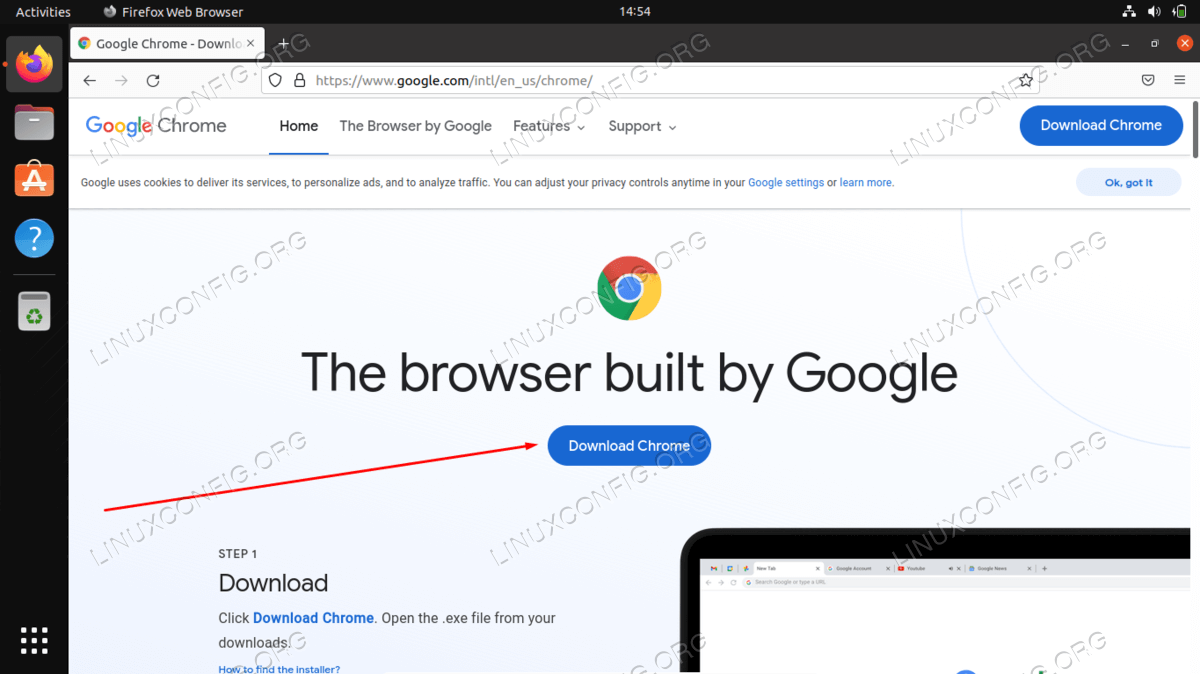
如何在 Ubuntu 22.04 Jammy Jellyfish 上安装 Google Chrome?
Google Chrome 是最流行的网络浏览器之一,可在许多不同的设备上使用。它也可以在Ubuntu 22 04上运行,尽管 Mozilla Firefox 是默认的网络浏览器并且预装了发行版。

安装不了谷歌浏览器怎么办_谷歌浏览器安装失败解决方法
你有没有在使用谷歌浏览器的时候遇到各种问题呢,你知道谷歌浏览器安装失败是怎么回事呢?来了解谷歌浏览器安装失败的解决方法,大家可以学习一下。

怎么下载chromium最新版本?<下载与安装方法>
Chromium是Google主导开发的一款网页浏览器,基于KHTML的Webkit渲染引擎,以BSD许可证等多重自由版权发行并开放源代码。

什么是Chrome金丝雀版?有什么优势?
Chrome有很多你可能不知道的功能,所有最新的东西都在Chrome频道的金丝雀里。“什么是渠道?”你问?别担心,我会把它全部分解给你。
修复 Google Chrome 中的隧道连接失败错误!
谷歌浏览器是一种流行的浏览器;但是,它会在显示屏上显示许多技术错误。主要浏览互联网以获取信息的最终用户很难理解这些错误。

如何在 Chrome 中静音整个网站?
Chrome 现在可让您自动将网站静音,这样您就不必忍受烦人的视频了。这是它的工作原理。
如何在 Windows 10 中设置 Chrome 浏览器信息亭模式?
在Windows 10上设置Chrome浏览器的kiosk模式。 如果其他人使用您的电脑。自助终端模式有助于在Google Chrome上创建第二个用户资料。第二个用户访问者将拥有一个全屏的Chrome浏览器,没有任何你的个人数据。

如何修复谷歌浏览器中的 ERR SSL VERSION INTERFERENCE的错误?
ERR_SSL_VERSION_INTERFERENCE 是在Google Chrome中加载具有 SSL 协议的网站时出现的错误代码。您尝试访问的网页未打开,浏览器抛出特定代码。
如何在Windows任务视图中查看Chrome浏览活动?
您可能是一个积极的浏览爱好者,希望在旅途中与您的内容保持联系。此外,您可能还想快速访问您不久前很容易看到的文章。遗憾的是,Windows任务视图默认只支持Microsoft Edge浏览器。但使用微软的网络活动扩展,你可以将谷歌浏览器的浏览活动与你的设备联系起来。

如何在台式电脑上的 Chrome 中解锁表情符号库?
到目前为止,还没有一种简单的方法可以在台式机上输入表情符号。但是谷歌浏览器中的一个新工具旨在让输入表情符号更容易一些。