Chrome浏览器插件后台运行管理策略分享

1. 使用开发者工具:Chrome浏览器提供了开发者工具,可以帮助你查看和管理插件的后台运行情况。打开Chrome浏览器,点击右上角的“更多工具”按钮,然后选择“开发者工具”。在开发者工具中,你可以查看插件的详细信息,包括其后台进程、内存占用等。
2. 使用插件管理器:Chrome浏览器内置了一个插件管理器,可以帮助你管理和更新插件。打开Chrome浏览器,点击右上角的“更多工具”按钮,然后选择“插件管理器”。在插件管理器中,你可以查看和管理所有已安装的插件,包括其后台运行情况。
3. 使用插件设置:在Chrome浏览器中,你可以为插件设置一些选项,以控制其后台运行。例如,你可以在插件设置中禁用插件的后台运行,或者限制插件的内存占用。
4. 使用插件API:如果你对插件的后台运行有更深入的需求,可以使用插件API来控制其行为。例如,你可以使用插件API来启动、停止或重启插件的后台进程。
5. 使用第三方工具:有一些第三方工具可以帮助你更好地管理Chrome浏览器中的插件。例如,有一些工具可以监控插件的后台运行情况,并生成报告。还有一些工具可以帮助你批量管理插件,如一键禁用、启用或更新插件。

电脑联网正常但浏览器打不开网页?教你排查系统代理与杀毒软件防火墙
电脑连网正常但打不开网页深度排障手册。深入拆解第三方杀毒软件防火墙误判、局域网代理残留及DNS解析超时三大诱因,提供进入安全中心添加浏览器放行白名单、关闭手动代理并重置网络适配器的4步实操方案,彻底排除拦截故障。

Chrome浏览器书签管理与整理实用教程
Chrome浏览器书签管理与整理实用教程指导用户对收藏夹进行分类整理,并实现跨设备访问,提高书签管理效率和便捷性。
Chrome浏览器安全设置全攻略
Chrome浏览器安全设置涵盖隐私控制、网站权限、数据加密和内容筛选,用户可根据使用场景定制保护方案。
Chrome浏览器网页广告如何屏蔽有哪些实用方法
Chrome浏览器可通过广告拦截插件或设置过滤规则屏蔽网页弹窗与广告,优化页面加载速度,提升浏览体验。
如何启用Chrome的屏幕共享
本文将介绍如何在Google Chrome浏览器中启用屏幕共享功能,助您快速共享桌面内容,实现高效沟通。

Chrome浏览器标签页滚动速度调整方法汇总
汇总多种调整Chrome浏览器标签页滚动速度的方法,满足用户个性化需求,提升浏览流畅度。

如何禁用谷歌cookies
谷歌浏览器如何禁用cookies?以下就是本期分享的禁用方法说明,感兴趣的小伙伴不要错过了。
谷歌浏览器下载了以后不能用怎么办
我们下载了谷歌浏览器Google Chrome之后,就无法使用了。这是怎么回事,该怎么解决呢?

谷歌浏览器如何同步多设备的扩展程序
谷歌浏览器的扩展程序同步功能不仅大大简化了多设备操作流程,还为用户带来了高效、安全、便捷的浏览体验,避免了更多繁琐操作。
如何下载官方正式版谷歌Chrome浏览器?
如何下载官方正式版谷歌Chrome浏览器?我们经常会遇到这样一个问题:无法从谷歌官网下载网络版Chrome,总是停在下载的地方。
如何下载中文版谷歌浏览器
如何下载中文版谷歌浏览器?每个人的电脑里都会有一两个浏览器,但或多或少都会有缺点,比如广告太多,网页加载太慢,运行内存太大等等。

如何自动升级Google chrome浏览器
如何自动升级Google chrome浏览器?Google浏览器用了很久了,但是我还没有考虑升级Google浏览器的问题。
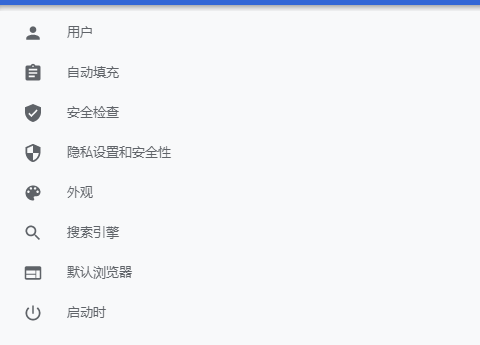
谷歌浏览器如何把钟爱的网站变成应用
你有没有想要知道的谷歌浏览器使用技巧呢呢,你知道谷歌浏览器如何把钟爱的网站变成应用吗?来了解谷歌浏览器把钟爱的网站变成应用的具体步骤,大家可以学习一下。

如何识别哪些Chrome 选项卡正在浪费RAM和CPU资源?
谷歌浏览器可能会占用大量资源。使用这些提示来发现哪些 Chrome 标签正在占用您 PC 的 CPU!
如何在 Chrome 中显示证书详细信息?
谷歌正在发展。在取消用户对浏览器中安装的某些插件的控制后,该公司将有关网站安全证书的信息移动到大多数用户可能永远找不到的地方。互联网上越来越多的网站转向 https。

如何在 Google Chrome 中恢复中断的下载?
对 Chrome 中的下载中断感到沮丧?了解如何在 Google Chrome 中成功恢复失败的下载。
Chrome扩展如何访问当前标签页
本篇文章给大家带来从Chrome扩展访问当前标签页信息的详细步骤,希望能够帮助大家解决问题。
如何在谷歌浏览器中从图像中提取文本?
您现在可以在 Windows 10 和 Android 上原生地从 Google Chrome 中的图像中复制和提取文本。这可以使用处于启用状态的Native TextDetector形状检测 API来实现。您至少可以在 Chrome 76 上转换图像,而无需离开浏览器或使用任何第三方软件。