将Chrome选项卡变成记事本的3种快速方法!
有时您需要在想法消失之前写下您的想法。也许你有一个绝妙的主意,或者你刚刚记住了一些你忘记做的事情。幸运的是,一些 Chrome 扩展非常适合您需要在旅途中记笔记时使用。
想知道更多吗?以下是使用计算机或智能手机时在 Chrome 中记笔记的三个工具。让我们潜入吧!

1.纸
将Chrome变成记事本的一种方法是安装 Papier,这是一个免费的浏览器扩展程序。安装后,打开一个选项卡并写下您想到的任何内容。
Papier 干净无干扰,让您在 Chrome 中轻松记笔记。它允许您使用键盘快捷键来强调、下划线、斜体和突出文本。还有一个夜间模式可以让你的眼睛轻松。你可以添加表情符号!
最重要的是,您不必担心保存笔记。您在选项卡中写入的所有内容都会自动保存。因此,您可以关闭选项卡并稍后打开它以检查您的笔记或继续您的工作。
2.litewrite.net _
一个类似的选项是 Litewrite,一个开源应用程序。只需在地址栏中输入litewrite.net即可将 Chrome 变成记事本。该应用程序也可以离线工作,因此即使您没有互联网连接也可以使用它。
将此 Chrome 记事本应用程序连接到您的 Dropbox、Google Drive 或远程存储帐户,以跨设备同步您的数据。您还可以下载并使用Litewrite作为 Chrome 扩展程序,这样您就可以更轻松地访问您的笔记。
它的界面干净且易于使用,并且您的笔记会自动保存。此外,您始终可以通过单击屏幕左侧的+图标来添加新笔记。
3. 使用此代码片段
将 Chrome 用作记事本的另一种简单方法是将此代码段复制并粘贴到地址栏中:
数据:文本/html,
按Enter 键,您可以将选项卡变成记事本。但是,请注意,当您关闭选项卡时,您输入的任何内容都会丢失。
请记住将您在选项卡中创建的文本片段传输到常规文本编辑器,并在浏览会话结束时保存它们。
随时随地记笔记
这些免费工具可以轻松将 Chrome 变成记事本。当您想要键入一封简短的电子邮件、写下一段代码或复制您想稍后访问的链接时,它们可能会派上用场,而不会丢失它到您的书签文件夹的下巴。
虽然市场上有更高级的工具可用,但上面列出的工具可以很好地用于基本的记笔记。它们是免费的,并且具有简约的界面,可以轻松避免分心并专注于您的工作。
经典回顾:Chrome v55稳定版的性能飞跃
Chrome v55版本凭借显著的性能优化成为经典,减少内存占用、提升网页加载速度。本文回顾该版本的关键更新,分析与前后版本的差异,并探讨其对现代浏览器的影响,为怀旧用户提供参考。
如何使用Chrome浏览器减少图片加载时的闪烁
深入分析在Chrome浏览器环境下,通过优化图片的解码过程、采用双缓冲技术以及合理安排图片加载时机等方法,有效减少图片加载时产生的闪烁现象,为用户提供稳定的视觉感受。
google Chrome浏览器浏览器崩溃修复方案
google Chrome浏览器崩溃可能因插件冲突或缓存异常,本教程提供系统性修复方案,包括排查原因、缓存清理和恢复操作,帮助用户快速恢复浏览器稳定性。
Google Chrome浏览器开发者工具操作实操经验
Google Chrome浏览器开发者工具提供强大调试功能。教程结合实操经验讲解操作方法与技巧,帮助用户高效调试网页元素。
谷歌浏览器怎么添加信任网站
本文将详细介绍如何在谷歌浏览器中添加信任网站,帮助用户提升浏览器安全性并避免警告信息。按照本文步骤操作,你将能顺利设置并信任常用的网站,提升浏览体验。
google Chrome下载失败提示磁盘写保护如何解除限制
google Chrome下载失败并提示磁盘写保护,用户需解除写保护限制。本文详细介绍解除步骤,确保文件正常写入。

如何开启chrome多线程下载选项让你的下载速度提升10倍?
很多经常下载文件的用户可以安装迅雷或IDM等专用工具,接管谷歌Chrome或其他浏览器的默认下载工具。

如何高效设置Google浏览器
本篇文章给大家整理了谷歌浏览器性能优化设置技巧,还不清楚如何设置谷歌浏览器的朋友赶紧来看看了解一下吧。
谷歌浏览器无法下载
本网站提供谷歌官网正版谷歌浏览器【google chrome】下载安装包,软件经过安全检测,无捆绑,无广告,操作简单方便。

谷歌浏览器字体模糊不清怎么办
本篇文章给大家带来谷歌浏览器解决字体模糊不清问题详细方法教程,有需要的朋友快来了解一下吧。

如何停止谷歌chrome浏览器更新?<解决方法>
谷歌chrome更新非常频繁,以下是停止更新的方法。在线停止更新的方法有很多,但是Google chrome更新很顽固即使服务停止,更新仍在进行。
win10安装谷歌浏览器却上不了网怎么办
Chrome 就是——目前世界上最好的浏览器,没有之一!由于 Chrome 性能强劲、流畅快速、安全稳定、干净无杂质、使用体验佳、免费、跨平台、而且扩展性强。
如何在 Chrome 上固定扩展
谷歌浏览器是一个多平台和广泛使用的网络浏览器。它提供了几个功能来增强其功能,扩展就是其中之一。Chrome 允许您下载特定扩展并将其固定到浏览器工具栏,以避免混乱。它还允许您从扩展菜单中固定和取消固定扩展。
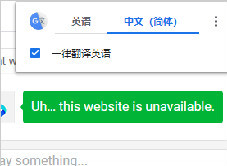
谷歌浏览器翻译显示服务器失败_谷歌浏览器翻译失败怎么办
谷歌浏览器自带的翻译功能是十分好用的,你有没有遇到过谷歌浏览器翻译失败的情况?快来和小编一起解决吧!
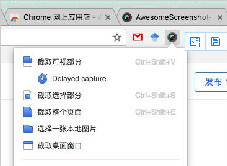
谷歌浏览器好用插件推荐-谷歌浏览器热门插件
谷歌浏览器好用的插件数不胜数,小编帮您竞选了5款最为优秀的插件,快来一起看看吧!
如何第一次铸造一个Chrome标签?
Chromecast能够从任何电视上播放电影、电视节目、音乐等内容,这非常酷。你也可以从你的电脑投射到你的电视上。您还可以将电视变成一个巨型显示器,通过电脑或移动设备进行控制。您可以将电话屏幕、计算机中的浏览器选项卡或设备中的媒体投射到电视上。如果你正在寻找如何设置一个基本的Chrome角色,这里有谷歌的向导。这篇文章将一步一步地向你展示如何从Chrome标签直接转换到你想要的任何设备上。
如何在 Chrome 中调试 JavaScript?
在本文中,我们将逐步解释如何在 Chrome 中使用 DevTools 调试 JavaScript。如果你想在 Chrome 中调试你的 JavaScript 代码,那么你必须按照下面提到的这些步骤进行操作。
如何修复谷歌浏览器中的 ERR SSL VERSION INTERFERENCE的错误?
ERR_SSL_VERSION_INTERFERENCE 是在Google Chrome中加载具有 SSL 协议的网站时出现的错误代码。您尝试访问的网页未打开,浏览器抛出特定代码。