无法在Windows上从Google Chrome下载或保存图像怎么办?
谷歌浏览器是互联网上最好和最广泛使用的浏览器之一。但是,有时由于隐藏的错误,它可能会遇到问题。
在本文中,我们将了解如果您无法从 Google Chrome 下载或保存图像该怎么办。让我们开始吧。
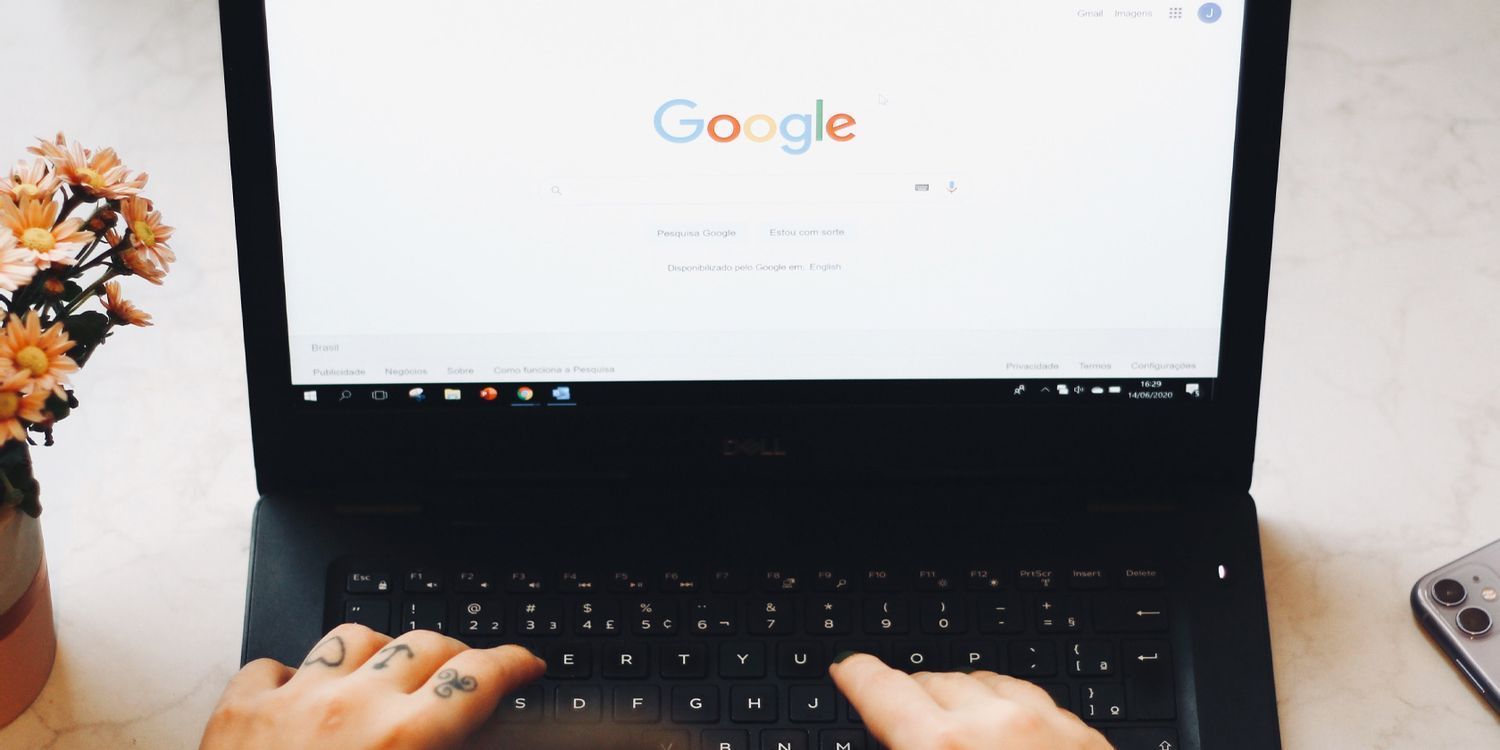
为什么 Chrome 无法下载或保存图片?
Google Chrome 无法下载或保存图像的原因可能有多种。但其中,临时浏览器故障经常被发现是罪魁祸首。该问题也可能是由过时的 Chrome 版本和损坏的缓存文件引起的。
幸运的是,解决此问题非常容易。让我们详细检查所有工作解决方案。
1. 执行基本修复
在这种情况下,您可以尝试的第一件事是重新启动 Google Chrome。事实证明,问题可能是由浏览器中的临时故障引起的。
因此,重新启动谷歌浏览器,并检查它是否解决了问题。如果没有,请继续下一个解决方案。
2. 更新谷歌浏览器
将 Google Chrome 更新到最新版本是在这种情况下您可以尝试的另一种有效解决方案。每次更新都会带来性能改进并消除应用程序的隐藏问题。
您可以按照以下步骤更新 Google Chrome。
1、启动谷歌浏览器。
2、点击右上角的三个点。
3、前往帮助>关于 Google Chrome。
4、谷歌浏览器将寻找更新并开始下载(如果有)。
更新过程完成后,重新启动 Google Chrome,并检查问题是否仍然存在。
3.禁用不必要的扩展
谷歌浏览器提供了各种扩展程序来帮助增加浏览器的功能。但不利的一面是,某些扩展会影响浏览器的基本功能。您将不得不禁用您认为阻止浏览器下载图像的扩展程序。
这是在 Google Chrome 上禁用扩展程序的方法。
1、打开Chrome,点击右上角的三个点。
2、转到更多工具>扩展程序。
3、找到您认为可能导致问题的扩展程序。
4、禁用扩展名下的切换。
重新启动浏览器并检查问题。
4.清除缓存和cookies数据
谷歌浏览器存储缓存数据以提供更快、更流畅的用户体验。但是损坏的缓存数据可能会导致浏览器出现不同的问题。您必须清除 Chrome 的浏览器缓存和 cookie才能解决问题。
就是这样。
1、打开Chrome,点击右上角的三个点。
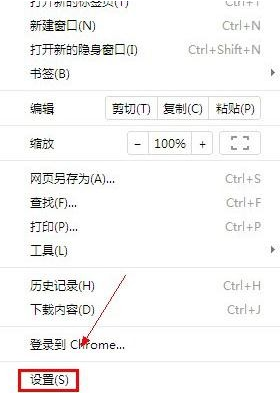
2、点击设置。
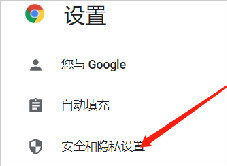
3、从左侧窗格中选择隐私和安全。
4、选择清除浏览数据。
5、勾选Cookie 和其他站点数据以及缓存的图像和文件。
6、单击清除数据。
接下来,重新启动谷歌浏览器并检查是否可以下载图像。
5. 允许谷歌浏览器通过 Windows Defender 防火墙
Windows 防火墙是一个很好的工具,可以使系统免受病毒和恶意软件的侵害。但这也可能是您无法从 Chrome 下载图像的原因。您必须打开 Window 防火墙并允许 Google Chrome 通过 Windows 防火墙设置来解决此问题。
这是如何做到的。
1、打开开始菜单,键入Windows 安全,然后按 Enter。
2、从左侧窗格中选择防火墙和网络保护。
3、单击允许应用程序通过防火墙。
4、单击更改设置。
5、找到 Google Chrome 并选中Private和Public框。
6、单击确定以保存更改。
启动 Google Chrome 并检查您是否可以保存和下载图像。
6.重新安装谷歌浏览器
如果这些修复都没有帮助,您可以考虑重新安装 Google Chrome。事实证明,问题可能是由损坏的安装文件引起的。如果是这种情况,最好重新安装应用程序。
您可以按照以下步骤重新安装 Google Chrome。
1、通过单击Windows 图标并搜索控制面板来打开控制面板。
2、单击卸载程序。
3、右键单击 Google Chrome,然后选择卸载。
4、接下来,访问谷歌浏览器的官网,下载桌面版。
下载图片没有问题
希望这些解决方案可以帮助您解决问题。其中,我们建议更新浏览器以解决问题。但如果没有任何帮助,您可以考虑使用任何其他浏览器。
Google浏览器插件市场使用方法
介绍Google浏览器插件市场的使用方法,包括扩展搜索、权限查看及插件安全安装流程,适合插件初学者参考。
谷歌浏览器app怎么翻译网页
谷歌浏览器app怎么翻译网页?如果你对此也有疑问,那么可以前来阅读今天小编整理的手机谷歌浏览器翻译网页操作技巧,欢迎感兴趣的用户前来学习。
Google Chrome浏览器扩展兼容性检测
介绍Google Chrome浏览器扩展兼容性检测方法,帮助用户避免插件冲突,保障浏览器稳定运行。
在google浏览器中优化网页的动画和过渡效果
探索在Google Chrome中如何优化网页的动画和过渡效果,以提升页面的视觉流畅性和用户的浏览体验。
Chrome浏览器启动速度优化实操技巧合集
Chrome浏览器启动速度影响整体操作效率。本文整理多种实操技巧合集,从插件优化到系统设置,帮助用户显著提升启动速度与使用体验。
如何通过Google Chrome加速网页的视频播放
掌握在Google Chrome中加速网页视频播放的方法,包括流媒体优化、硬件加速和格式转换等。
如何在 Windows上安装并行运行 Chrome 稳定版、测试版和开发版?
到目前为止,在 Windows 上使用的 Chrome 无法同时使用 Chrome 稳定版和浏览器的预发布版本之一。随着谷歌解除限制,这随着今天的公告而改变。这意味着现在可以在 Windows 上安装和运行 Chrome 稳定版和预发布版的 Chrome。
谷歌浏览器如何选择安装位置?<选择方法>
在使用谷歌浏览器的过程中,经常会下载一些文件或小程序。浏览器的下载位置默认在桌面,但是桌面属于c盘,下载的东西太多影响电脑运行速度。
什么是谷歌网络浏览器
什么是谷歌网络浏览器?Google Chrome,是一个由Google公司开发的网页浏览器。
如何更改Google浏览器下载地址?
如何更改Google浏览器下载地址?谷歌浏览器Google Chrome完全免费,跨平台支持 Windows、Mac 和 Linux 桌面系统。
卸载谷歌浏览器之后就再也不能安装怎么办?
你有卸载了谷歌浏览器再次安装回来的经历吗?你知道如何解决有时卸载后无法再安装谷歌浏览器的问题嘛?来和小编一起解决问题吧!
如何下载安装Google chrome-谷歌浏览器便携版安装教程
Google chrome是一款快速、安全且免费的网络浏览器,能很好地满足新型网站对浏览器的要求。Google Chrome的特点是简洁、快速。
谷歌浏览器不能下载文件怎么办
你有没有在使用谷歌浏览器的时候遇到各种问题呢,你知道谷歌浏览器无法下载文件是怎么回事呢?来了解谷歌浏览器无法下载文件的解决方法,大家可以学习一下。
谷歌浏览器右下角的广告弹窗怎么关闭<无需下载轻松解决>
谷歌浏览器右下角的广告弹窗怎么关闭,小编教你如何关闭令人生烦的网页弹窗
如何在谷歌浏览器中使用访客帐户?
谷歌浏览器是互联网用户中最受欢迎和使用最广泛的浏览器之一。这主要是因为它的许多功能使我们能够享受方便和个性化的浏览。它允许我们将自定义浏览器设置和其他数据与我们的 Google 帐户同步并跨设备导入。
如何使用工具栏按钮在 Google Chrome 中控制播放?
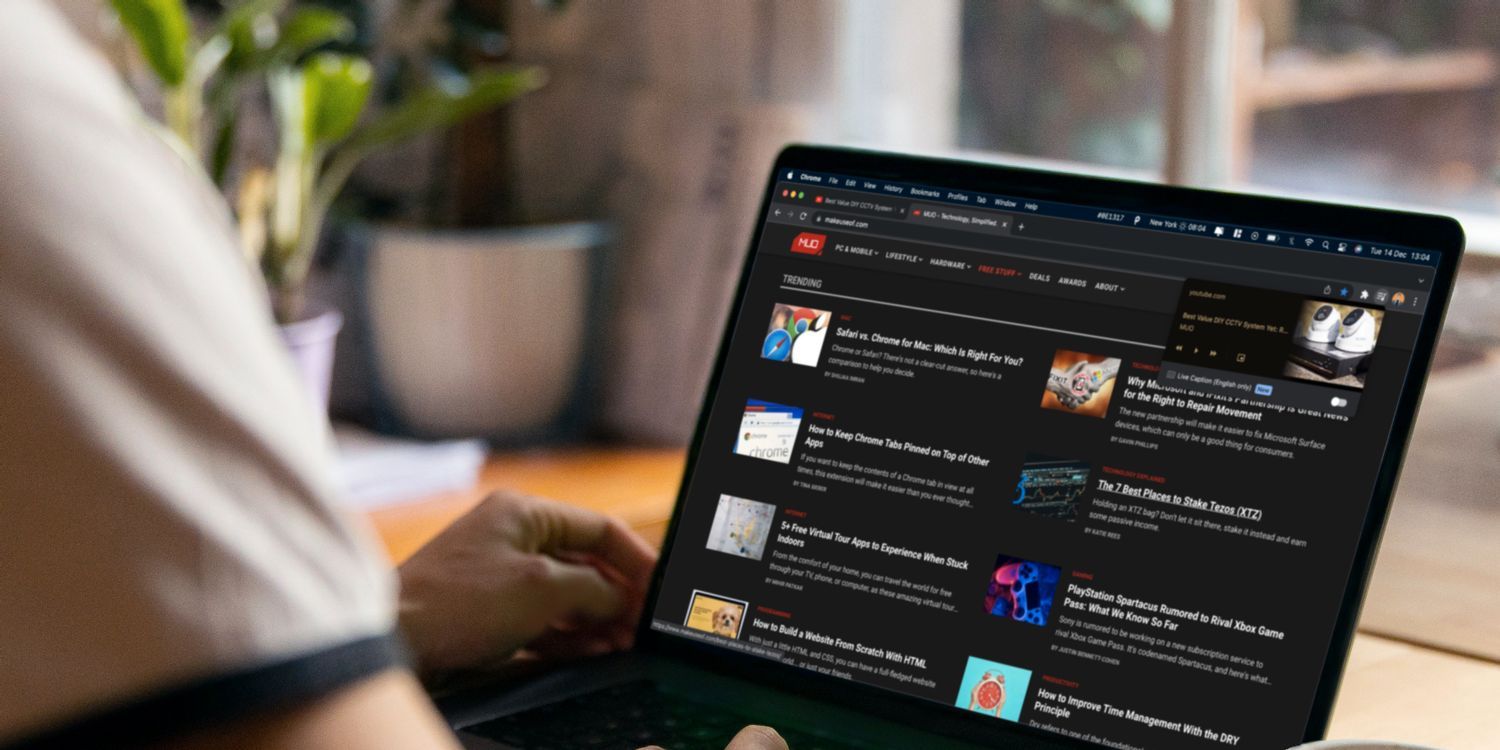
对于经常在 Chrome 中播放媒体的用户,您可能希望利用 Chrome 的内置媒体按钮来控制播放。
怎么打开chrome浏览器插件商店
怎么打开chrome浏览器插件商店?接下来小编给大家带来chrome浏览器开启插件商店操作步骤,有需要的朋友赶紧来看看吧。
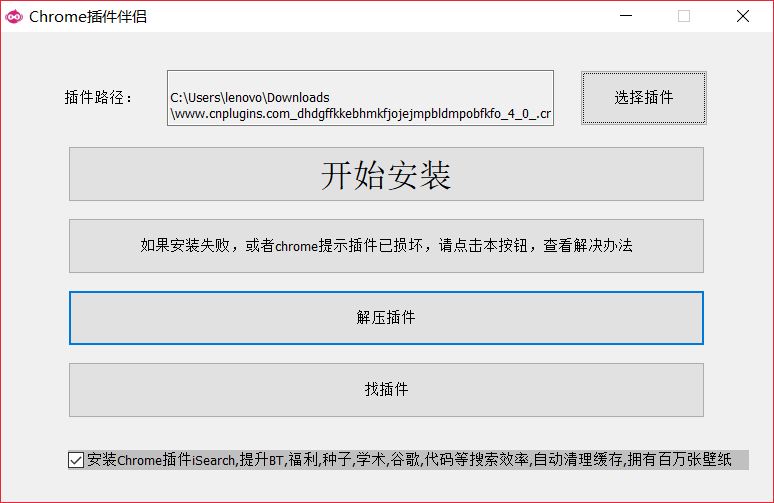
Chrome浏览器无法安装插件怎么办?<解决办法>
现在大部分使用浏览器有google浏览器、搜狗浏览器、360安全浏览器等,虽然国内环境无法正常登录google账户、无法访问应用商店,但是google浏览器搜索速度很快且操作方式很简单,用户可以轻松、快速访问自己最常访问的网站,也因此google浏览器深受广大网友的青睐。