如何在 Chrome 中保存标签?
Chrome 是 Windows 和 Linux 操作系统中广泛使用的网络浏览器。Chrome 提供了多项功能,让您的工作更轻松。如果 Chrome 崩溃,它可以很好地记住您打开了哪些标签。但是,如果您必须在几天和几周后使用某些标签,Chrome 提供了保存您将来需要的标签的功能。在 Chrome 中保存标签的一种简单方法是为该标签添加书签。
在 Chrome 中保存所需的标签后,您以后只需单击一下即可打开已保存的标签,从而节省您的时间,您不必通过在 Chrome 中搜索再次查找该特定信息。您可以通过内置 Chrome 标签的“书签”功能以及使用不同的扩展程序来保存标签。
在本文中,我们将讨论如何在 Ubuntu(Linux 操作系统)上的 Chrome 浏览器上保存选项卡,以便将来在需要时使用它们。
使用“书签”功能在 Chrome 中保存单个标签
您可以根据需要使用 Chrome 中的任何选项卡,按照以下步骤在 Chrome 浏览器中保存单个选项卡。
第 1 步:打开 Chrome 浏览器
首先,您需要通过双击 Chrome 图标打开 Chrome 浏览器。
第 2 步:保存选项卡
现在从所有打开的选项卡中保存一些选项卡以供将来使用,单击该选项卡,然后单击页面顶部 URL 搜索栏末尾的“星号”图标,下拉从该列表中将出现下拉列表,单击“添加书签”。
星星会变成橙色。现在添加书签名称,如果您想设置网站名称以外的其他名称,现在选择要保存该选项卡的书签文件夹,就像我将其保存在默认文件夹“书签栏”中一样,然后单击“完成”。
现在您的选项卡已保存到“书签栏”中。
单击页面右上角的三个点(Kebab Menu),将出现下拉列表,将光标悬停在“书签”选项上,然后单击“为此选项卡添加书签”选项或按Ctrl+D作为书签选项卡的快捷方式:
然后选择书签选项卡的名称和文件夹,然后单击“完成”。
第 3 步:检查已保存的标签
要检查书签文件夹中的已保存标签,请单击页面右上角的三个点,将出现下拉列表,将光标悬停在“书签”选项上,然后单击“书签管理器”选项:
现在您将可以在“书签”窗口中看到所有已添加书签的标签:
使用“书签”功能在 Chrome 中保存所有当前标签
如果您需要保存所有打开的选项卡,那么您可以使用“书签”功能一次保存所有选项卡,而不是一一保存。
第 1 步:打开 Chrome 浏览器
首先,您需要通过双击 Chrome 图标打开 Chrome 浏览器。
第2步:保存所有当前标签
打开您需要的标签,现在为所有当前标签添加书签点击Chrome浏览器右上角的三个点,将出现一个下拉列表,将光标悬停在“书签”和另一个下拉列表将出现单击“为所有选项卡添加书签...”或只需按Ctrl+Shift+D作为为所有选项卡添加书签的快捷方式:
将打开一个新对话框,为您的选项卡选择名称,从可用文件夹中选择文件夹,或者您可以通过单击“新建文件夹”并单击“保存”来创建新文件夹。
第 3 步:检查已保存的标签
要检查书签文件夹中已保存的标签,单击页面右上角的三个点,将出现下拉列表,将光标悬停在“书签”选项上,然后单击“书签管理器”选项。
现在书签选项卡文件夹将显示在“书签选项卡”中。
结论
保存关闭后可以使用的选项卡可以节省我们的时间,因为我们不必一次又一次地搜索相同的东西。本文通过解释“书签”功能定义了在 Chrome 浏览器中保存单个或所有当前选项卡的过程。按照上述步骤轻松保存有用的选项卡并在将来使用它们。
Chrome浏览器下载安装包多语言版本切换方法介绍
介绍Chrome浏览器下载安装包如何切换多语言版本,满足不同地区用户语言需求,提升使用体验。

2026全品类浏览器大全:办公、开发、娱乐各取所需
面向2026年的全品类浏览器大全发布,无论是专注高效办公、硬核软件开发还是日常娱乐追剧的玩家都能在其中各取所需。
Chrome浏览器网页元素审查操作技巧
Chrome浏览器网页元素审查功能可提升调试效率,通过操作技巧帮助用户快速定位网页元素并进行开发调试。

谷歌浏览器如何添加idm下载器
谷歌浏览器如何添加idm下载器?今天小编带来谷歌浏览器使用idm下载器步骤一览,好奇如何操作的用户欢迎继续阅读下面的内容。
谷歌浏览器缓存清理对浏览器性能的影响
说明谷歌浏览器缓存清理对提升浏览器性能的积极影响,指导用户正确清理缓存以保持浏览器流畅运行。

Chrome浏览器下载安装后快速恢复上次浏览页面技巧
Chrome浏览器支持在设置中开启“继续上次会话”功能,用户每次打开浏览器可自动加载关闭前的网页,提升工作效率。
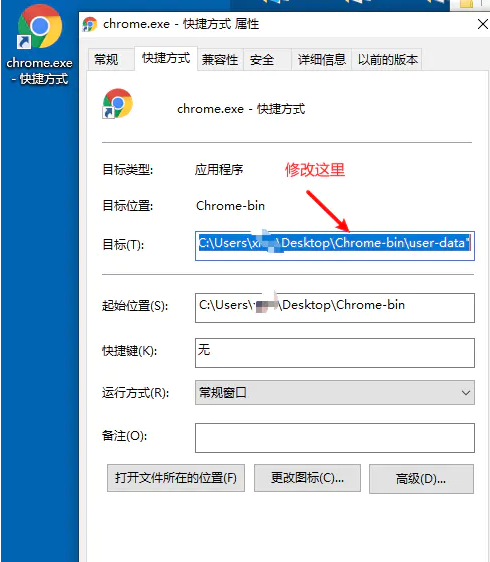
怎么在一台电脑上安装多版本的谷歌浏览器
你有没有想要知道的谷歌浏览器使用技巧呢呢,你知道怎么在一台电脑上安装多版本的谷歌浏览器吗?来了解怎么在一台电脑上安装多版本的谷歌浏览器的具体步骤
怎么创建谷歌浏览器书签
创建书签是为了快速访问网页内容,那么谷歌浏览器要怎么创建书签?下面教大家创建谷歌浏览器书签的方法。
Chrome浏览器提示无法安全地下载怎么办?<解决方法>
Google chrome是一款快速、安全且免费的网络浏览器,能很好地满足新型网站对浏览器的要求。Google Chrome的特点是简洁、快速。
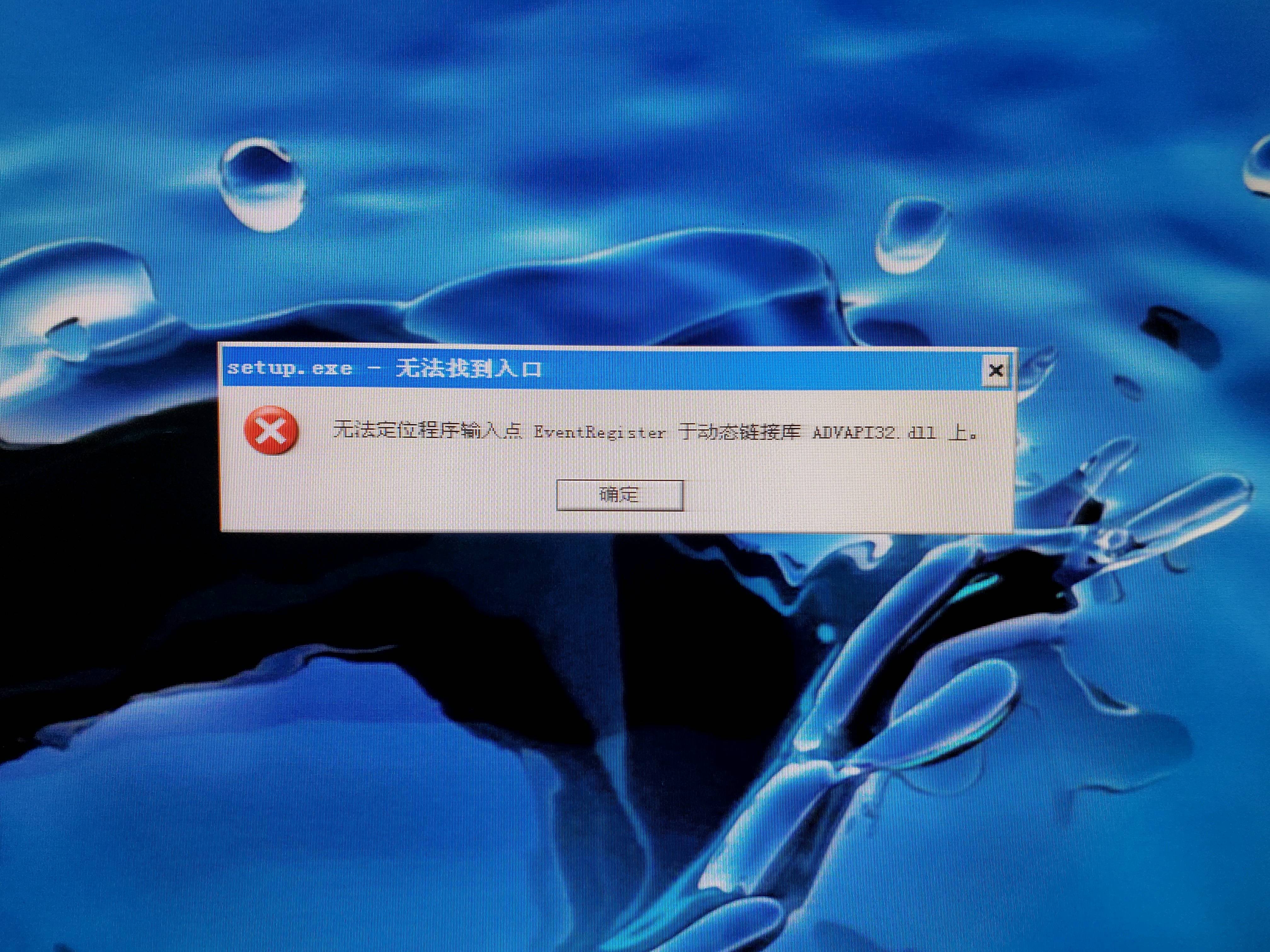
谷歌浏览器安装时无法定位
你有没有在使用谷歌浏览器的时候遇到各种问题呢,你知道谷歌浏览器安装时无法定位是怎么回事呢?来了解谷歌浏览器安装时无法定位的解决方法,大家可以学习一下。
如何开启chrome多线程下载选项让你的下载速度提升10倍?
很多经常下载文件的用户可以安装迅雷或IDM等专用工具,接管谷歌Chrome或其他浏览器的默认下载工具。
win10系统下载谷歌浏览器打开没响应如何解决?
谷歌浏览器是一款深受用户欢迎的浏览工具,但有时也会遇到一些问题。比如升级到win10系统后,一些用户发现谷歌浏览器打不开,没有反应。
chrome浏览器经常卡死怎么解决_谷歌浏览器卡顿解决方法
谷歌浏览器总是会卡死该如何解决,小编这就为你分享解决方法
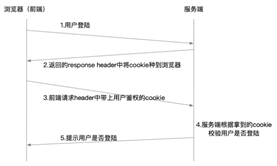
谷歌浏览器反复提醒登录怎么办?<处理方法>
你有没有在使用谷歌浏览器的时候遇到各种问题呢,你知道谷歌浏览器一直提醒需要登录是怎么回事呢?来了解谷歌浏览器反复提醒登录的解决方法,大家可以学习一下。

chrome开启画中画白(黑)屏怎么办_画中画白(黑)屏解决方法
大家有没有遇到chrome开启画中画白(黑)屏的问题,你知道如何解决吗,来和小编一起解决问题吧
如何允许来自特定网站的 Chrome 中的广告?
谷歌浏览器已经走过了漫长的道路。该浏览器现在有一个易于使用的内置广告拦截器。这允许您阻止来自所有网站或来自选定网站的广告。
如何直接从 Chrome 地址栏搜索 Google Drive 文件?
需要快速查找 Google Drive 文件?以下是设置 Chrome 以直接从地址栏搜索您的方法。
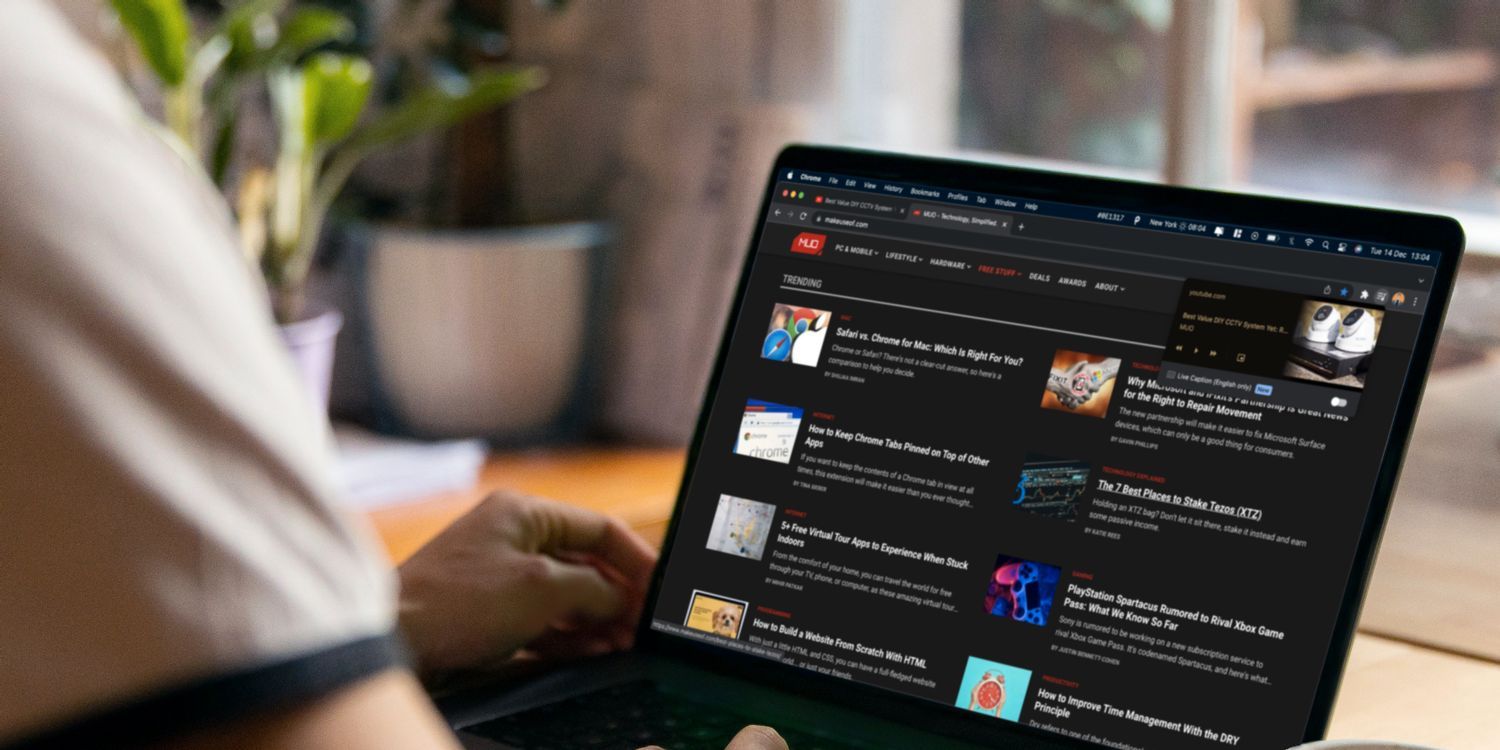
如何使用工具栏按钮在 Google Chrome 中控制播放?
对于经常在 Chrome 中播放媒体的用户,您可能希望利用 Chrome 的内置媒体按钮来控制播放。