如何在 Chrome 中排队下载?
如果您经常下载文件,那么整理它们会很方便。为此,您可以在 Chrome 中排队下载。
排队下载可以为您节省一些时间和麻烦,尤其是当您想要下载多个文件时。但默认情况下,谷歌浏览器会同时下载文件,如果您的互联网连接速度较慢,这可能会导致问题。
如何在 Chrome 中排队多个下载
由于队列下载没有任何内置功能,因此您必须下载下载管理器扩展程序或软件。对于本文,我们将使用 DownThemAll!延期。
安装扩展程序后,单击扩展程序图标并转到Preferences。在网络选项卡中,将并发下载的数量更改为 1。
现在,无需同时下载多个文件,DownThemAll!将下一个文件添加到下载队列中,加快下载速度。
如何将文件添加到 DownloadThemAll!在 Chrome 中排队
更改设置后,您可以将文件添加到下载队列并防止并发下载。有几种方法可以使用 DownThemAll! 下载文件。
1.通过右键上下文菜单
右键单击任何下载按钮、图像或视频,将光标悬停在DownThemAll!,然后选择使用 DownThemAll 保存链接!.
填写字段,更改下载设置,然后选择下载。
也许这个扩展的最佳功能是您只需点击几下即可下载任何网页上的所有文件。要将所有文件添加到下载队列,请右键单击屏幕上的任意位置,将光标悬停在DownThemAll!,然后选择DownThemAll!.
然后,选择文件类型并选择下载。同样,您可以从所有选项卡一起下载文件。
2. 通过 DownThemAll!经理
或者,您可以通过单击扩展图标并选择Manager来访问 DownThemAll! 的经理。在此处,单击右上角的加号。粘贴文件 URL,输入详细信息,然后选择下载。
如何管理 DownloadThemAll!在 Chrome 中排队
添加一个或多个文件以供下载后,您可以转到 DownThemAll!经理暂停或取消下载。同样,它可以让您恢复中断的下载。更好的是,您可以使用顶部的箭头按钮将文件向上或向下移动。
同样,DownThemAll!允许您从Preferences更改队列设置。您可以启用选项以添加暂停的新下载并在排队下载时收到通知。
如果您想同时下载多个文件,您可以将“网络”选项卡中的并发下载数量更改为两个或更多。
通过 Chrome 无缝下载文件
下载大文件可能是一项挑战,尤其是在连接速度较慢的情况下。但是,您可以通过排队下载来简化任务。感谢 DownThemAll!,将下载添加到队列非常简单。
但是,如果您厌倦了 Chrome 的内置下载管理器,也许您应该尝试安装下载管理器扩展。

vivo浏览器网址输入栏怎么关闭自动补全历史记录
vivo浏览器允许用户自主管控输入栏的联想策略。进入浏览设置中的“搜索与输入”面板、关闭“地址栏自动补全与历史推荐”开关,2步即可消除搜索词自动联想,保护个人输入隐私。

谷歌浏览器浏览器内核更新及性能分析
谷歌浏览器内核持续更新,带来性能提升和稳定性优化。文章详细分析更新内容及实际表现,助力用户了解浏览器核心变化。
Google Chrome浏览器下载加速插件测评
Google Chrome浏览器下载加速插件测评,推荐多款高速稳定插件,提升文件下载速度和体验。

google Chrome浏览器浏览器崩溃修复方案
google Chrome浏览器崩溃可能因插件冲突或缓存异常,本教程提供系统性修复方案,包括排查原因、缓存清理和恢复操作,帮助用户快速恢复浏览器稳定性。
Chrome网页性能测试工具推荐合集
汇总Chrome浏览器的网页性能测试工具,帮助开发者测试网页性能并进行优化。

QQ浏览器手机版怎么开启网页游戏加速模式
在手机网页端玩那些热门的H5挂机小游戏时总感觉画面掉帧严重人物动作一卡一卡的极其不连贯?详细演示QQ浏览器手机版怎么深入内核选项强行开启专注性能的网页游戏加速模式。
win10安装chrome浏览器出现搜索无法访问怎么办?
许多用户在日常工作中经常需要打开Google搜索引擎来访问一些信息。然而,最近一些Windows S10用户反映,他们打开谷歌搜索时无法访问它。
如何访问 Chrome Beta?访问 Chrome Beta 操作技巧
Google Chrome 有四个发布渠道:Stable、Beta、Dev 和 Canary。Google Chrome 有四个发布渠道:Stable、Beta、Dev 和 Canary。
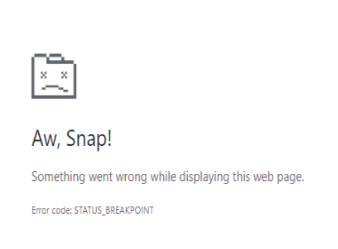
Google Chrome中错误代码
许多 Windows 用户最近遇到了一个问题,即当他们试图打开任何网页时,他们看到一个Aw, Snap! 在他们的 Chrome 浏览器上显示带有错误代码 STATUS_BREAKPOINT 消息的此网页时出现问题,如下所示。
win7为什么安装不了谷歌浏览器?<解决方法>
说到谷歌chrome,相信大家都不陌生了,它是一款快速、简单且安全的网络浏览器,很多用户都爱使用它。但是部分win7系统遇到无法安装谷歌浏览器的问题,当您安装谷歌浏览器时会出现无法安装的错误,通常是由于您以前安装过谷歌浏览器,但其注册表仍然残留。

微软如何试图阻止你下载谷歌浏览器?
微软正在使用一些阴暗的策略来宣传其 Microsoft Edge 浏览器并阻止人们下载 Chrome。

mac如何安装谷歌浏览器_谷歌浏览器安装方法
你有没有想要知道的谷歌浏览器安装技巧呢呢,你知道mac要怎么安装谷歌浏览器吗?来了解mac安装谷歌浏览器的具体步骤,大家可以学习一下。
如何在 Chrome上恢复标签页:恢复您的上一个会话和页面
Chrome 已成为世界上最受欢迎的网络浏览器,其性能和功能优于其竞争对手。但是这种流行度的上升导致许多人在丢失或关闭 chrome 标签的情况下丢失重要的网页、研究和会话。
如何修复 Google Chrome 中的错误太多重定向?
URL 或统一资源定位器是在 Internet 上查找网页的唯一标识符。互联网上的每个网页都有一个唯一的定位器,用户可以在地址栏输入 URL 并访问该页面。同样,搜索引擎需要此 URL 来索引内容并显示在搜索结果中。
如何强制关闭谷歌Chrome
如何强制关闭谷歌Chrome?谷歌浏览器是流行的浏览器;然而,它是消耗高电池电量的应用程序之一,内存和CPU。
如何在谷歌Chrome中对书签进行排序?
我们中的许多人将网页保存在Chrome中作为书签,以备后用。随着时间的推移,你可能会积累许多书签网址。拥有数千个书签不成问题。但是很容易找到你保存的书签是很重要的。万一你的书签栏和文件夹看起来很乱,你可以让它们看起来像样。
chrome浏览器经常卡死怎么解决_谷歌浏览器卡顿解决方法
谷歌浏览器总是会卡死该如何解决,小编这就为你分享解决方法
修复 Google Chrome 中的隧道连接失败错误!
谷歌浏览器是一种流行的浏览器;但是,它会在显示屏上显示许多技术错误。主要浏览互联网以获取信息的最终用户很难理解这些错误。