如何在 Windows 上停止自动 Google Chrome 更新?
谷歌浏览器更新非常不显眼。但是,如果您决定不希望它们自动运行,则浏览器中没有设置可以关闭它们。对于喜欢更精细地控制更新的人来说,这是一个问题。
幸运的是,Windows 用户只需几个简单的步骤即可禁用自动更新。继续阅读以了解如何在 Windows 上停止 Chrome 更新。

方法 1:系统配置实用程序
阻止 Chrome 在 Windows 上更新的最常见方法是使用系统配置实用程序(也称为 MSConfig)。
1、打开运行提示。您可以使用键盘快捷键Windows 键 + R来执行此操作。
2、打开后,键入 msconfig并按Enter。
3、打开服务 选项卡。
4、查找以下两项:Google Update Service (gupdate)和Google Update Service (gupdatem)。要轻松找到它们,检查隐藏所有 Microsoft 服务或单击服务列标题以按字母顺序对列表进行排序可能更容易。
5、取消选中这两个 Google 项目,然后单击确定。
6、系统将提示您重新启动计算机以使这些更改生效。
方法 2:Windows 服务管理器
防止 Chrome 更新的第二种方法是使用Windows 服务管理器工具。
1、打开 Windows 运行实用程序。您可以通过使用键盘快捷键 Windows 键 + R 或搜索 使用 Cortana运行来执行此操作。
2、打开后,输入 services.msc 并点击Enter。
3、向下滚动到Google 更新服务 (gupdate) 和 Google 更新服务 (gupdatem)。双击每个项目,然后在Startup Type下的General选项卡 中,从下拉菜单中选择 Disabled并单击OK。
谷歌警告不要禁用更新,在某些情况下,它们会带来一些急需的更改。
通过上述更新,您可能会错过关键的安全修复程序,因此在决定禁用自动更新之前一定要记住这一点。为确保您的安全,请查看我们的最佳 Chrome 扩展列表以获得更好的安全性。
无论如何,只要您确保偶尔运行手动 Google Chrome 更新,您就无需担心。
谷歌浏览器插件是否支持图文混排内容提取
介绍谷歌浏览器插件支持图文混排内容提取的功能,方便用户整理和利用网页内容。

Chrome浏览器默认搜索引擎被更改的恢复方案
Chrome浏览器默认搜索引擎被恶意更改影响搜索体验,本文详细恢复方案,保障用户搜索设置安全与个性化。

谷歌浏览器下载任务自动暂停处理办法
介绍谷歌浏览器下载任务自动暂停的应对措施,快速恢复下载任务,保证下载过程的连续性。
谷歌浏览器怎样开启隐私沙盒功能
谷歌浏览器怎样开启隐私沙盒功能?本篇文章给大家带来谷歌浏览器打开隐私沙盒功能方法步骤,感兴趣的朋友千万不要错过了。

Chrome浏览器如何自动分类保存文件
Chrome浏览器可自动根据文件类型分类保存下载文件,提升文件管理效率和查找便捷度。
谷歌浏览器插件更新异常修复实操教程
谷歌浏览器插件更新异常可能影响使用,文章提供修复实操教程,包括排查方法、解决步骤及操作技巧,帮助用户快速恢复插件功能。
谷歌浏览器如何安装到其他磁盘_谷歌浏览器安装教学
谷歌浏览器总是强制安装到c盘,有没有什么办法安装到其他盘呢,来和小编一起学习吧!

google浏览器怎么开启增强型保护功能
许多小伙伴为了保护自己上网安全都会开启谷歌里内置的增强型保护功能。但还有些小伙伴不了解怎么设置。下面就来教大家快速开启的方法。

如何更改Google浏览器下载地址?
如何更改Google浏览器下载地址?谷歌浏览器Google Chrome完全免费,跨平台支持 Windows、Mac 和 Linux 桌面系统。

google chrome下载的文件名显示乱码怎么办?<解决方法>
如何快速解决win 7下Chrome浏览器下载的乱码文件名问题?我们知道有些论坛附件在Chrome浏览器下载,文件名会显示为乱码。
谷歌浏览器的“任务管理器”在哪里
谷歌浏览器的“任务管理器”在哪里?还不了解如何开启的小伙伴可以看看下面的位置说明【图文】。帮你更好使用谷歌浏览器。
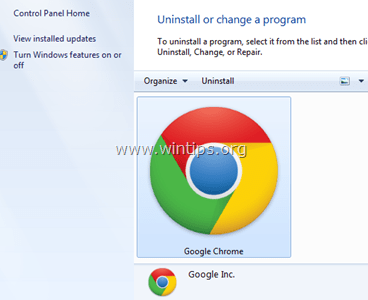
谷歌浏览器怎么重新安装_谷歌浏览器安装方法
你有没有在使用谷歌浏览器的时候遇到各种问题呢,你知道谷歌浏览器怎么重新安装吗?来了解谷歌浏览器重新安装的方法,大家可以学习一下。
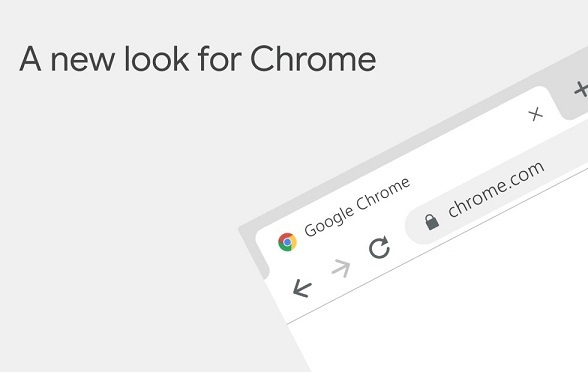
如何在 Chrome 中对标签进行分组和组织?
Google Chrome 获得了一项称为标签组的新功能,允许用户以实用、有效且易于使用的方式组织选项卡组。

如何在 Chrome 中获得触控栏支持?
新MacBook Pro 上的 Touch Bar非常有用,而且功能非常强大,前提是应用程序已经合理地集成了它比如Safari或者Final Cut Pro,甚至非苹果应用,比如Adobe Photoshop CC 2017;所有这些应用程序都与Touch Bar很好地集成在一起。
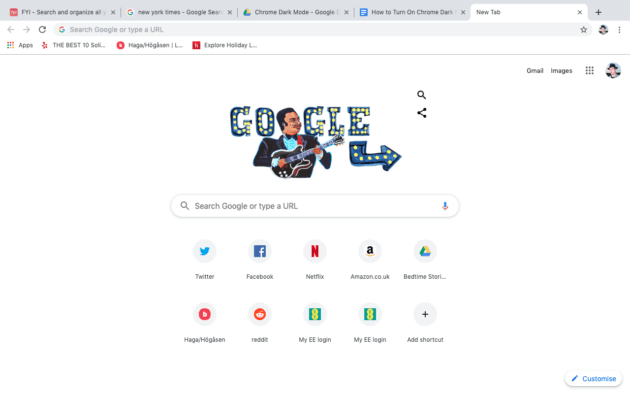
如何在Windows 10系统启用chrome黑暗模式?
你知道谷歌浏览器吗,你了解谷歌浏览器吗?你有没有想使用谷歌浏览器却不会启用chrome黑暗模式的问题,来和小编一起了解下启用chrome黑暗模式的具体操作步骤吧,大家可以学习收藏一下。
如何将书签侧边栏添加到 Google Chrome?
如果您希望进一步自定义 Google Chrome 并经常使用书签,您可能希望有一个书签侧边栏。以下是如何添加一个。
如何将 Chrome 中的下载内容自动保存到 Date 文件夹?
按日期组织下载是 Google Chrome 网络浏览器的扩展,可自动将下载保存到日期文件夹。Chrome 与其他任何浏览器一样,默认情况下会将下载内容保存到单个目录中。在 Windows 上,通常将所有内容保存到系统上的 Downloads 文件夹。
如何更改谷歌浏览器的默认语言
不想再用英文搜索网页了?练习西班牙语、意大利语或其他语言?以下是在 Google Chrome 中更改语言的方法。