如何在 Google Chrome 中使用辅助功能?
技术可能是一种令人兴奋的体验,但对某些人来说并非总是如此,尤其是那些残疾人。键盘访问、放大和屏幕阅读器等辅助功能是旨在帮助残疾人更轻松地使用技术的工具。Google Chrome 支持多种辅助功能,以适应能力有限的用户。此外,Chrome 的辅助功能可帮助您根据自己的喜好自定义浏览环境。本文将向您展示如何在 Chrome 浏览器中使用其中一些功能。

如何在 Google Chrome 中使用辅助功能?
1.调整缩放级别
2.自定义字体设置
3.键盘访问功能
4.使用 Chrome 无障碍扩展
5.重置为默认值
6.具有 Windows 可访问性的 Chrome
7.在 Mac 上使用 Chrome
8.移动设备上的 Chrome
一、页面缩放调整
此功能有助于调整当前活动页面的页面缩放级别。
1.打开 Chrome 浏览器并单击浏览器窗口右上角的菜单图标(三个垂直点)。
在“缩放”选项下,点击“+”号增加缩放级别,点击“-”减少缩放级别,点击全屏图标以全屏模式显示页面内容。
2.如果您不使用鼠标浏览,您可以使用键盘快捷键进行更改:
按“Ctrl + +”键增加缩放级别。
按“Ctrl + -”键降低缩放级别。
“Ctrl + 0”恢复默认缩放级别。
“F11”功能键全屏显示。
上述方法只适用于当前打开的网页,每次都需要设置缩放级别。别担心,Chrome 还允许您为所有页面永久设置页面缩放级别。
1.转到“chrome://settings”网址并导航到“外观”部分。
2.单击“页面缩放”下拉菜单并设置缩放百分比以方便您使用。
3.现在关闭所有打开的窗口并重新启动浏览器。
4.您将看到缩放级别是根据您的喜好设置的。
5.请记住,网站内容在更高的缩放级别下可能看起来会有所不同。例如,带有水平滚动条。您需要设置级别以方便您的眼睛和显示器显示。
二、自定义字体大小和面
与页面缩放级别类似,您可以设置阅读字体。
1.打开 Chrome 并导航到“Chrome 菜单”,然后选择菜单列表底部的“设置”选项。
2.在“设置”页面上,向下滚动并检查“外观”部分。
3.从下拉列表中选择“字体大小”。Chrome 推荐中等级别,您可以根据自己的方便选择大或小。
4.接下来点击“自定义字体”选项。
5.根据您的喜好修改字体、大小和宽度,然后退出“设置”页面。
如果要自定义更多,请单击“高级字体设置”。这将带您进入 Chrome 网上应用店中的“高级字体设置”扩展页面。此扩展将帮助您自定义各种语言的字体。
三、键盘访问功能
谷歌浏览器支持无法使用鼠标等指点设备的用户使用全键盘辅助功能。一些导航键盘快捷键:
1.使用“Shift + Alt + B”聚焦“书签”栏,然后使用“向右或向左”箭头或“Tab”在工具栏上移动。
2.按“Shift + Alt + T”聚焦“主工具栏”。
3.按“F10 或 Alt”键将焦点放在 chrome 菜单图标上,然后按“Enter”以展开菜单。
其他有用的导航快捷方式包括:
通过按“Ctrl + Tab”键从当前选项卡切换到下一个选项卡。
使用“Ctrl + W”键关闭当前选项卡。
“Ctrl + 1-8”和“Ctrl + 9”分别切换到指定的标签号和最后一个标签。
“Ctrl + N”打开一个新的浏览器窗口。
“Shift + F10”右键单击上下文菜单项。
查看更多Chrome 快捷方式以快速完成工作。
四、使用 Chrome 辅助功能扩展
您还可以下载并安装 Chrome 无障碍功能。
1.在“辅助功能”下单击“添加辅助功能”。
2.这将在新标签页中打开“Chrome 网上应用店”。单击蓝色的“添加到 Chrome”按钮,选择您感兴趣的辅助功能。一些常见的可访问性扩展包括:
上下文菜单中的详细说明。
高对比度。
色彩增强剂。
3.您可以使用搜索框搜索更多扩展并安装在您的浏览器上。
4.安装必要的扩展后,关闭选项卡并继续浏览。
五、 重置谷歌浏览器
当您在 Chrome 上使用选项时,很容易将一些选项重置为原始设置。但是,如果您不记得,字体自定义等选项无法恢复为原始设置。幸运的是,Chrome 允许将浏览器重置为默认设置。
1.转到“chrome://设置”。
2.向下滚动并单击“高级”选项。
3.再次向下滚动到页面末尾。
4.单击“重置和清理”部分下的“将设置恢复为原始默认值”。
5.这会将您的所有设置重置为默认设置,同时保留您的书签、密码和历史记录。但是,它将删除所有 cookie 并禁用所有扩展。您可以在重置浏览器后启用扩展。
六、使用带有 Windows 辅助功能的 Chrome
除了 Chrome 上可用的辅助功能外,您还可以使用计算机上可用的辅助功能来增强浏览体验。如果您使用的是 Windows 10 PC,请从 Windows 搜索框中搜索“PC 设置”,然后按 Enter 以打开 Windows 设置应用程序。然后选择“轻松访问”选项。
1.在左侧面板上,选择讲述人。切换右侧面板上的“讲述人”开关,然后向下滚动以根据您的喜好修改其他设置。
2.如果要使用放大镜,请单击“轻松访问”设置窗口左侧面板上的“放大镜”选项,然后打开“放大镜”。
3.单击左侧面板上的“高对比度”,然后选择您喜欢的主题。
4.自定义颜色并单击“应用”以保存设置。
5.激活Windows 辅助功能后,关闭设置屏幕。
6.打开谷歌浏览器并开始浏览。Windows 辅助功能现在将在 Chrome 中启用。
您还可以从“控制面板”访问“轻松访问中心”并激活 PC 上的必要设置。
七、在 Chrome 中使用 Mac 辅助功能
与 Windows 10 类似,Apple 的 Mac 还提供了许多 macOS 的辅助功能。您可以在“Apple Menu > System Preferences... > Accessibility”部分访问它们。
此外,您还可以使用其他设置(例如暗模式和夜班)来调整屏幕的暗度或暗度(与浅灰色相比)。您还可以设置强调色以轻松查看下拉列表和标题栏。
八、在手机上
Chrome 在 iOS 或 Android 移动应用程序上不提供任何辅助功能。但是,您可以使用手机操作系统上可用的辅助功能设置。例如,带有 iOS 的 iPhone 允许您设置缩放级别、智能打字、反转颜色、过滤颜色等。您可以设置缩放窗口并使用智能打字在缩放模式下查看键入的字母。
总结
有多种方法可以使用 Chrome 中的辅助功能来增强残障用户的可用性。即使您没有任何视觉或听觉挑战,这些功能也可用于自定义您的浏览体验。此外,请记住在您的计算机或移动设备上试用这些功能以获得您想要的功能。

Chrome浏览器为什么打不开网页
不少用户不清楚Chrome浏览器为什么打不开网页,不妨来看看本文的详细介绍吧,这里为大家提供了一份完整的操作指南,希望可以帮助到各位用户。
Chrome浏览器的最新安全更新解读
解读Chrome浏览器最新的安全更新,帮助用户提高浏览器的安全性,防止潜在风险。

Safari浏览器握手超时被服务器切断的连接优化策略
Safari浏览器在弱网或高负载环境下,常因握手超时触发连接中断。本文针对网络连接机制进行了深度技术优化,提供了调整超时阈值与缓存链路的实战方案,助您解决服务器连接不稳定的难题,保障网页浏览过程的即时性与稳定性。

Google浏览器的用户数据同步功能使用指南
了解如何使用Google浏览器的用户数据同步功能,将书签、历史记录等数据同步到多个设备,提升跨设备的使用便利性。
360浏览器阅读模式怎么设置
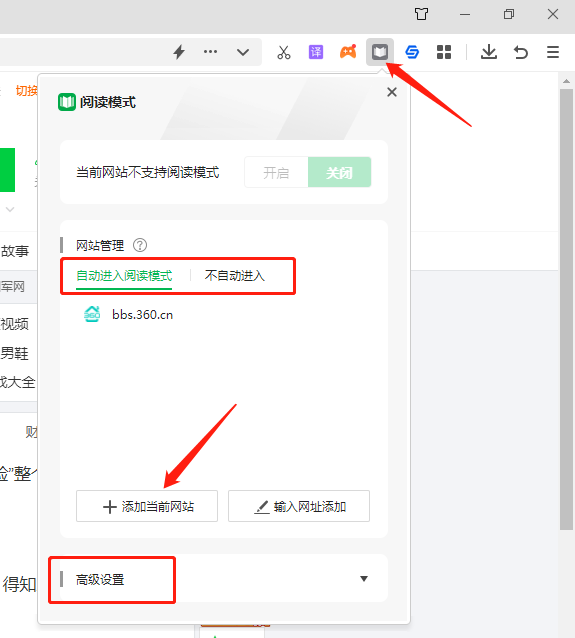
小编今天想为大家介绍下关于360浏览器的一些问题,最近也是很多小伙伴来问小编,例如360浏览器阅读模式怎么设置,阅读模式有哪些好处,那就快叫上你的好朋友一起来看看吧!

Chrome浏览器多账号同步功能设置及操作流程详解
介绍Chrome浏览器多账号同步功能的详细设置和操作流程,帮助用户高效管理多个账户,保障数据同步稳定。
怎么下载PC版谷歌浏览器
怎么下载PC版谷歌浏览器?谷歌60%以上的浏览器市场份额基本上是无敌的。

Chrome浏览器的安全性如何提升
Chrome浏览器的安全性如何提升?接下来小编给大家整理了Chrome浏览器提升安全性步骤一览,希望能够帮助大家解决问题。

如何在电脑上下载windos版谷歌浏览器?<下载方法>
Google Chrome是广泛应用于各种设备和操作系统的浏览器。最好的是,它适用于所有操作系统。所以,无论你使用macOS、WindowsOS还是Linux,你都可以使用Chrome浏览器。你只需进入Chrome官方网站,点击下载Chrome即可在你的电脑上下载操作系统的最新更新版本。现在,你需要安装下载的文件并开始使用Chrome。
如何在win10 Microsoft Edge浏览器中安装Google Chrome主题?
微软拥有新的Windows和Mac浏览器。很多人抢着装也不奇怪。它不一定是他们的主要驱动,但他们至少可以尝试它的功能。
如何将 Chrome 更新至 v96.0.4664.110以修复关键安全问题?
黑客一直在寻找利用漏洞的方法,尤其是在浏览器方面。由于谷歌浏览器在全球拥有数十亿用户,难怪该应用程序的主动安全问题对于解决至关重要。
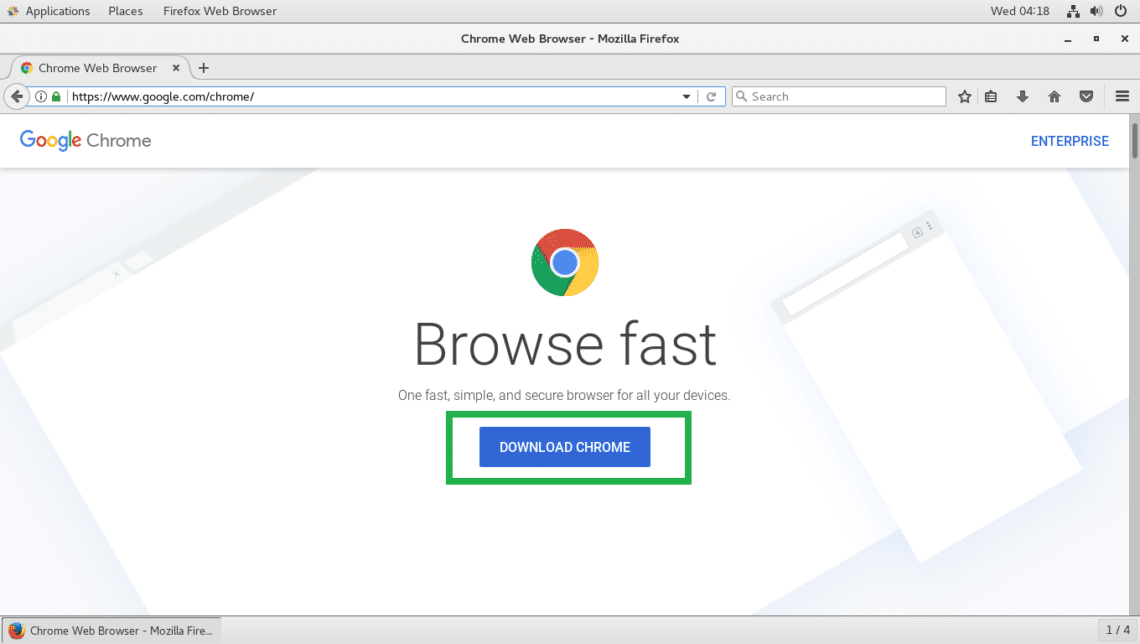
如何在 CentOS 7 上安装谷歌浏览器?
谷歌浏览器是谷歌的网络浏览器。它看起来很漂亮,并且与 Google 服务完美集成。Google Chrome 在 Chrome Web Store 中提供了许多扩展程序和主题,您可以使用它们来扩展它。谷歌浏览器也非常可定制。总的来说,它是一个很棒的网络浏览器。

如何强制关闭谷歌Chrome
如何强制关闭谷歌Chrome?谷歌浏览器是流行的浏览器;然而,它是消耗高电池电量的应用程序之一,内存和CPU。
浏览器cookie是什么意思
本篇文章给大家带来关于浏览器cookie详细功能与介绍,有需要的朋友赶紧来看看了解一下吧。

Windows 7如何提升谷歌浏览器的隐私设置
本篇文章给大家整理了提升Windows 7中谷歌浏览器隐私设置的方法,感兴趣的朋友千万不要错过了。
如何在 Google Chrome 中启用屏幕截图编辑器?
Google Chrome 的开发团队正在努力将屏幕截图编辑器添加到浏览器内的屏幕截图工具中。该功能已经存在于 Chrome 的 Canary 版本中,但隐藏在功能标志后面。
谷歌浏览器崩溃怎么修复
谷歌浏览器崩溃怎么修复?下面小编就给大家带来谷歌浏览器运行崩溃解决办法,有需要的朋友快来看看了解一下吧。

谷歌浏览器如何阻止网站请求通知权限
谷歌浏览器如何阻止网站请求通知权限?如果小伙伴们不知道要怎么解决可以看看这篇图文教程详解,帮你解除被网站通知打扰的烦恼。