如何在 Windows 上停止自动 Google Chrome 更新?
谷歌浏览器更新非常不显眼。但是,如果您决定不希望它们自动运行,则浏览器中没有设置可以关闭它们。对于喜欢更精细地控制更新的人来说,这是一个问题。
幸运的是,Windows 用户只需几个简单的步骤即可禁用自动更新。继续阅读以了解如何在 Windows 上停止 Chrome 更新。
方法 1:系统配置实用程序
阻止 Chrome 在 Windows 上更新的最常见方法是使用系统配置实用程序(也称为 MSConfig)。
1、打开运行提示。您可以使用键盘快捷键Windows 键 + R来执行此操作。
2、打开后,键入 msconfig并按Enter。
3、打开服务 选项卡。
4、查找以下两项:Google Update Service (gupdate)和Google Update Service (gupdatem)。要轻松找到它们,检查隐藏所有 Microsoft 服务或单击服务列标题以按字母顺序对列表进行排序可能更容易。
5、取消选中这两个 Google 项目,然后单击确定。
6、系统将提示您重新启动计算机以使这些更改生效。
方法 2:Windows 服务管理器
防止 Chrome 更新的第二种方法是使用Windows 服务管理器工具。
1、打开 Windows 运行实用程序。您可以通过使用键盘快捷键 Windows 键 + R 或搜索 使用 Cortana运行来执行此操作。
2、打开后,输入 services.msc 并点击Enter。
3、向下滚动到Google 更新服务 (gupdate) 和 Google 更新服务 (gupdatem)。双击每个项目,然后在Startup Type下的General选项卡 中,从下拉菜单中选择 Disabled并单击OK。
谷歌警告不要禁用更新,在某些情况下,它们会带来一些急需的更改。
通过上述更新,您可能会错过关键的安全修复程序,因此在决定禁用自动更新之前一定要记住这一点。为确保您的安全,请查看我们的最佳 Chrome 扩展列表以获得更好的安全性。
无论如何,只要您确保偶尔运行手动 Google Chrome 更新,您就无需担心。

google Chrome浏览器下载异常断开怎么处理
google Chrome浏览器下载异常断开时,介绍常见问题排查及解决方案,确保下载任务稳定。
谷歌浏览器下载使用操作详细说明
谷歌浏览器提供详细下载和使用操作说明,指导新手快速掌握浏览器功能,提高操作效率和使用体验。

百度浏览器无痕模式怎么设置
大家在上网的时候应该都遇到过这种情况,浏览过的页面在历史记录中很容易被找到,如果是公用的电脑,或是把自己的电脑借给别人用时,就很容易暴露自己的隐私。
谷歌浏览器怎么删除证书
谷歌浏览器怎么删除证书?不妨来继续阅读小编总结的谷歌浏览器删除不需要的证书步骤介绍,能够帮助用户顺利删除不用的证书。
如何通过Chrome浏览器优化网页加载
想要提升网页加载性能?本文探讨通过Chrome浏览器优化网页加载的方法,加快网页访问速度。
如何禁用谷歌浏览器的标签页组功能
讲解如何在Google Chrome中禁用标签页组功能,恢复传统的标签管理方式。
Win7禁止 google chrome 自动升级的两种方法!
在Win7旗舰版64位系统中使用chrome Google浏览器时,经常会弹出升级提示,非常烦人。有时候不小心点了会导致谷歌浏览器自动升级。
谷歌浏览器安装失败怎么办
你有没有在使用谷歌浏览器的时候遇到各种问题呢,你知道谷歌浏览器安装失败是怎么回事呢?来了解谷歌浏览器安装失败的解决方法,大家可以学习一下。
chrome下载速度怎么提升
chrome下载速度怎么提升?Chrome是一款性能很强大的浏览器,使用起来非常方便,但美中不足的是,Chrome的下载速度非常慢。
如何在谷歌浏览器中设置自动填写密码
如何在谷歌浏览器中设置自动填写密码?以下就是关于谷歌浏览器设置自动填写密码的图文教程详解,感兴趣的朋友们不要错过了。
让Chrome停止崩溃的9种方法
Chrome通常是一款非常稳定、可靠且易于使用的浏览器,但有时你会遇到一连串的崩溃,本篇文章给大家带来让Chrome停止崩溃的9种方法。

手机版谷歌浏览器怎么升级
手机版谷歌浏览器怎么升级?接下来小编就给大家带来谷歌浏览器手机版最新升级攻略,还不知道怎么在手机上升级谷歌浏览器版本的朋友赶紧来看看吧。

怎么关闭谷歌浏览器的无痕模式
怎么关闭谷歌浏览器的无痕模式?下面小编就给大家介绍谷歌浏览器关闭无痕浏览模式详细步骤,还不知道如何操作的朋友快来看看吧。
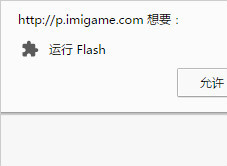
最新版谷歌浏览器每次都要设置允许网站使用flash的解决方法
谷歌浏览器每次都要设置允许网站使用flash,并且会跳出一个警告窗口,真的是让人很烦躁,来和小编学习怎么不让浏览器提示这个吧!
如何在 Chrome 中调整标签的音量?
Chrome 有一些用于控制标签的漂亮功能。它错过的一项功能是调整单个标签的音量。
谷歌浏览器登录后没有响应_谷歌浏览器没有响应解决方案
你有没有在使用谷歌浏览器的时候遇到各种问题呢,你知道谷歌浏览器登录后没有响应是怎么回事呢?来了解谷歌浏览器登录后没有响应的解决方法,大家可以学习一下。
如何使用Chrome 操作?
想通过 Chrome 的地址栏更快地采取行动吗?了解有关 Chrome 操作的所有信息。
如何使用键盘在谷歌浏览器中导航标签?
在浏览器的地址栏中显示选项卡时,大多数基于 Chromium 的 Web 浏览器都遵循默认设计。您在浏览器中打开的选项卡越多,浏览器就会减小选项卡图标的大小,但最终会达到临界点。