谷歌浏览器下载使用操作详细说明
2. 搜索下载:在谷歌浏览器的搜索框中输入你想要下载的软件名称,然后点击搜索按钮。如果软件已经在谷歌浏览器的扩展库中,你可以直接点击安装。
3. 选择下载源:如果你想要下载的软件不在谷歌浏览器的扩展库中,你需要选择一个下载源。你可以在谷歌浏览器的设置中选择下载源,也可以在谷歌浏览器的扩展库中选择下载源。
4. 开始下载:点击下载按钮,开始下载软件。
5. 安装软件:下载完成后,点击安装按钮,开始安装软件。
6. 启动软件:安装完成后,点击启动按钮,开始使用软件。
7. 关闭软件:当你不再需要使用软件时,可以点击右上角的关闭按钮,关闭软件。
注意:在使用谷歌浏览器下载和使用软件时,请确保你的网络连接稳定,避免因为网络问题导致下载失败或者软件无法正常使用。
Chrome浏览器下载插件提示文件已损坏的修复方法
Chrome浏览器下载插件出现文件损坏提示时,可能因插件版本不兼容或缓存问题。本文提供多种修复方法,恢复插件正常功能。
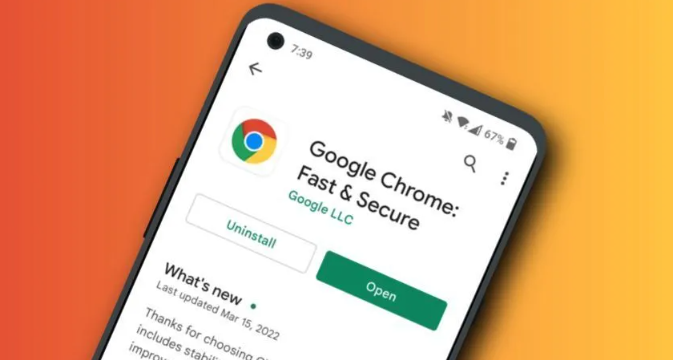
Chrome浏览器离线安装包下载及更新方法介绍
Chrome浏览器离线安装包适用于网络不便环境,掌握下载更新方法及使用流程,保障离线场景下顺利完成安装与后续维护。
谷歌Chrome浏览器下载安装及多设备同步配置指南
谷歌Chrome浏览器下载安装后,详细讲解多设备同步配置,实现数据和设置共享,提升多终端使用便捷性。
谷歌浏览器远程办公插件应用优化经验
谷歌浏览器远程办公插件应用可能影响协作效率,优化经验分享帮助用户高效使用。方法提升团队沟通与任务管理便捷性。
谷歌浏览器更新不了怎么办
谷歌浏览器更新不了怎么办?下面小编就给大家带来谷歌浏览器无法更新版本解决方法,大家千万不要错过了。
谷歌浏览器的跨平台同步功能设置
探索如何设置谷歌浏览器的跨平台同步功能,实现在多个设备之间无缝切换和数据同步的方法。

google chrome下载的文件名显示乱码怎么办?<解决方法>
如何快速解决win 7下Chrome浏览器下载的乱码文件名问题?我们知道有些论坛附件在Chrome浏览器下载,文件名会显示为乱码。
谷歌浏览器电脑版正确下载方法你知道吗?
Google Chrome是一款由Google公司开发的网页浏览器,该浏览器基于其他开源软件撰写,包括WebKit,目标是提升稳定性、速度和安全性,并创造出简单且有效率的使用者界面。

如何更改Google浏览器下载地址?
如何更改Google浏览器下载地址?谷歌浏览器Google Chrome完全免费,跨平台支持 Windows、Mac 和 Linux 桌面系统。
如何在ubuntu14.04安装chrome内核浏览器?
Google Chrome,又称Google浏览器,是个由Google(谷歌)公司开发的网页浏览器,是一款不错的浏览器,速度很快。
如何下载官方正版谷歌浏览器
如何下载官方正版谷歌浏览器?一般我们从第三方平台下载谷歌Chrome,第三方下载的谷歌Chrome是不能自动升级的。

google浏览器怎么开启增强型保护功能
许多小伙伴为了保护自己上网安全都会开启谷歌里内置的增强型保护功能。但还有些小伙伴不了解怎么设置。下面就来教大家快速开启的方法。

如何减少Chrome CPU使用率和电池消耗?
谷歌浏览器可以说是当今性能最快的浏览器,但这种速度是有代价的。
谷歌浏览器怎么才能自定义你的新标签页
你会不会觉得谷歌浏览器的新标签页不和你的胃口?来学此一招,让你的新标签页变成你喜欢的样子!

如何在谷歌浏览器中使用访客帐户?
谷歌浏览器是互联网用户中最受欢迎和使用最广泛的浏览器之一。这主要是因为它的许多功能使我们能够享受方便和个性化的浏览。它允许我们将自定义浏览器设置和其他数据与我们的 Google 帐户同步并跨设备导入。
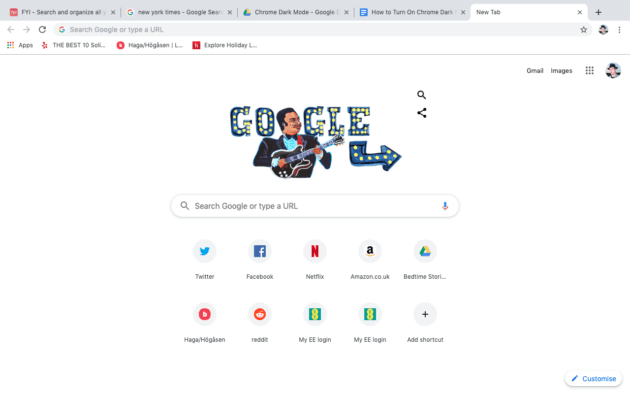
如何在Windows 10系统启用chrome黑暗模式?
你知道谷歌浏览器吗,你了解谷歌浏览器吗?你有没有想使用谷歌浏览器却不会启用chrome黑暗模式的问题,来和小编一起了解下启用chrome黑暗模式的具体操作步骤吧,大家可以学习收藏一下。
如何从 Ubuntu 的终端打开谷歌浏览器?
尽管大多数版本的 Ubuntu 都安装了 Mozilla Firefox 作为默认浏览器,但安装 Google Chrome 有其相当的优势。在桌面浏览方面,谷歌 Chrome 一直是最佳选择,它支持大多数插件和各种附加组件,在任何其他浏览器上都找不到此类插件。

如何确保 Google Chrome 的 Flash 插件是最新的?
Google 和 Adobe 已将原生 Flash 插件集成到 Google Chrome 浏览器中。这种集成为计算机用户提供了两个好处和一个缺点。集成的 Flash 插件意味着用户不再需要在 PC 上安装 Flash。这也是有益的,因为插件的更新发生在后台,而不必由用户启动。