如何在 Ubuntu 22.04 Jammy Jellyfish 上安装 Google Chrome?
Google Chrome 是最流行的网络浏览器之一,可在许多不同的设备上使用。它也可以在Ubuntu 22.04上运行,尽管 Mozilla Firefox 是默认的网络浏览器并且预装了发行版。
在 Ubuntu 22.04 上安装 Google Chrome 非常简单,但并不像您想象的那么简单。由于 Chrome 是一个封闭源代码的 Web 浏览器,因此无法从默认软件包存储库安装它。不用担心,您将通过几个简短的步骤了解如何安装它。
在本教程中,我们将介绍在Ubuntu 22.04 Jammy Jellyfish上安装 Google Chrome 的分步说明,使其保持最新状态,并将其设置为您的默认 Web 浏览器。
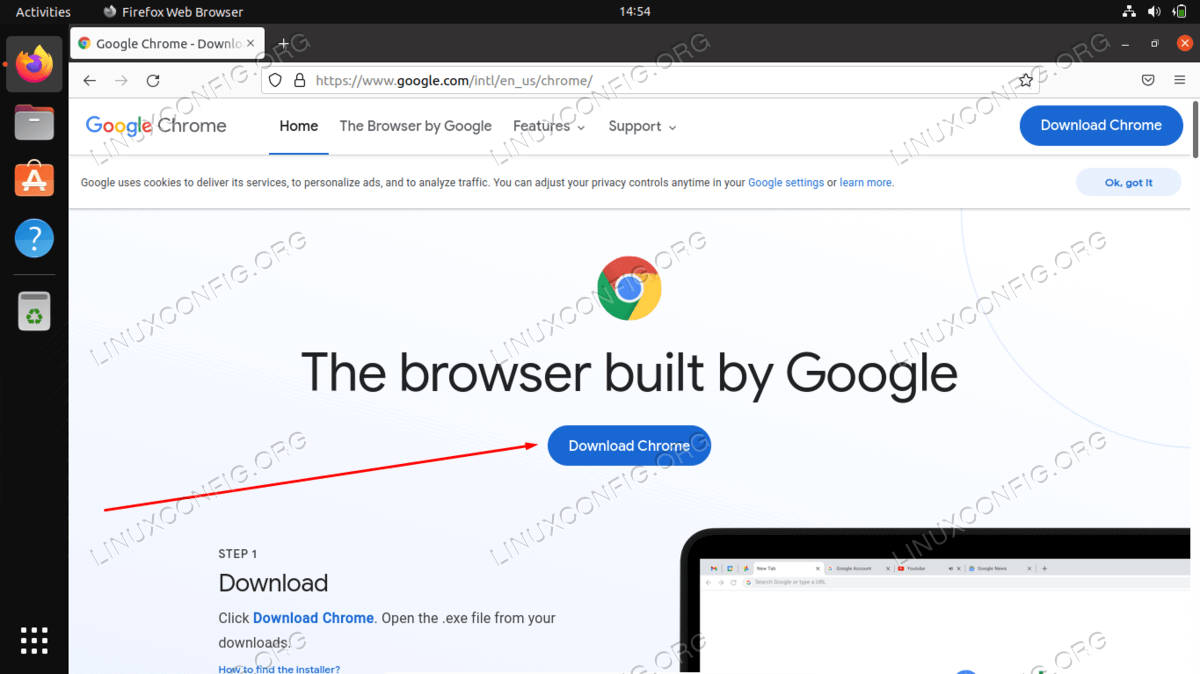
在 Ubuntu 22.04 Jammy Jellyfish 上安装 Google Chrome 网络浏览器的分步说明
如何从官方网站下载谷歌浏览器
如果您更喜欢使用 GUI 而不是命令行,这是适合您的部分。按照以下步骤从官网下载 Google Chrome 并安装到 Ubuntu 22.04 上。
第 1 步:首先打开 Firefox 或任何您当前的默认网络浏览器,然后导航到Google Chrome 下载页面。在该页面上,单击大的“下载 Chrome”按钮。
第 2 步: 在出现的下一页上,选择“64 bit .deb (For Debian/Ubuntu)”选项,然后单击接受并安装开始 Google Chrome 下载。将文件保存到计算机上令人难忘的地方。
第 3 步 :下载完成后,右键单击 .deb 文件并使用软件安装打开。
请注意,如果您没有看到“软件安装”选项,则可能需要单击“使用其他应用程序打开”。如果您在那里没有看到该选项,那么您将需要gnome-software使用以下apt命令安装该软件包:
sudo apt 更新
$ sudo apt install gnome-software
第 4 步:当软件安装打开文件时,单击“安装”按钮。
第 5 步:系统将提示您输入 root 密码,然后安装过程将开始。完成后,您可以关闭软件安装应用程序。
第 6 步:您现在可以在“活动”菜单下找到可访问的 Google Chrome。只需输入“chrome”即可搜索。如果需要,您可以右键单击此图标并将其添加到快速启动栏。
如何从命令行下载谷歌浏览器
打开命令行终端并使用以下命令在 Ubuntu 22.04 上安装 Google Chrome。
1.首先,使用wget命令下载 Google Chrome 安装程序。
2.然后,我们就可以使用apt命令和root权限来安装谷歌浏览器了。
3.您现在可以在“活动”菜单下找到可访问的 Google Chrome。只需输入“chrome”即可搜索。如果需要,您可以右键单击此图标并将其添加到快速启动栏。
如何在 Ubuntu 22.04 上更新谷歌浏览器
安装 Chrome 还会将存储库添加到您的包管理器中。使用以下apt命令使 Chrome 在您的系统上保持最新
$ sudo apt 更新
$ sudo apt install google-chrome-stable
还应该提到的是,执行以下两个命令将升级您的 Ubuntu 22.04 Linux 系统中的所有包,同时也会更新 Chrome 浏览器包。
$ sudo apt 更新
$ sudo apt升级
如何从 Ubuntu 22.04 中删除谷歌浏览器
如果您决定以后要从系统中删除 Chrome,请使用以下命令卸载 Web 浏览器。
$ sudo apt purge google-chrome-stable
如何将谷歌浏览器设置为默认浏览器
如果由于某种原因,您认为 Google Chrome 浏览器不是默认浏览器的好选择,或者您希望将 Google Chrome 浏览器设置为默认浏览器,请打开终端并使用以下命令进行选择:
$ sudo update-alternatives --config x-www-browser
或者从 GUI 菜单将 Chrome 配置为默认浏览器,
总结
谷歌浏览器无疑是一款功能强大、用户友好、直观的浏览器。谷歌正在通过自己的广告adwords网络推广其浏览器,这使得谷歌Chrome在短时间内减少了其在互联网浏览器市场上可观的使用份额。
虽然谷歌chrome浏览器存在一些隐私问题,但许多互联网浏览器都选择使用这种浏览器,因为几乎所有的互联网浏览器都指出了隐私问题。安装谷歌Chrome扩展将把这款浏览器的互联网浏览提升到一个全新的水平,因为它可以快速增强浏览器功能。
Google Chrome浏览器官方下载推荐使用哪些安全浏览器
为防止被劫持,建议通过Edge、Firefox等主流安全浏览器访问Chrome官方下载页面。

Google浏览器下载安装后夜间护眼模式操作教程
Google浏览器在夜间使用时合理的护眼设定能显著降低蓝光伤害。详细解析获取正版程序的路径,并手把手教您开启一键暗黑渲染、配置无痕柔和模式以及亮度调节的方法,为您构建简易且高效的视觉屏障,在保障流畅上网的同时,全方位隔离视觉疲劳,提升阅读品质。

Google Chrome下载安装及网页自动翻译功能使用
详细介绍Google Chrome下载安装及网页自动翻译功能的使用方法,帮助用户轻松浏览不同语言网页。
使用谷歌浏览器进行网页抓取的技巧
学习如何利用谷歌浏览器高效抓取网页内容,优化数据采集流程,确保高效获取所需信息,节省时间和精力。
Google浏览器隐私保护功能设置完整教程
Google浏览器提供多项隐私保护功能,本文详细讲解设置步骤和使用方法,帮助用户构建安全的浏览环境。
谷歌浏览器如何修改个人头像
谷歌浏览器如何修改个人头像?接下来小编就给大家带来谷歌浏览器更换个人头像方法步骤,感兴趣的朋友千万不要错过了。
如何下载官方正版谷歌浏览器
如何下载官方正版谷歌浏览器?一般我们从第三方平台下载谷歌Chrome,第三方下载的谷歌Chrome是不能自动升级的。
国内怎么下载谷歌浏览器
国内怎么下载谷歌浏览器?Google的chorme浏览器是一款综合性能非常优秀的浏览器,但是由于一些原因,我们无法方便快捷的下载安装。
如何在 Flathub 上安装谷歌浏览器?
Google Chrome 是成千上万 Linux 用户的首选浏览器。您现在可以从 Flathub 安装 Chrome 的 Flatpak 包。

谷歌浏览器扩展程序怎么移除
本篇文章给大家详细介绍了谷歌浏览器删除不需要的扩展程序的操作方法,感兴趣的朋友千万不要错过了。
谷歌浏览器下载之后无法登录怎么办?<解决方法>
Chrome谷歌浏览器是目前使用人数、好评都比较高的一款浏览器了、深受用户的喜爱,追求的是全方位的快速体验。
macbook安装谷歌浏览器无法打开网页如何解决?
谷歌浏览器因其强大的功能、界面简洁等特点,很多使用macbook的用户都会在自己的电脑中安装这款浏览器,但是在操作的过程中我们无法避免会出现一些问题。
如何使用键盘在谷歌浏览器中导航标签?
在浏览器的地址栏中显示选项卡时,大多数基于 Chromium 的 Web 浏览器都遵循默认设计。您在浏览器中打开的选项卡越多,浏览器就会减小选项卡图标的大小,但最终会达到临界点。

如何使用Chrome 操作?
想通过 Chrome 的地址栏更快地采取行动吗?了解有关 Chrome 操作的所有信息。
如何备份和恢复谷歌浏览器中的所有设置
与其他主要浏览器一样,Google Chrome 浏览器为用户提供了大量功能。从庞大的 Chrome 扩展库 到轻松管理已保存密码的能力,该浏览器非常广泛。此外,您还可以在 Google Chrome 中恢复和备份设置。

如何识别哪些Chrome 选项卡正在浪费RAM和CPU资源?
谷歌浏览器可能会占用大量资源。使用这些提示来发现哪些 Chrome 标签正在占用您 PC 的 CPU!
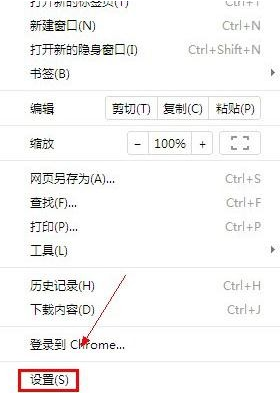
谷歌浏览器不能下载文件怎么办
你有没有在使用谷歌浏览器的时候遇到各种问题呢,你知道谷歌浏览器无法下载文件是怎么回事呢?来了解谷歌浏览器无法下载文件的解决方法,大家可以学习一下。
如何禁用Chrome书签栏中的应用和阅读列表?
谷歌Chrome提供了许多默认功能,这些功能可能并不适用于所有用户。书签栏是浏览器界面中出现在所有选项卡上的项目之一。这个书签栏包含不同类型的项目,同样默认包含一些项目。应用和阅读列表是默认占据Chrome书签栏的两个项目。